Editando um Caso de Teste
Not for use with personal data
Para fazer alterações em um caso de teste existente, siga estas etapas. Todas as instruções, imagens e notas agora estão devidamente aninhadas dentro de uma única lista ordenada para melhorar a acessibilidade:
-
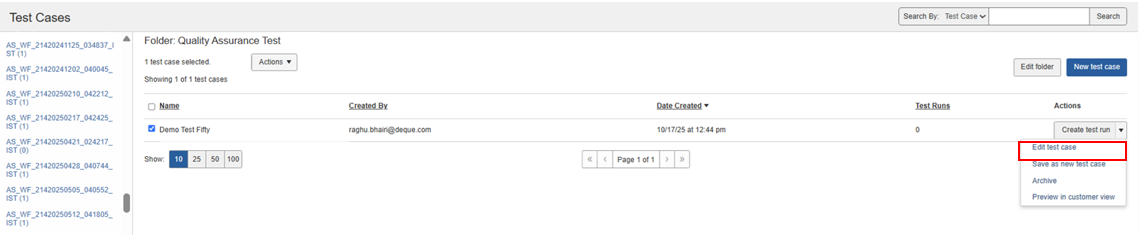
Na Test Cases página, expanda o Actions menu suspenso do caso de teste que deseja editar e clique em Edit test case (ou selecione Edit test case na coluna da tabela de Execuções de Teste nas telas de Execuções de Teste ou Início). Actions A
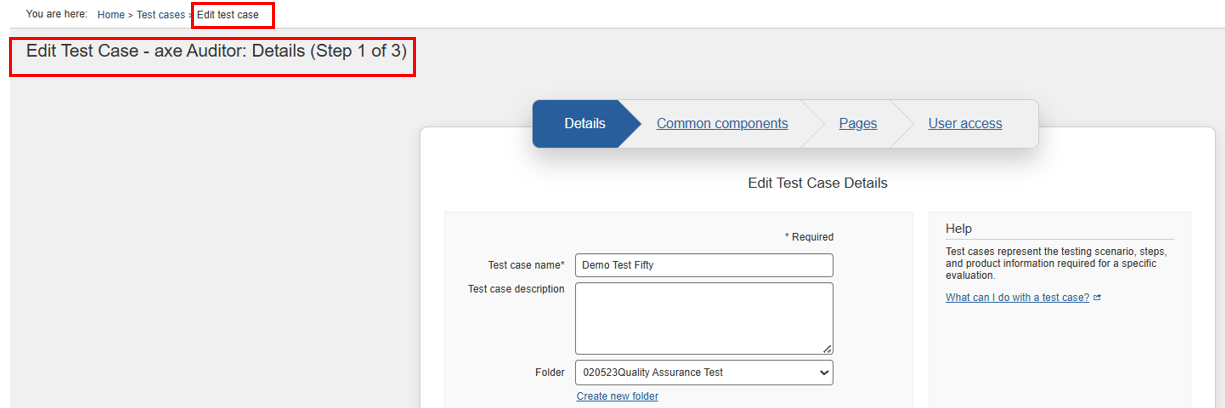
tela aparece, com o painel Edit Test Case: Details (Step 1 of 3) exibido por padrão. Você pode editar os valores de campo existentes modificando entradas de texto e seleções de menu em cada painel. Depois, no painel Páginas, clique no botão Salvar Caso de Teste para salvar as edições que você fizer. Details Na tela Editar Caso de Teste, clique no passo desejado
-
para navegar para cada painel conforme necessário para fazer alterações nas seleções e entradas existentes conforme desejado (ou use o tab link botão na parte inferior de cada painel para avançar para o próximo). Next , esteja ciente de que o botão Avançar na parte inferior do painel ou os links de guia para Componentes Comuns ou Páginas permitem que você navegue para fora do painel após fazer edições, e se você voltar ao painel de Detalhes, essas edições permanecerão. No entanto, você deve navegar até o painel Páginas e clicar no botão Salvar Caso de Teste para que essas edições se tornem efetivas. Para mais informações sobre a edição dos campos no painel de Detalhes, consulte
- To edit the detailsAdicionando Detalhes do Caso de Teste .Após fazer as alterações desejadas nos campos de qualquer um dos quatro painéis, navegue até o painel de acesso do Usuário e clique no botão
-
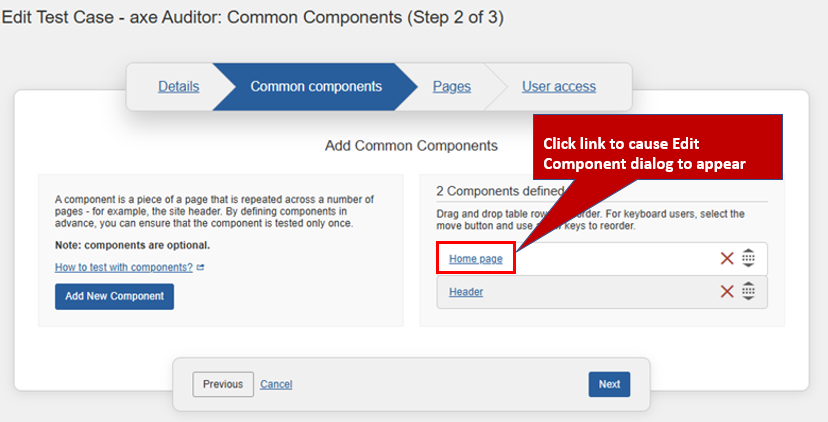
To edit a componentna seção Componentes Definidos na tabela do painel Componentes Comuns. Isso faz com que o formulário da caixa de diálogo Editar Componente apareça, permitindo que você faça alterações nos campos e clique em um botão Editar Componente para salvar essas alterações. A caixa de diálogo Editar Componente se fecha e uma mensagem de confirmação aparece na parte superior direita da tela Editar Caso de Teste para indicar sucesso na edição. Além disso, você pode excluir, reordenar ou adicionar componentes como parte do processo de edição. Para mais informações, consulte Component Adicionando Componentes Comuns .Após fazer as alterações desejadas nos campos de qualquer um dos quatro painéis, navegue até o painel de acesso do Usuário e clique no botão
-
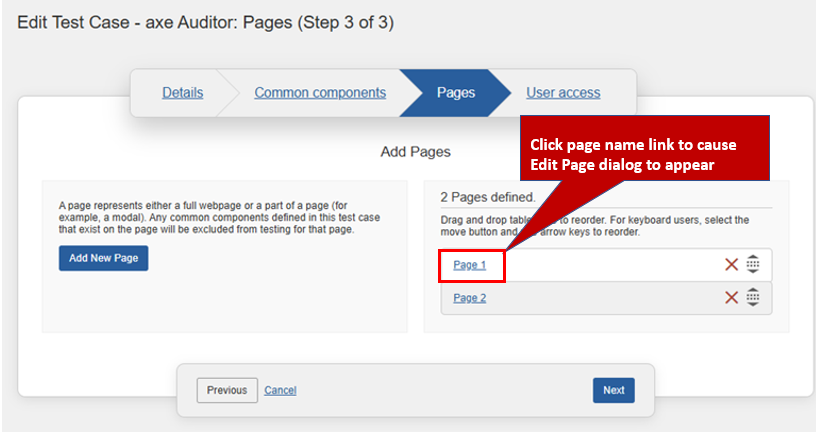
To edit a pageAdicionando uma Página a um Caso de Teste .Após fazer as alterações desejadas nos campos de qualquer um dos quatro painéis, navegue até o painel de acesso do Usuário e clique no botão
-
To edit existing user accessTorna o caso de teste disponível para todos os usuários da sua organização. Qualquer usuário pode visualizá-lo e editá-lo.
- Public Access: Restringe a visibilidade e as permissões de edição apenas a usuários autorizados.
- Private Access: Essa opção estará disponível na página Novo Caso de Teste apenas quando o administrador ativar a opção
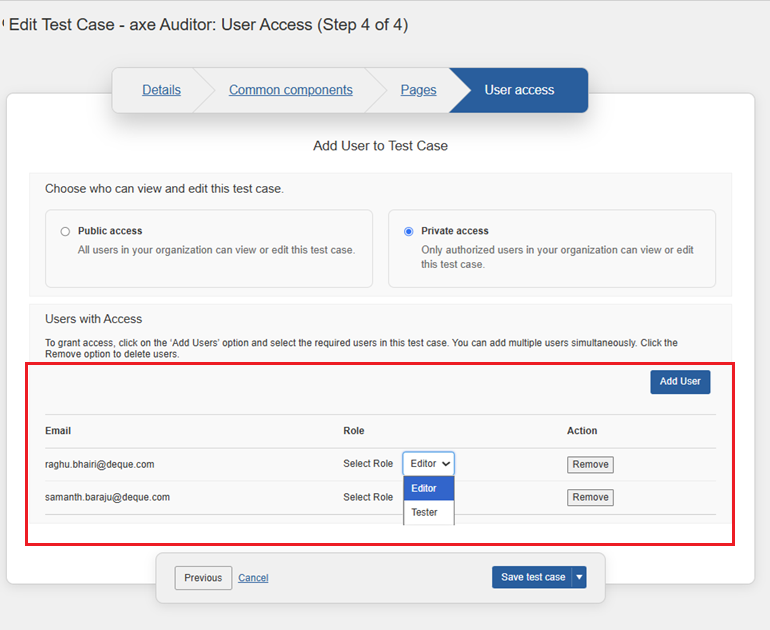
- na User Access Control página. Para ativar essa opção, vá para Admin Settings > Admin Settings na seção Settings na seção User access control , depois selecione Enable/Disable Features . Save settingsApós fazer as alterações desejadas nos campos de qualquer um dos quatro painéis, navegue até o painel de acesso do Usuário e clique no botão
- Controle de Acesso de Usuários e Adicionando Usuários e Fornecendo Controle de Acesso .Após fazer as alterações desejadas nos campos de qualquer um dos quatro painéis, navegue até o painel de acesso do Usuário e clique no botão
-
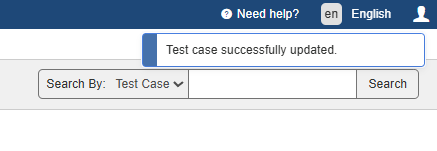
. Note que este botão só aparece no painel de acesso do Usuário. Save Test Case A tela Editar Caso de Teste se fecha e a tela Casos de Teste exibe uma mensagem de resposta do sistema confirmando seu sucesso ao atualizar o caso de teste: 'Caso de teste atualizado com sucesso' no canto superior direito da tela.
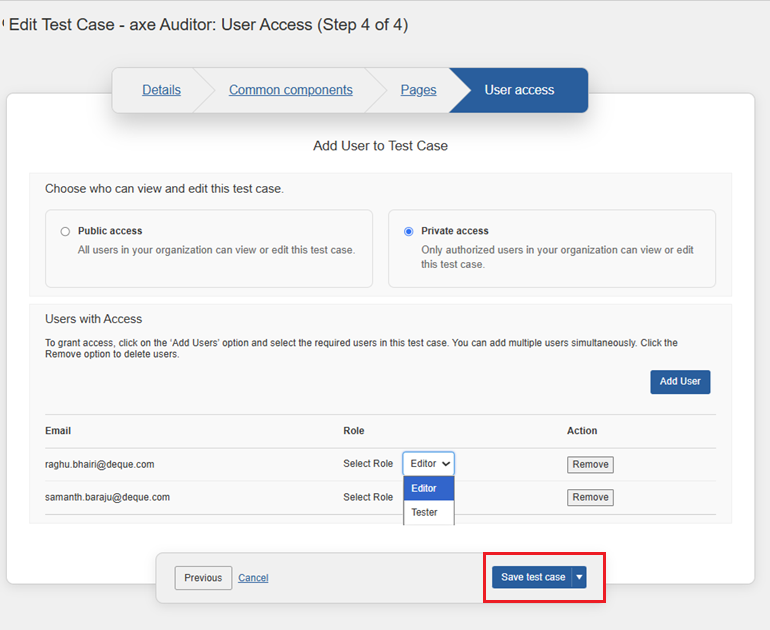
A tela Editar Caso de Teste fecha, e a tela de Casos de Teste exibe uma mensagem de resposta do sistema confirmando seu sucesso na atualização do caso de teste: 'Caso de teste atualizado com sucesso' no canto superior direito da tela.