
Seletor CSS
Nesta página:
- Introdução & Atalhos de Teclado
- Abrindo as Ferramentas do Desenvolvedor
- Copiando um Seletor de uma página
- O que são Seletores?
Existem várias áreas no aplicativo axe Auditor que fornecem um campo Seletor. Siga este procedimento quando quiser especificar um seletor CSS específico a ser testado como parte dos seguintes:
- Componente Comum (Novo Caso de Teste > Adicionar Componente): Ao definir um componente comum no painel Componentes Comuns ao criar um Novo Caso de Teste.
- Componente da Área da Página (Novo Caso de Teste > Adicionar Página > Escopo da Área da Página): Ao definir uma Área da Página no painel Adicionar Páginas ao criar um Novo Caso de Teste.
- Componente da Área da Página (Preparar Página para Teste Automatizado e Manual > Escopo da Área da Página): Ao definir uma Área da Página da "página em teste" na tela Preparar Página para Teste Automatizado e Manual acessada a partir da Visão Geral da Execução do Teste.
Introdução
Localizar e copiar um seletor geralmente envolve o uso das "ferramentas de desenvolvedor" que acompanham seu navegador web. Elas têm nomes diferentes dependendo do tipo de navegador, e cada uma oferece atalhos de teclado para acessar as ferramentas e navegar dentro delas.
Referência de Atalhos de Teclado por Tipo de Navegador
- Google Chrome - DevTools: Atalhos de Teclado - Google Chrome
- Apple Safari - Web Inspector: Atalhos de Teclado
- Microsoft Edge - Ferramentas do Desenvolvedor: Referência de Atalhos de Teclado das Ferramentas do Desenvolvedor
- Microsoft Internet Explorer - Ferramentas do Desenvolvedor F12: Referência de Atalhos de Teclado das Ferramentas do Desenvolvedor
Em um Mac: Geralmente, a tecla Cmd (⌘) pode ser substituída por [Ctrl] em um dispositivo OSX ou iOS.
Abrindo as Ferramentas do Desenvolvedor (Exemplo do Firefox)
O exemplo a seguir ilustra o uso das Ferramentas do Desenvolvedor do Mozilla Firefox. Para mais informações sobre como usar atalhos de teclado com as Ferramentas do Desenvolvedor do Firefox, veja Atalhos de Teclado do Desenvolvedor Mozilla.
Você pode abrir o Inspector (uma das Ferramentas do Desenvolvedor que inicia todas elas) de uma das seguintes maneiras:
- Sem um elemento selecionado: Escolha a opção Inspector do menu Desenvolvedor (Ctrl+Shift+I), ou na Barra de Menu do Firefox, selecione Ferramentas > Desenvolvedor Web > Inspector (Ctrl+Shift+C).
- Com um elemento selecionado*: Clique com o botão direito um elemento em uma página da web e selecione Inspecionar Elemento [(Q)]{.kbd}.
Copiando um Seletor da página
-
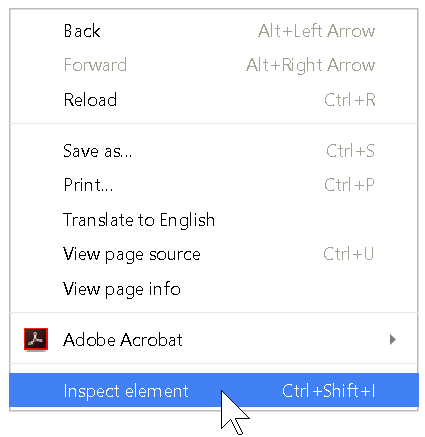
Right-click na região desejada da página de teste, em seguida selecione
Inspect Element no menu para abrir o Inspector, assim você pode então selecionar um elemento na página (ou usar o atalho de teclado Ctrl+Shift+I).
-
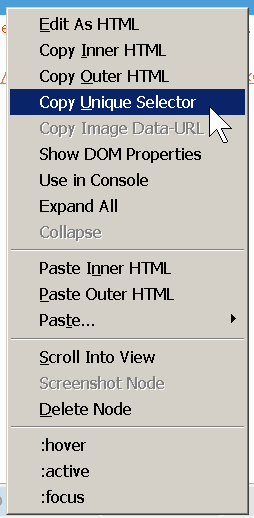
Copie o seletor CSS que deseja direcionar. Por exemplo, ao usar o Firefox Developer Tools, você pode right-click > Copy Unique Selector para o elemento atualmente selecionado na ferramenta Inspector. Certifique-se de colar a referência completa do elemento devidamente formatada (por exemplo, para testar o
idelemento de atributo para o valor 'main', você deve especificar#maincomo o seletor).
Information - Selector Formatting Reference with Example:
Para detalhes completos sobre seletores CSS devidamente formatados e referência completa do elemento, veja a documentação Mozilla Developer Web CSS Selector ou a Recomendação Selectors Level 3 do W3C.- Selector:
#id→ O seletor#idestiliza o elemento com o id especificado. - Example:
#main→ O id especificado émain. - Example Reference: Seleciona o elemento com
id="main".
- Selector:
-
Cole o seletor que você copiou da área de transferência virtual no Selector campo.
Quando você acessar as questões resultantes encontradas para o componente ou área da página direcionada, verá incluídas aquelas relacionadas ao seletor CSS específico que você inseriu. -
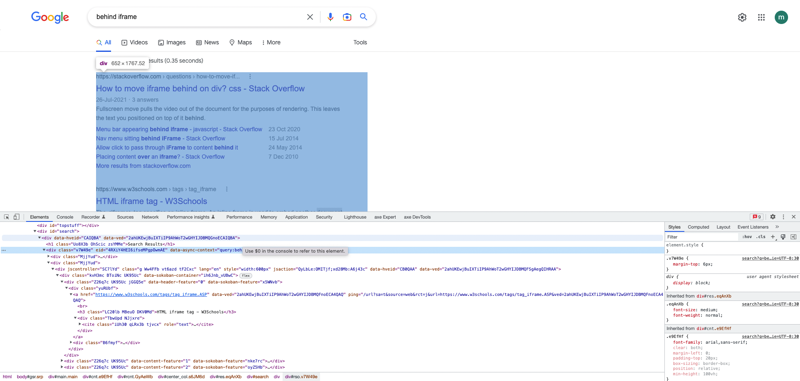
Bug conhecido: Ao usar o CSS Selector no Chrome Browser. Clique com o botão direito para Inspecionar, abra as ferramentas de desenvolvedor, na aba elementos, encontre o seletor CSS para clicar e elemento>copiar>xpath ou elemento>copiar>Xpath completo sempre retorna este erro,\ ' Um erro desconhecido ocorreu. Se este caso de teste contiver quaisquer componentes ou áreas de página, certifique-se de que todos os seletores sejam válidos'
Workaround: Encontre o ID para o Seletor CSS e use Copy > Copy Selector.
O que são Seletors?
Resposta Rápida: São cadeias de texto que podem ser usadas para identificar um elemento ou grupo de elementos em uma página da web.
Resposta Ligeiramente Mais Longa e Técnica: Seletores são padrões que correspondem a elementos em uma estrutura de árvore, e podem ser usados para testar fragmentos específicos ou selecionar nós dentro de documentos HTML ou XML. A linguagem Cascading Style Sheet (CSS3) descreve a renderização de documentos HTML na tela ou por voz, e usa seletores para vincular propriedades de estilo a elementos em documentos HTML.
Uso: Avaliando a expressão em todos os elementos em uma subárvore, os seletores podem ser usados para:
- Selecionar um conjunto de elementos
- Selecionar um único elemento de um conjunto de elementos
Estrutura: Um seletor representa uma estrutura que pode ser usada como uma condição (como em uma regra CSS) que determina quais elementos um seletor corresponde em uma árvore de documentos, ou como uma descrição plana do fragmento HTML ou XML correspondente a essa estrutura.
Tipos: Tipos de seletor incluem:
-
Universal: O nome qualificado de qualquer tipo de elemento (*) Por exemplo, para especificar o nome qualificado de qualquer elemento de língua inglesa na árvore de documentos para qualquer namespace, insira:
*[hreflang|=en] -
Tipo: Um prefixo componente de namespace opcional prefixado a um nome de elemento (|) Por exemplo, para representar um elemento de cabeçalho 2 na árvore de documentos, basta inserir:
h2 -
Atributo: Representa o atributo de um elemento ([]) Por exemplo, para representar um elemento h3 que possui o atributo title, qualquer que seja seu valor, insira:
h3[title] -
Classe: Notação de ponto ou "ponto final" para representar o atributo de classe para o respectivo namespace (.) Por exemplo, para atribuir informações de estilo de cor verde a todos os elementos com class="example", insira:
.example { color: green } / todos os elementos com class=example */ -
ID: Atributos declarados como tipo ID identificam exclusivamente um elemento com um sinal de número (#) Por exemplo, para representar um seletor ID onde qualquer elemento cujo valor de atributo do tipo ID é "12345", insira:
#12345 -
Pseudo-classes: Seleção de informações fora da árvore do documento que não podem ser expressas com seletores simples (:) Por exemplo, para especificar um seletor que representa links com a classe external e já visitados, insira:
a.external:visited -
Pseudo-elementos: Dois pontos seguidos pelo nome de um pseudo-elemento permitem acessar conteúdo além da árvore do documento atual, e apenas um por seletor é permitido (::)
Por exemplo, para mudar as letras da primeira linha de cada elemento p para maiúsculas, insira:
p::first-line { text-transform: uppercase } -
Combinadores: Permitem especificação de um caminho hierárquico para mostrar ancestralidade, como elementos filhos ou irmãos ( ) ou (+)
Por exemplo, para direcionar elementos em que são descendentes de elementos h1, insira:
h1 em.
É uma descrição correta e válida, mas parcial, do seguinte fragmento:
 <h1>Este <span class="myclass"> cabeçalho
é <em>muito>/em> importante</span></h1>
Sintaxe: A "gramática" básica dos seletores inclui o seguinte:
- *: 0 ou mais (Nota: Como isso pode ser omitido quando implícito, não é usado com frequência.)
- +: 1 ou mais
- ?: 0 ou 1
- |: separa alternativas
- [ ]: agrupamento
Referência Abrangente: Para mais informações, consulte o World Wide Web Consortium (W3C) - Selectors Level 3: https://drafts.csswg.org/selectors-3/