Usando Pastas
As pastas permitem que você organize seus casos de teste e execuções de teste associadas de maneira lógica. As pastas consistem em um campo obrigatório (Nome) e um campo opcional (Descrição). A funcionalidade de pastas pode ser encontrada na tela de Casos de Teste no axe Auditor ao longo da área da barra lateral esquerda. Ela inclui ferramentas que permitem criar, editar e/ou excluir pastas.
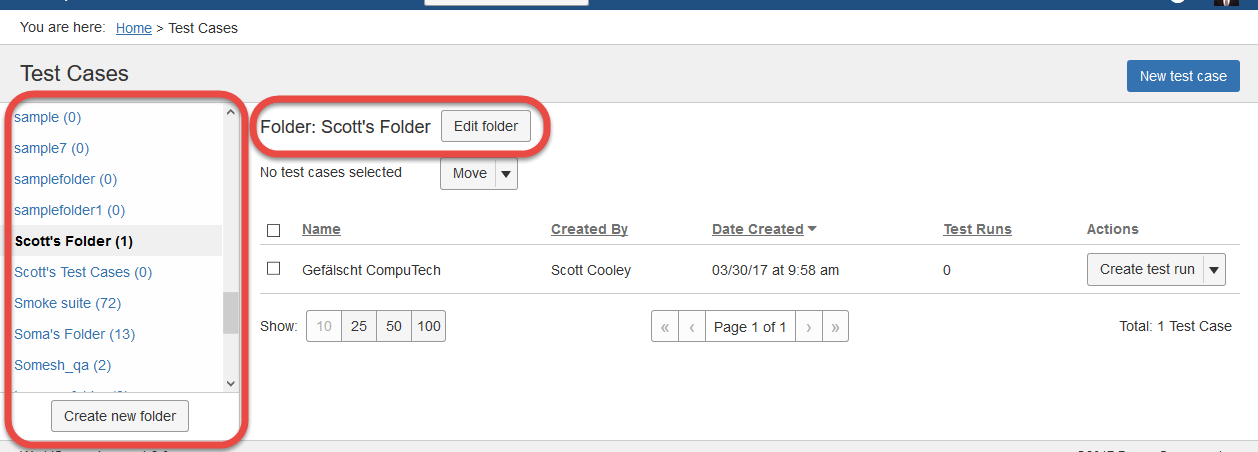
Você pode realizar as seguintes tarefas relacionadas a pastas no axe Auditor:
Criando uma Pasta
As pastas são simplesmente uma maneira de organizar seus casos de teste. Por padrão, os Casos de Teste estão incluídos nos filtros 'Todos' e 'Meus Casos de Teste', que aparecem no topo do menu de pastas da barra lateral esquerda na tela de Casos de Teste quando você não especifica uma pasta ao criar um novo caso de teste. Provavelmente, seus líderes de projeto estabelecerão uma convenção de nomenclatura de pastas com categorias que façam sentido para suas necessidades. As pastas podem ser renomeadas a qualquer momento.
Neste tópico:
- Usando o botão na tela de Casos de Teste
- Usando o link no painel de Detalhes da tela Novo Caso de Teste
Usando o botão na tela de Casos de Teste
Siga este procedimento sempre que quiser criar uma nova pasta, com o propósito de colocar nela um caso de teste futuro ou existente.
Para criar uma nova pasta:
-
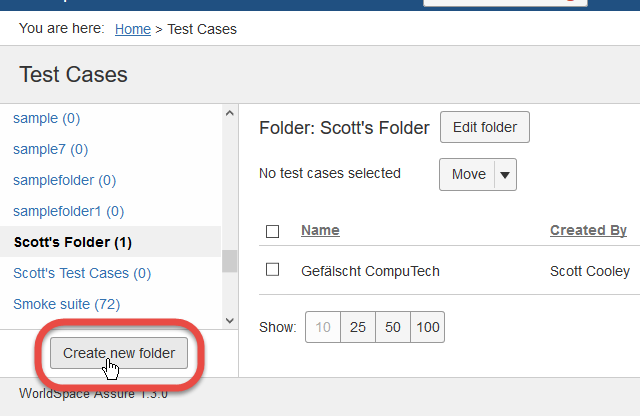
No menu lateral esquerdo inferior da tela de Casos de Teste, clique no botão Criar nova pasta.
-
Na janela pop-up de Nova Pasta, insira um nome para a nova pasta no campo Nome.
-
Clique no botão Salvar.
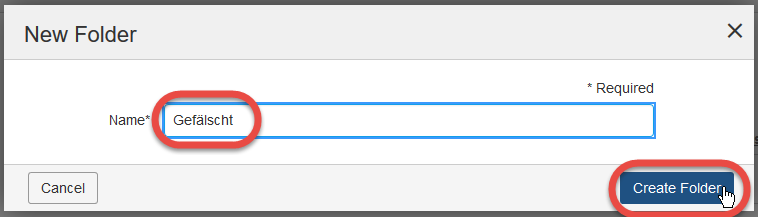
Uma mensagem aparece brevemente no canto superior direito da tela de Casos de Teste para indicar a criação bem-sucedida, e a pasta que você criou aparece no menu da barra lateral esquerda.
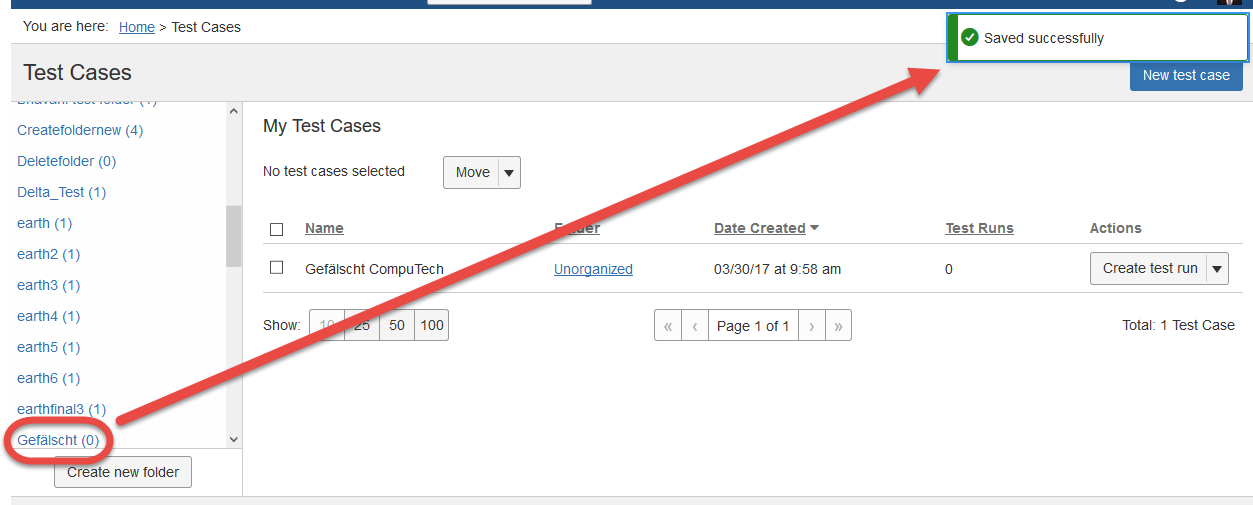
Depois de selecionar o nome da sua pasta no menu lateral esquerdo, clique no botão Editar pasta para mudar o nome da pasta ou deletar a pasta. Para mais informações, veja Editar a Opção de Nome da Pasta Existente.

Criar novo enquanto move: Novas pastas também podem ser criadas "em tempo real" enquanto se move um caso de teste. Em vez de selecionar uma pasta existente na caixa de diálogo Mover Caso de Teste (iniciada através do botão Mover na tela de Casos de Teste), você pode clicar em um link Criar nova pasta para nomear, descrever e depois selecionar como uma nova pasta para mover um caso de teste existente. Para mais informações, veja Movendo um Caso de Teste para uma Nova Pasta.
Usando o link no painel de Detalhes ao criar um Novo Caso de Teste
Você também pode criar uma nova pasta quando ocorrer a você após já ter iniciado o processo de criação de um novo caso de teste quando uma pasta com nome apropriado ainda não existir.
Para criar uma nova pasta "na hora" enquanto cria um novo caso de teste:
-
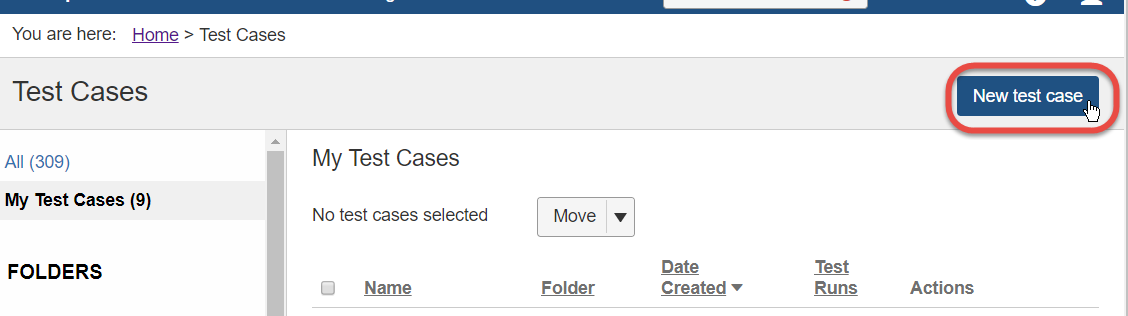
Na tela de Casos de Teste, clique no botão Novo caso de teste.
-
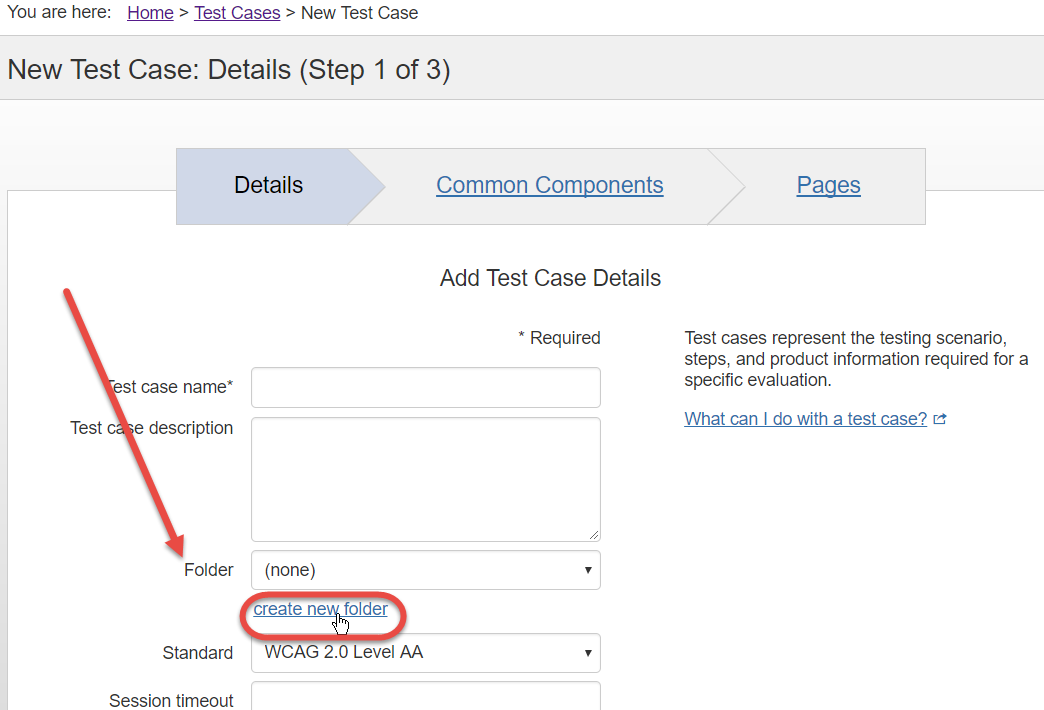
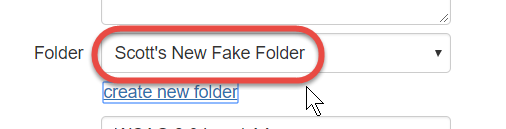
No painel de Detalhes, sob o menu suspenso Pasta, clique no link criar nova pasta.
-
Na caixa de diálogo Nova Pasta, insira uma Nome para a nova pasta no campo de texto correspondente, em seguida clique no botão Salvar.
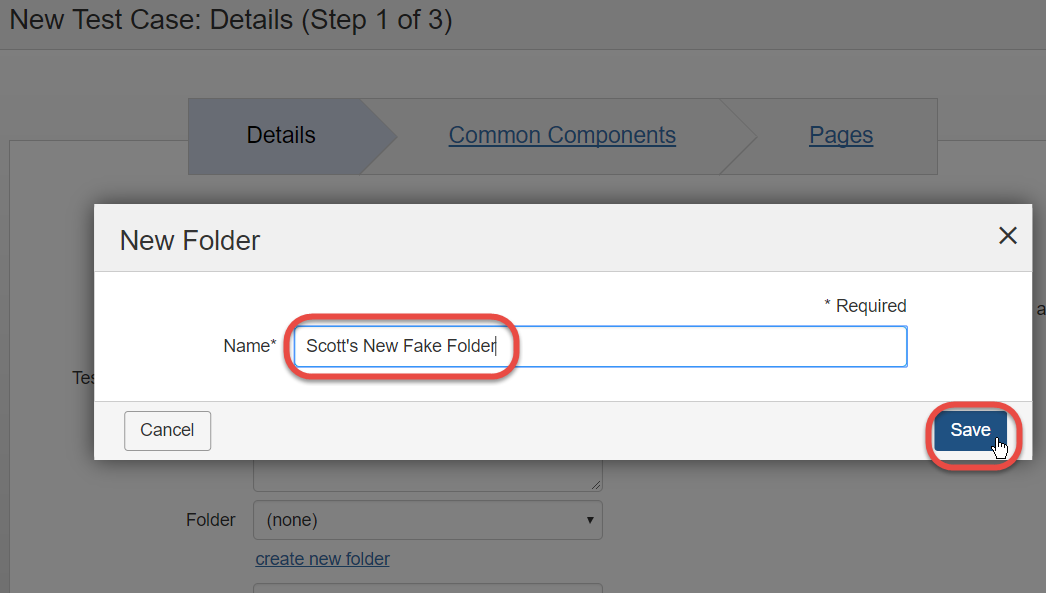
O nome da nova pasta aparece dentro do campo de menu suspenso de Pasta.
Continue a criar um novo caso de teste. Para informações completas, veja Adicionando Detalhes do Caso de Teste.
Editando uma Pasta
A seguinte atividade é realizada sempre que você quiser alterar o nome ou a descrição de uma pasta existente.
Para editar uma pasta existente:
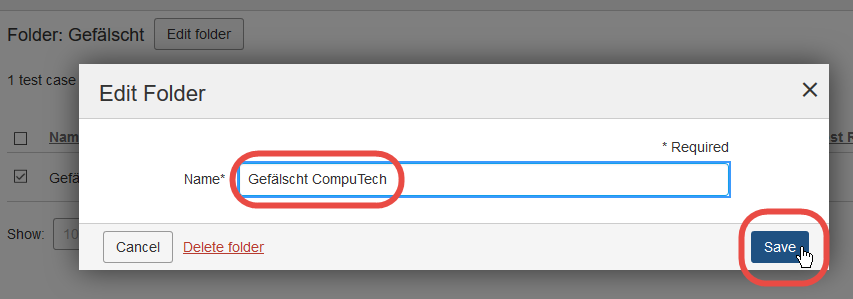
- No painel lateral esquerdo da tela de Casos de Teste, clique no ícone menu à direita da pasta que deseja editar, e depois clique na opção de link Editar pasta.
- Altere o conteúdo do campo Nome conforme desejado, em seguida clique no botão Salvar.
Excluindo uma Pasta
A ação Excluir para uma pasta move todos os seus casos de teste para o filtro 'Todos os Casos de Teste'. Em outras palavras, ela exclui a pasta, mas não os casos de teste dentro dela. Se quiser arquivar cada caso de teste dentro de uma pasta que deseja excluir, consulte Arquivando um Caso de Teste.
Para excluir uma pasta:
-
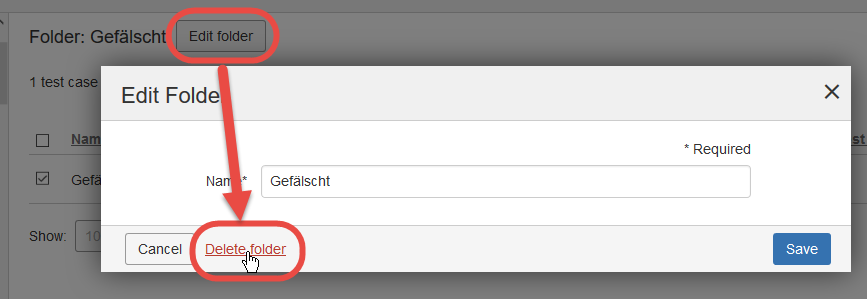
No painel lateral esquerdo da tela de Casos de Teste, clique no pasta, depois no painel direito, à direita do nome da pasta, clique no botão Editar pasta.
-
Na caixa de diálogo Editar Pasta, clique no link vermelho Excluir pasta perto da parte inferior esquerda.
-
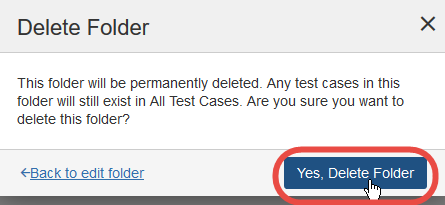
Clique no botão Sim, Excluir Pasta quando solicitado a confirmar.