
Gerenciando Usuários de Empreiteiros
Uma vez que o recurso esteja habilitado, os administradores podem visualizar, adicionar e remover usuários empreiteiros na página Gerenciar Empreiteiros e seus acessos.
Visualizando Empreiteiros Existentes
Para ver uma lista de todos os empreiteiros atuais no sistema:
-
Vá para a página Configurações de Admin e clique na aba Acesso do Empreiteiro. A página Gerenciar contratados e o acesso deles será exibida.
-
Revise a lista de empreiteiros. Para cada empreiteiro, você pode ver o nome, endereço de e-mail e os casos de teste atribuídos a eles.
-
Para visualizar os casos de teste específicos atribuídos a um contratado, clique em Ver caso(s) de teste associado(s) ao lado do nome dele. Uma caixa de diálogo será aberta, listando todos os casos de teste vinculados a esse contratado. Você também pode pesquisar pelo nome do caso de teste dentro desta caixa de diálogo.
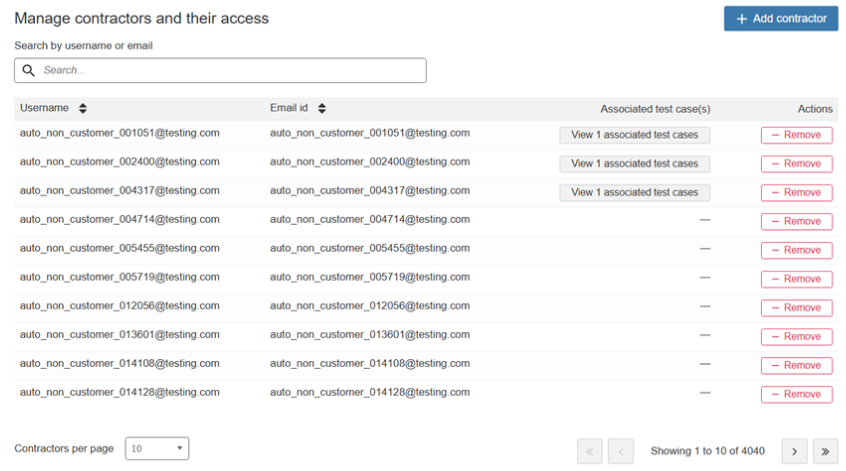
Nesta página, você pode ver o nome do empreiteiro, endereço de e-mail, e o(s) caso(s) de teste associados atribuídos pelo administrador.
Adicionando um Usuário como Empreiteiro
Os empreiteiros devem já ter uma conta de usuário existente no axe Auditor antes de serem adicionados como empreiteiros. Você não está criando uma nova conta, mas sim alterando o nível de acesso de um usuário existente.
Importante: Somente usuários existentes podem ser adicionados como contratados. Se a pessoa que você deseja adicionar ainda não tiver uma conta de usuário, uma deve ser criada primeiro antes de prosseguir.
Para adicionar um usuário existente como empreiteiro:
-
Na página Configurações de Admin, clique na aba Acesso do Empreiteiro.
-
Clique no botão Adicionar Contratado.
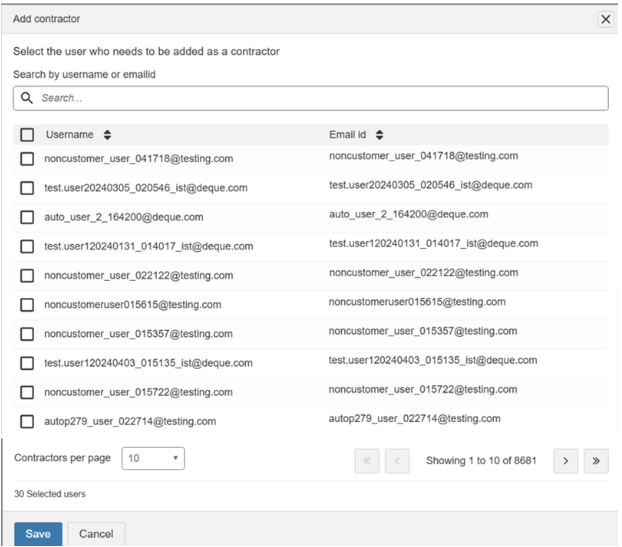
A página Adicionar Empreiteiro é exibida, mostrando uma lista de usuários disponíveis.
-
Encontre o usuário que você deseja adicionar. Você pode rolar pela lista ou digitar o nome ou endereço de e-mail do usuário no campo Busca para encontrá-lo rapidamente.
-
Selecione o usuário e clique em Salvar. Uma mensagem de confirmação aparecerá confirmando que o acesso do contratado foi salvo com sucesso.
Você pode adicionar vários empreiteiros de uma só vez, selecionando mais de um usuário antes de clicar em Salvar.
Removendo um Empreiteiro
Se um usuário não precisar mais ser definido como empreiteiro, um administrador pode removê-lo a qualquer momento.
- Vá para a página Configurações de Admin e clique na aba Acesso do Empreiteiro.
- Encontre o empreiteiro que deseja remover na lista.
- Na coluna Ações ao lado do nome dele, clique em Remover. O usuário receberá as permissões de membro com acesso de edição.
Atribuição de Casos de Teste a Contratados
Somente administradores podem atribuir casos de teste a contratados. Existem duas maneiras de fazer isso:
- Atribuir um caso de teste a um contratado ao criar um novo caso de teste.
- Atribuir um caso de teste a um contratado editando um caso de teste existente.
Ambas as abordagens são abordadas abaixo.
Atribuindo Durante a Criação de um Novo Caso de Teste
Use esta abordagem quando você cria um novo caso de teste e deseja atribuí-lo a um contratado desde o início.
-
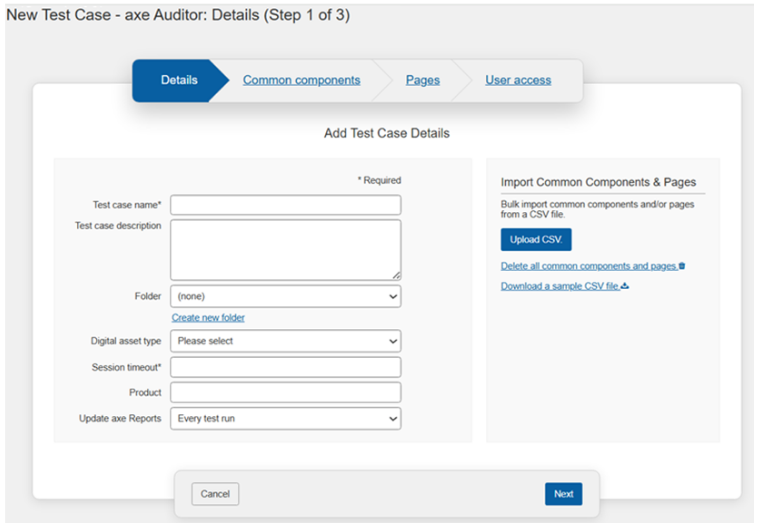
No painel do axe Auditor, clique em Novo Caso de Teste. A página Novo Caso de Teste será exibida.
-
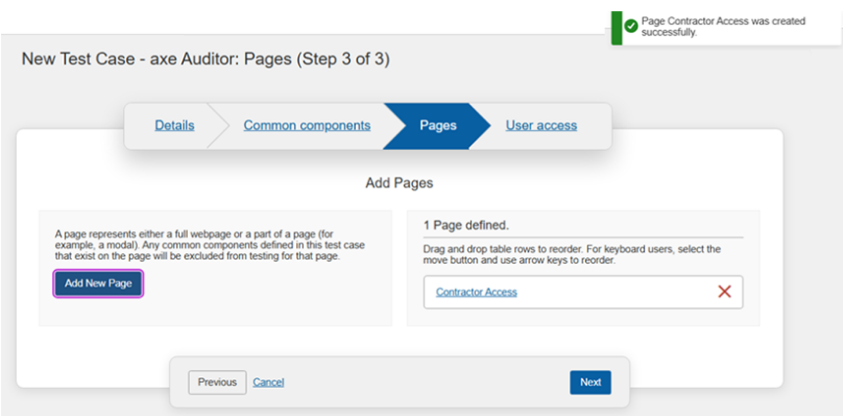
Preencha as informações necessárias nas seções Detalhes, Componentes Comuns e Páginas. Para orientação sobre cada seção, consulte a documentação do axe Auditor. Clique em Avançar para mover entre as seções.
-
Na página Adicionar Usuários ao Caso de Teste, clique no ícone Adicionar Contratados (+). A seção Adicionar Contratados se expandirá abaixo.
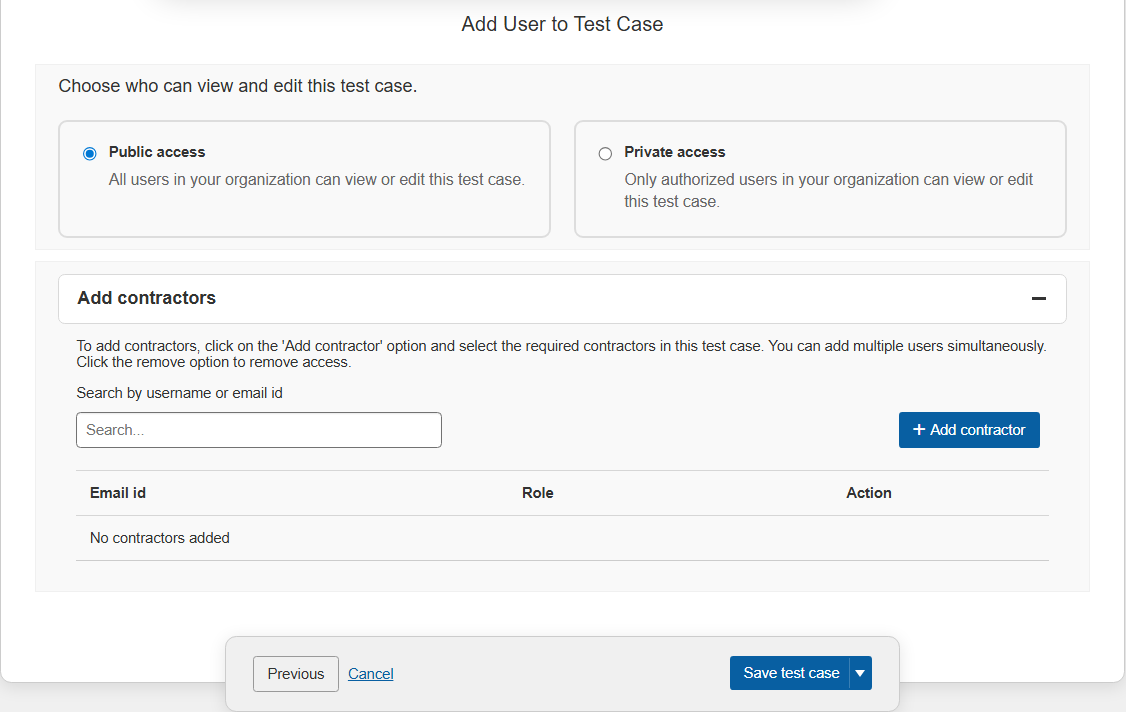
-
Clique em Adicionar Contratado. O diálogo Adicionar Contratado será exibido, mostrando uma lista de usuários contratados disponíveis.
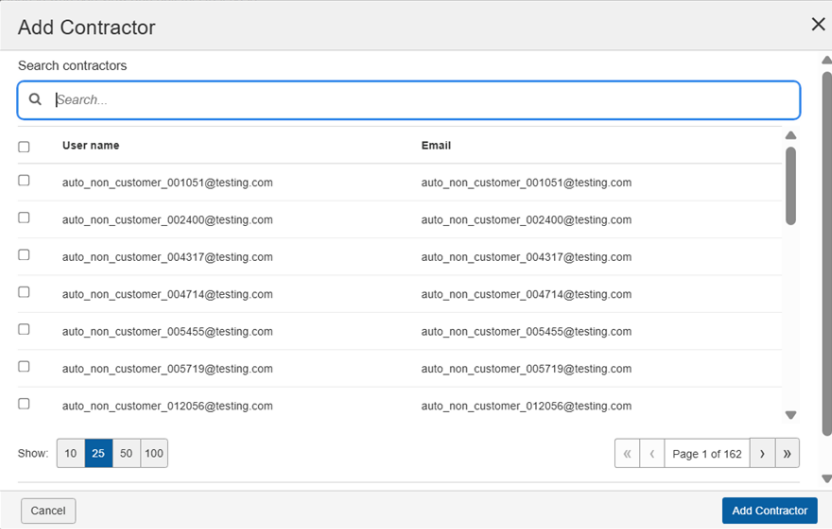
-
Selecione o(s) contratado(s) que você deseja atribuir e clique em Adicionar Contratado. Os contratados selecionados são adicionados ao caso de teste.
-
Complete os passos restantes e salve o caso de teste. Uma mensagem de confirmação confirmará que o novo caso de teste foi criado e o contratado atribuído.

O que o contratado visualiza
Após salvar suas alterações, o contratado atribuído poderá visualizar e trabalhar no caso de teste na próxima vez que fizer login. Eles não verão nenhum outro caso de teste no sistema.
Atribuir Casos de Teste Existentes a Contratados
Para atribuir um caso de teste existente a contratados:
- Na página Casos de Teste, escolha o nome do caso de teste e selecione o Criar execução de teste apropriado no menu suspenso e clique em Editar caso de teste.
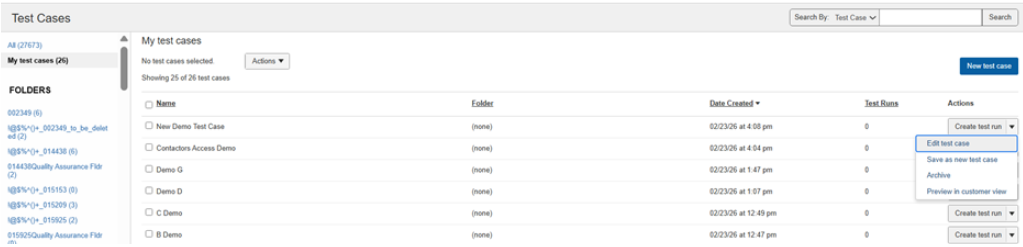
A página Editar Caso de Teste é exibida.
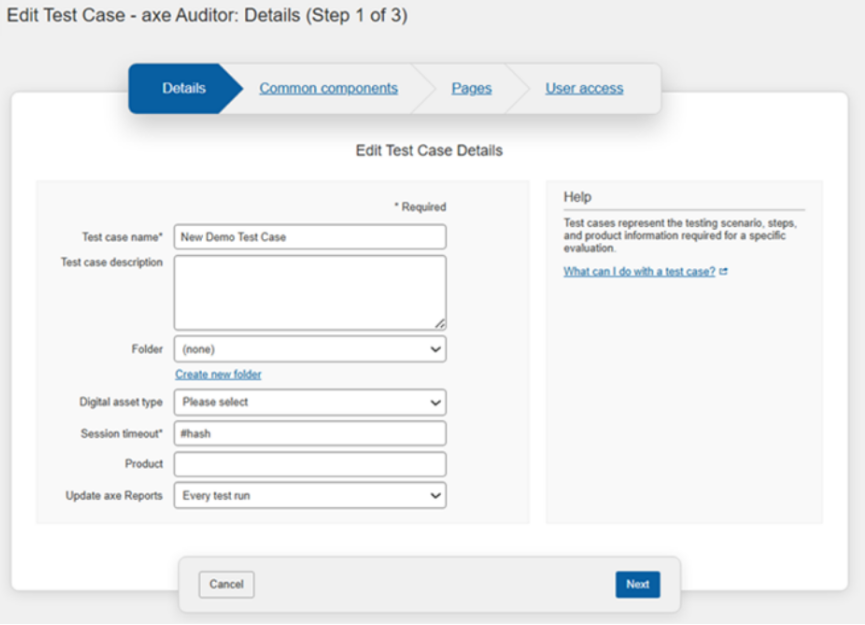
-
Insira as informações necessárias nas páginas (Detalhes, Componentes Comuns, Páginas) e clique em Avançar. A página Adicionar Usuários ao Caso de Teste será exibida.
-
Clique no ícone de mais Adicionar Contratados. O diálogo Adicionar Contratado será exibido.
-
Selecione os usuários a serem adicionados como contratados e clique em Adicionar Contratado. A página dos novos contratados adicionados será exibida.
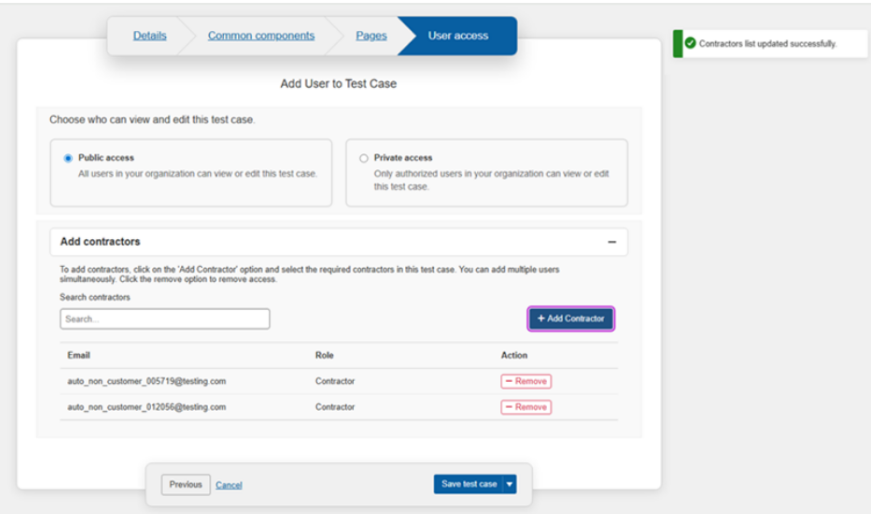
Após você criar o caso de teste, uma mensagem de confirmação é exibida indicando que o novo caso de teste foi criado com sucesso.
- Clique em Salvar caso de teste. Após salvar o caso de teste, será exibida uma mensagem popup de confirmação indicando que o caso de teste editado foi atribuído com sucesso.