
Preparando uma Unidade para Teste
Para preparar um componente (ou página) para teste:
-
Na tela Preparar Componente (ou Página) para Testes Automatizados e Manuais, clique no botão Abrir/Enviar URL na etapa 1.
Uma nova aba do navegador será aberta onde você pode acessar a página a ser testada (por exemplo, fazendo login na página). Neste ponto, você completou a preparação da página para testes automatizados e manuais.
Nota: Se você selecionou Android Nativo Mobile ou iOS Nativo Mobile como o tipo de ativo digital durante a criação do caso de teste ou execução do teste, este campo é desativado.
-
Realce o Seletor na segunda etapa. Se você selecionou Android Nativo Mobile ou iOS Nativo Mobile como o tipo de ativo digital durante a criação do caso de teste ou execução do teste, este campo é desativado.
-
Selecione os elementos usando as caixas de seleção na terceira etapa.
Nota: Testes de checkpoint para elementos que não existem na página serão marcados como „Não Aplicável“.
-
Selecione a caixa de seleção Capturar Capturas de Tela se você quiser capturar capturas de tela durante a execução do teste. Isto é opcional.
Nota: O aplicativo exibe uma mensagem de aviso „Por favor, não mude de aba ou execute qualquer outra ação enquanto a captura de tela estiver em andamento“.
-
Clique no botão Continuar.
-
Clique no botão Iniciar Testes para prosseguir. A tela de teste automatizado em andamento aparece.
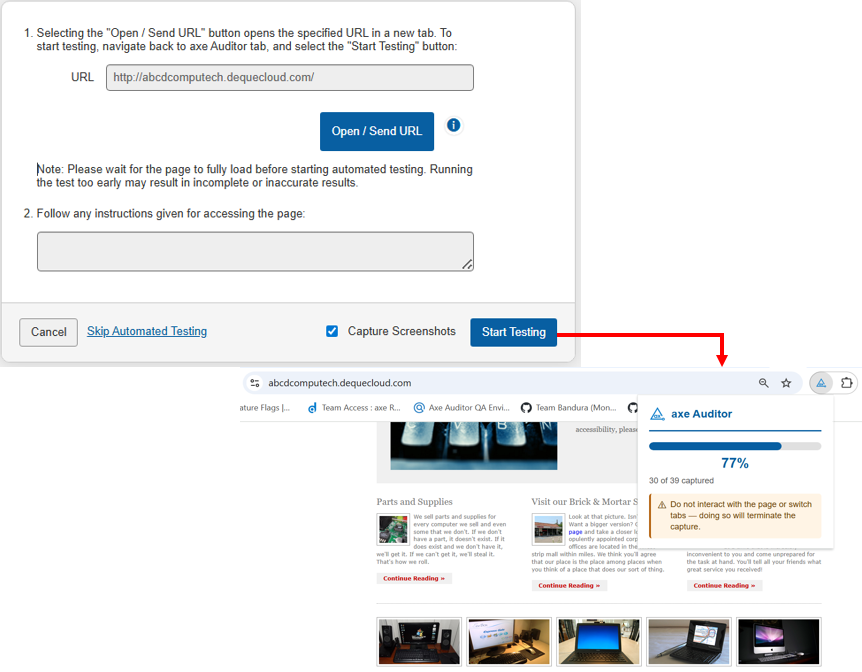
Nota: Durante a execução do teste, se você mudar para outra aba ou janela, a execução do teste será pausada e uma mensagem „A captura de tela foi interrompida. O teste automatizado foi encerrado. Por favor, execute a varredura novamente.“ será exibida.
Para mais informações, veja Testes Automatizados.
Destacando um Seletor
A ferramenta de destaque realça visualmente o Componente no navegador conectado. Antes de destacar, certifique-se de ter um navegador conectado e estar na página em que o Componente aparece.