
Revisar e Gerar Relatório ACR/VPAT
O relatório ACR/VPAT permite que você revise e atualize as informações do relatório, incluindo a descrição do produto, informações de contato e notas. O nome do produto e a versão do documento são definidos quando o VPAT é criado, e o intervalo de datas de avaliação do relatório é calculado automaticamente a partir das execuções de teste selecionadas, portanto, nenhum deles pode ser editado nesta tela. Um relatório pode ser editado apenas enquanto está no status Rascunho ou Alterações Solicitadas; em todos os outros status — Pronto para QA, QA em Progresso, Pronto para Publicar, Bloqueado e Publicado — ele é somente leitura. Em cada estágio de revisão, os revisores podem aprovar o relatório e movê-lo para o próximo estágio ou solicitar alterações. Ao solicitar alterações, os revisores adicionam comentários de QA no diálogo Solicitar alterações para explicar o que precisa ser atualizado. Esses comentários de QA são notas internas de fluxo de trabalho e não são incluídos no relatório VPAT publicado.
Por exemplo:
-
Se um revisor determinar que um nível de conformidade está incorreto, ele pode alterá-lo usando o menu suspenso de conformidade, que lista todos os cinco níveis: Suporta, Suporte Parcial, Não Suporta, Não Aplicável e, somente em critérios de Nível AAA, Não Avaliado.
-
Os revisores podem editar diretamente as Observações e Explicações para cada critério. Quaisquer atualizações nas observações ou explicações são incluídas no relatório VPAT publicado.
Nota: Se um relatório incluir observações não resolvidas, o Auditor Axe exibe a seguinte mensagem e solicita que você as resolva.

Para revisar e enviar o relatório VPAT para revisão de QA, execute os seguintes passos:
-
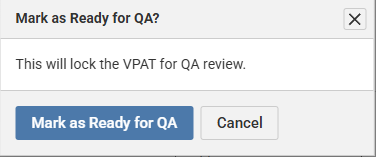
Na página de geração do relatório VPAT, revise o relatório e clique em Marcar como pronto para QA. A caixa de diálogo Marcar como Pronto para QA aparecerá.
-
Clique em Marcar como Pronto para QA. Uma mensagem de confirmação “Seu VPAT foi marcado como Pronto para QA” aparece, confirmando que o VPAT está pronto para a revisão de QA. Esta ação será realizada por um revisor de QA.

O relatório VPAT é submetido e trancado para revisão de QA.
-
Se o relatório estiver pronto para QA, clique em Iniciar QA. A caixa de diálogo de confirmação Iniciar QA? aparecerá.

Se o relatório precisar de alterações, insira seus comentários de revisão na seção apropriada e clique em Reverter para rascunho. Esta ação desbloqueará o VPAT para edição novamente e o direcionará para o status de Rascunho.
-
Clique em Iniciar QA. Uma mensagem de confirmação “Seu ACR foi marcado como QA em progresso” aparece.
Nota: Esta ação será realizada por gerentes de projeto.

-
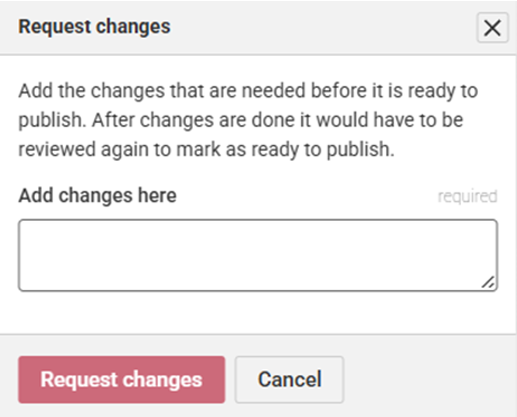
Se o relatório exigir que alguma revisão de QA seja abordada, clique em Adicionar Observações de QA. A caixa de diálogo Solicitar alterações aparecerá.
-
Digite os comentários de revisão no campo de descrição Adicionar alterações aqui e clique em Solicitar alterações. Uma mensagem de confirmação “Seu ACR foi marcado como Alterações solicitadas” aparece.

As alterações solicitadas aparecem no campo de descrição de Alterações solicitadas.
-
Clique em Reenviar para QA. A caixa de diálogo Reenviar para QA aparecerá.

-
Clique em Reenviar para QA. Uma mensagem de confirmação “Seu ACR foi marcado como Pronto para QA” aparece.
-
Clique em Iniciar QA. Selecione Iniciar QA. O ACR passa para o status QA em Progresso, e a revisão de QA começa.
-
Se o relatório estiver pronto para publicação sem comentários, clique em Marcar como Pronto para Publicar. A caixa de diálogo de confirmação Marcar como Pronto para Publicar aparecerá.

-
Clique em Marcar como Pronto para Publicar. Uma mensagem de confirmação “Seu ACR foi marcado como Pronto para publicar” aparece.

-
Clique em Publicar ACR. O diálogo de confirmação de Publicação de ACR aparece.

-
Clique em Publicar ACR. Uma mensagem de confirmação “Seu ACR foi marcado como Pronto para publicar” aparece.

A seção ACR/VPATs Publicados na página Gerenciar ACR/VPATs exibe todos os ACR/VPATs publicados, que são somente leitura. Esta seção inclui o nome do produto, versão do documento, data de publicação, padrões de acessibilidade selecionados, caso de teste, execução do teste e editor.
Para baixar um ACR publicado:
Na página Gerenciar ACR/VPATs, sob a coluna Ações, clique em Visualizar, e depois clique em Baixar. O relatório ACR/VPAT é baixado para o seu sistema local.
A visibilidade na seção VPATs em Progresso, e a capacidade de editar um relatório, são governadas pelo papel de um usuário juntamente com o status do relatório, não apenas pela filiação à organização. Revisores sem um papel de edição podem ver um relatório, mas não alterá-lo, e os clientes podem receber visibilidade restrita aos VPATs atribuídos a eles. Esta seção exibe o nome do produto, status do documento (Rascunho, Pronto para QA, QA em Progresso, Alterações Solicitadas, Pronto para Publicar ou Bloqueado), data da última modificação, padrões de acessibilidade selecionados, caso de teste, execução do teste e o usuário que fez a última modificação no VPAT.
Na seção VPATs em Progresso, você pode baixar ou excluir um VPAT.
Para baixar um rascunho de VPAT:
Na página Gerenciar ACR/VPAT, sob a coluna Ações, clique em Visualizar, e depois clique em Baixar. O relatório VPAT é baixado para o seu sistema local.
Para excluir um rascunho de VPAT: Na página Gerenciar ACR/VPAT, sob a coluna Ações, clique em Excluir. O VPAT é removido da lista.
