
Telas de Teste de Verificação Individual
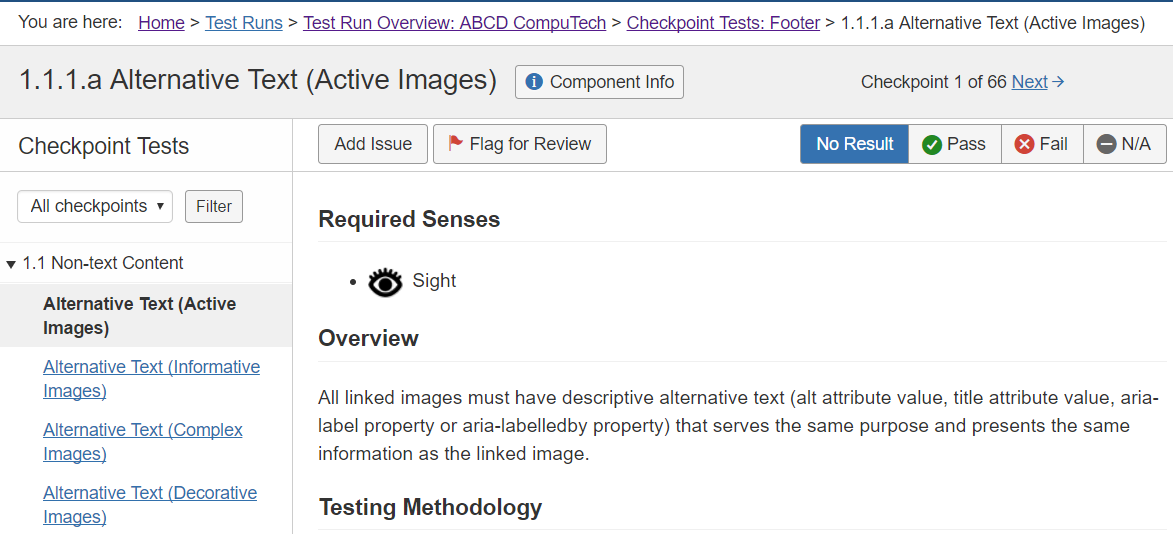
As telas individuais para cada teste de verificação são usadas para guiá-lo através de testes manuais, uma página de teste (página sob teste) de cada vez. Seguir a metodologia especializada da Deque e o conteúdo relacionado exibido em cada uma dessas telas de teste de verificação aumenta a consistência e a precisão dos resultados dos seus testes. Independentemente da tela de verificação individual acessada, cada uma fornece ferramentas úteis à esquerda e no topo da área de conteúdo do corpo.
Nesta página:
- Visão Geral
- Visualizando Informações da Página
- Navegando Entre Telas de Teste de Verificação
- Registrando Problemas, Sinais e Resultados - Barra de Ferramentas Horizontal (Botões de Problema, Sinal & Resultado)
Visão Geral
O que Você Pode Fazer: A barra lateral esquerda estática e a barra de ferramentas superior permitem que você:
- Navegue por cada teste de verificação
- Adicione problemas específicos do ponto de verificação para a página sob teste
- Marque itens para revisão posterior
- Atribua um resultado específico do ponto de verificação para a página sob teste
O que são os Pontos de Verificação Deque? As "categorias" mais amplas ao longo do menu da barra lateral esquerda sob as quais os pontos de verificação individuais estão organizados no axe Auditor são baseadas nos Critérios de Sucesso (SC) das Diretrizes de Acessibilidade para Conteúdo da Web (WCAG), que fazem parte de uma série de diretrizes publicadas pela Iniciativa de Acessibilidade na Web (WAI) do World Wide Web Consortium (W3C), a principal organização internacional de padrões para a World Wide Web. Os Pontos de Verificação Deque são um método comprovado para testes de requisitos de acessibilidade que fornecem uma categorização mais explícita para ajudar os revisores a produzir resultados de teste consistentes e precisos durante as avaliações de acessibilidade.
A área dinâmica do corpo de cada tela de verificação fornece as seguintes seções de informações:
- Metodologia de Testes
- Técnicas Relacionadas
- Exemplos
- Melhores Práticas
- Deficiências Afetadas
Visualizando Informações da Página
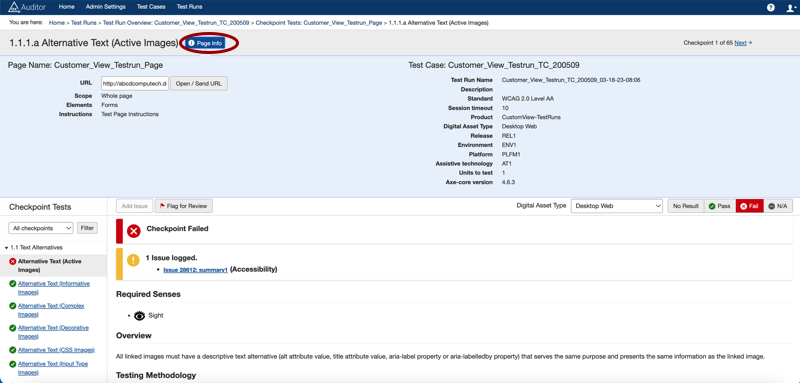
Ao usar uma página de verificação, pode ser necessário relembrar rapidamente dos detalhes sobre a página sob teste. Para fins de referência rápida, isso pode ser feito com o botão de Informações da Página, que exibe uma seção expandida abaixo do botão com informações-chave sobre a página de teste. Você pode então clicar novamente no botão para recolher a seção e preservar o espaço da tela.
Para visualizar informações sobre a página sob teste:
- À direita do texto de cabeçalho da tela de Ponto de Verificação, clique no botão Informações
da Página.
Navegando Entre Telas de Teste de Verificação
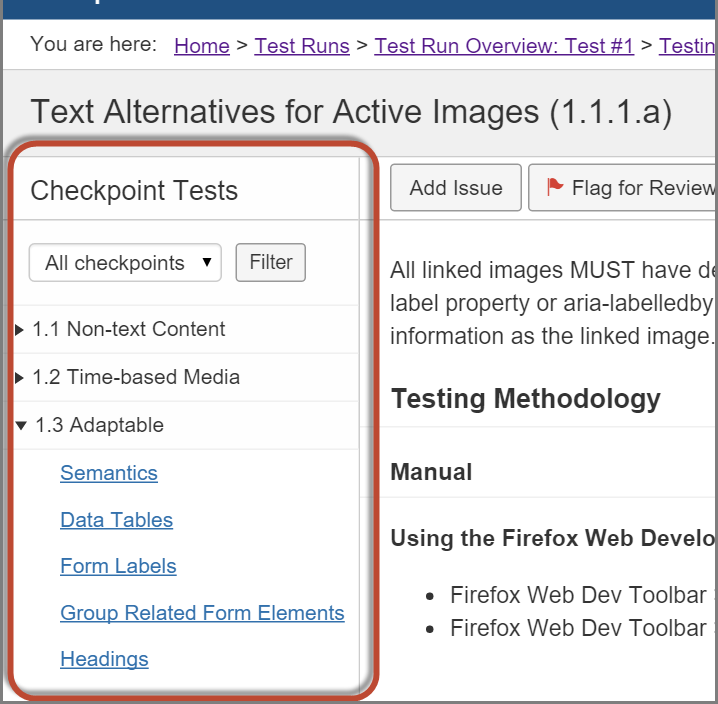
As telas de ponto de verificação individual são navegáveis por meio dos links anteriores e próximos no canto superior direito, ou pelo menu da barra lateral esquerda, que é categorizado e filtrável. 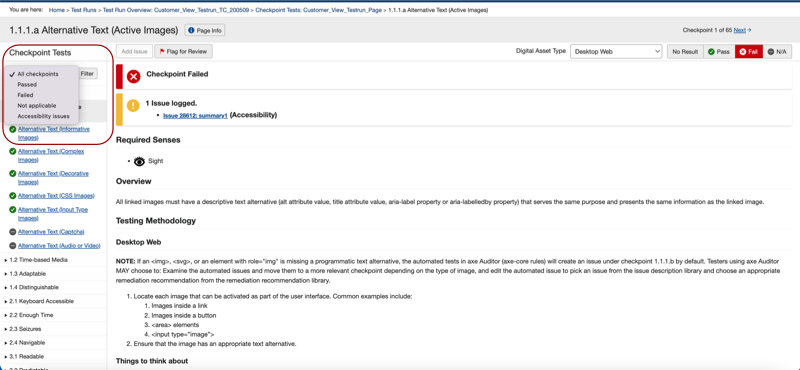
-
Links Anteriores e Seguintes (Topo, Direita da Tela): Sempre na mesma localização de qualquer tela de ponto de verificação, o número total de pontos de verificação com cada teste de ponto de verificação acessado sequencialmente.
-
Links de Categoria de Critérios de Sucesso (Menu da Barra Lateral Esquerda): Menus categóricos expansíveis (seta para baixo) e recolhíveis (seta para a direita) são sempre exibidos ao longo do lado esquerdo de qualquer página de teste de Ponto de Verificação. Os itens de submenu vinculados exibem telas de ponto de verificação individual e, ao contrário dos links Anterior e Próximo no canto superior direito da tela, permitem que você avance ou volte. Além disso, eles podem ser filtrados usando as ferramentas no topo do menu.
Registrando Problemas, Sinais e Resultados - Barra de Ferramentas Horizontal (Botões de Problema, Sinal & Resultado)
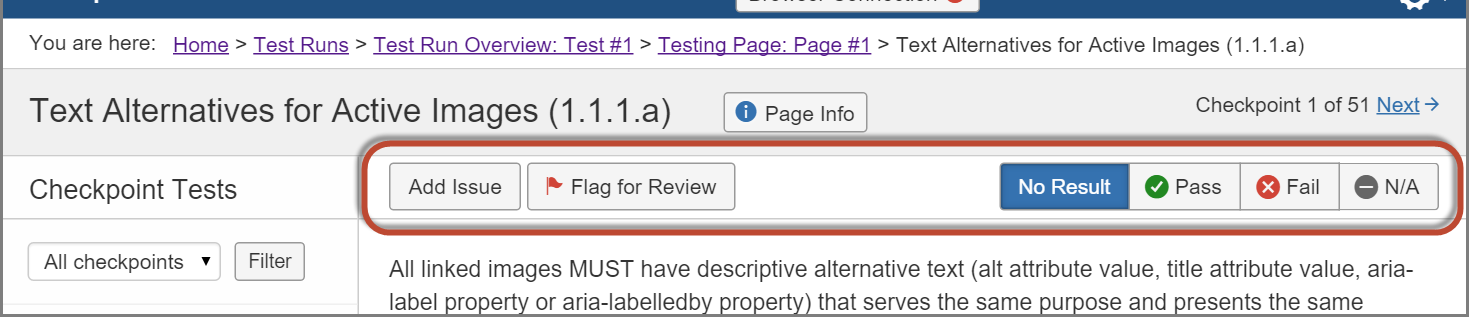
Logo abaixo do título da tela, há uma barra de botões horizontal que você pode usar para realizar as seguintes ações em relação a este ponto de verificação para a página sob teste:
- Adicionar Problema: Para mais informações, veja Adicionando um Problema (Específico do Ponto de Verificação).
- Marcar Para Revisão:
- Marcar (Atribuir) um Resultado (Sem Resultado, Passa, Falha, N/A): Para mais informações, veja Aprovação e Reprovação (Atribuindo Resultados de Pontos de Verificação).