
Editando uma Página para um Teste em Andamento
Você pode editar as páginas comuns em um caso de teste dentro de uma execução de teste apenas para execuções de teste em andamento. Uma vez que a execução do teste esteja concluída, os usuários não podem mais renomear as informações.
Para editar as informações de uma página, siga os passos abaixo:
-
Navegue até a Página de Teste de Checkpoint para a Página selecionada. Certifique-se de que isso seja para uma Execução de Teste em Andamento.

-
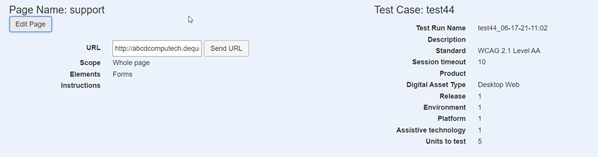
Ative o botão de Informações da Página para exibir a seção de Detalhes da Página.
-
Ative o botão Editar Página.
-
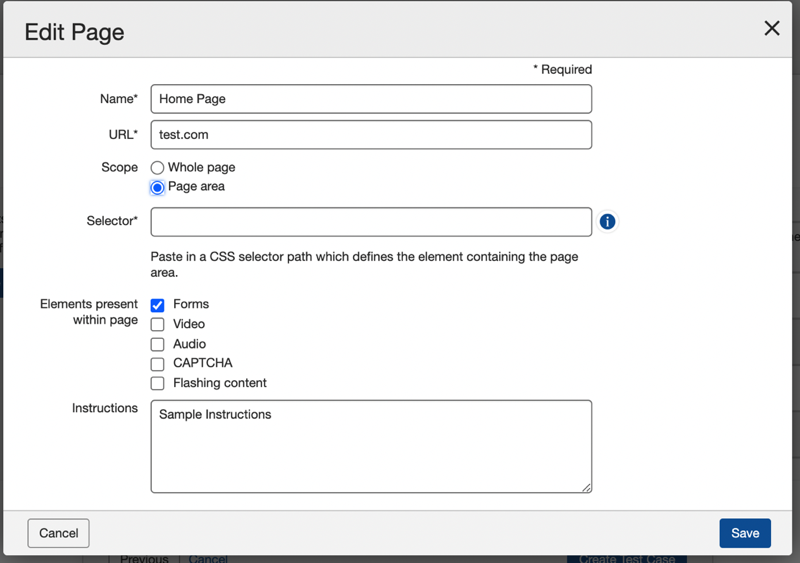
Na caixa de diálogo Editar Página, faça as alterações necessárias.
-
Salve as alterações.
A tabela a seguir lista cada campo na caixa de diálogo Editar Página na coluna da esquerda, com uma descrição de uso de cada um na coluna da direita.
Caixa de diálogo Editar Página - Descrições de Uso dos Campos
| Campo | Descrição de Uso |
|---|---|
| Nome | Modifique o nome. Este é tipicamente o título da página ou o nome de uma área específica da página, que é um texto curto para identificar de forma única o que está sendo alvo de conformidade com a acessibilidade. |
| URL | Modifique o Localizador Uniforme de Recursos como um nome de domínio totalmente qualificado da página, site ou aplicação a ser testada para acessibilidade. |
| Escopo | Modifique a opção de botão de rádio página inteira para direcionar a página inteira, ou a opção área da página para especificar apenas uma parte da página. |
| Seletor | Quando a opção área da página é selecionada, o campo Seletor aparece abaixo do campo Escopo, permitindo que você insira um caminho de seletor CSS que define o elemento contendo a área da página. Para mais informações, veja Processo do Seletor CSS. |
| Elementos presentes na página | Verifique todos que se aplicam. Desmarque a caixa marcada para deselecioná-la, conforme desejado. Isso permite que você direcione ou ignore tipos específicos de elementos e suas regras e checkpoints de acessibilidade associadas para limitar o que está sendo testado. |
| Instruções | Digite quaisquer instruções textuais detalhadas que sejam importantes para o testador entender antes de testar a página (por exemplo, informações específicas necessárias para acessar e/ou expor os elementos da página a serem testados). Nota: Selecione e arraste o canto inferior direito da caixa de texto para expandi-la para fora quando um espaço maior do campo for necessário. |