Visualizando um Problema Individual
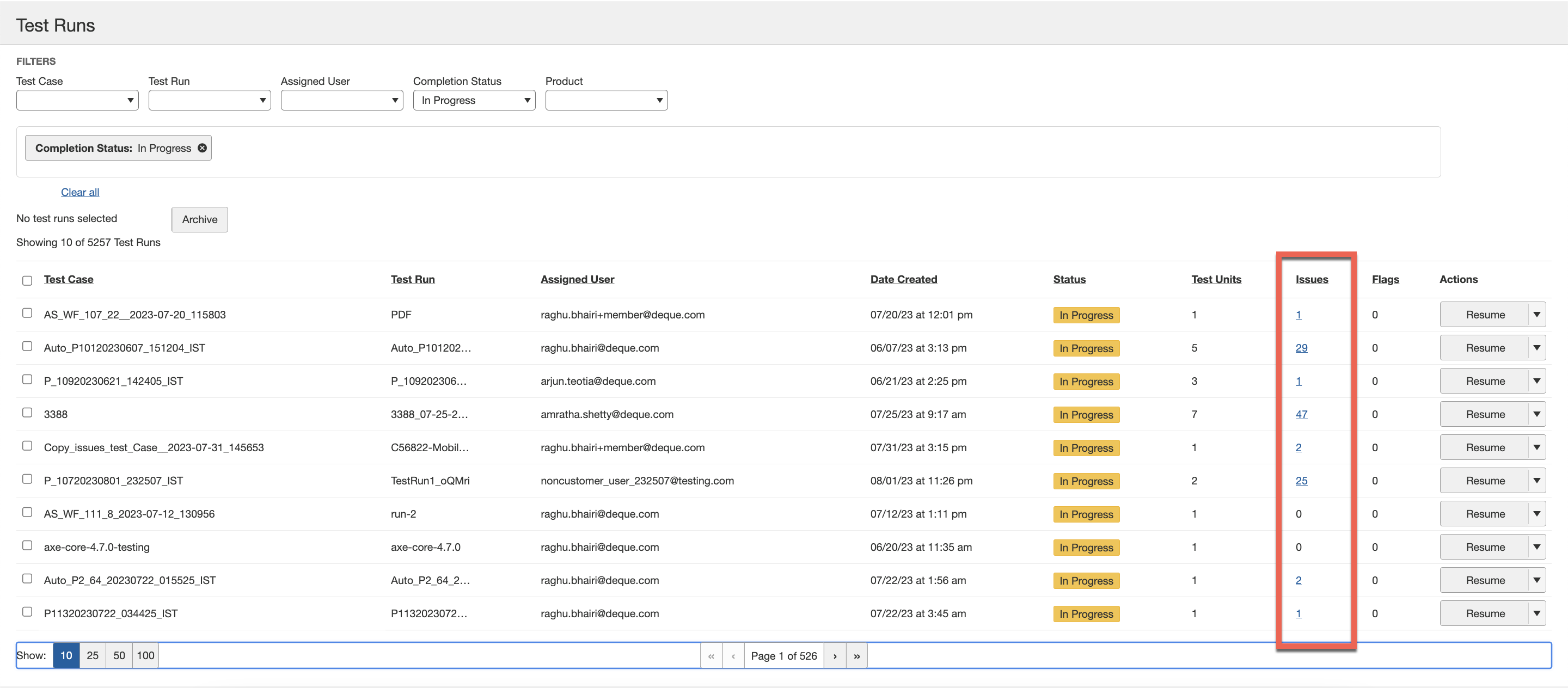
A partir da tela Problemas Para..., que serve como uma lista resumo de problemas exibindo apenas um subconjunto de campos de informações sobre os problemas, ative um link individual para acessar e visualizar todas as informações sobre um problema (incluindo todas as informações que foram selecionadas, inseridas e carregadas para o problema quando foi registrado) na tela Visualizar Problema. Você pode ver mais detalhes e editar um problema, além de aproveitar o fato de que cada um tem seu próprio URL exclusivo. Isso permite a conveniência de compartilhar um link de um problema com colegas.
A partir da tela Problemas Para..., você pode visualizar os detalhes associados a um problema registrado individual clicando no link da coluna ID.
Para visualizar um problema:
- Na tela Problemas Para..., na coluna ID, ative o link do Problema para a linha do problema desejado.
The View Issue <#> for Test Case: <Test Case Name> screen appears, displaying all details associated with the individual logged issue, along with handy buttons that allow you to Edit Issue, Send URL, and Highlight.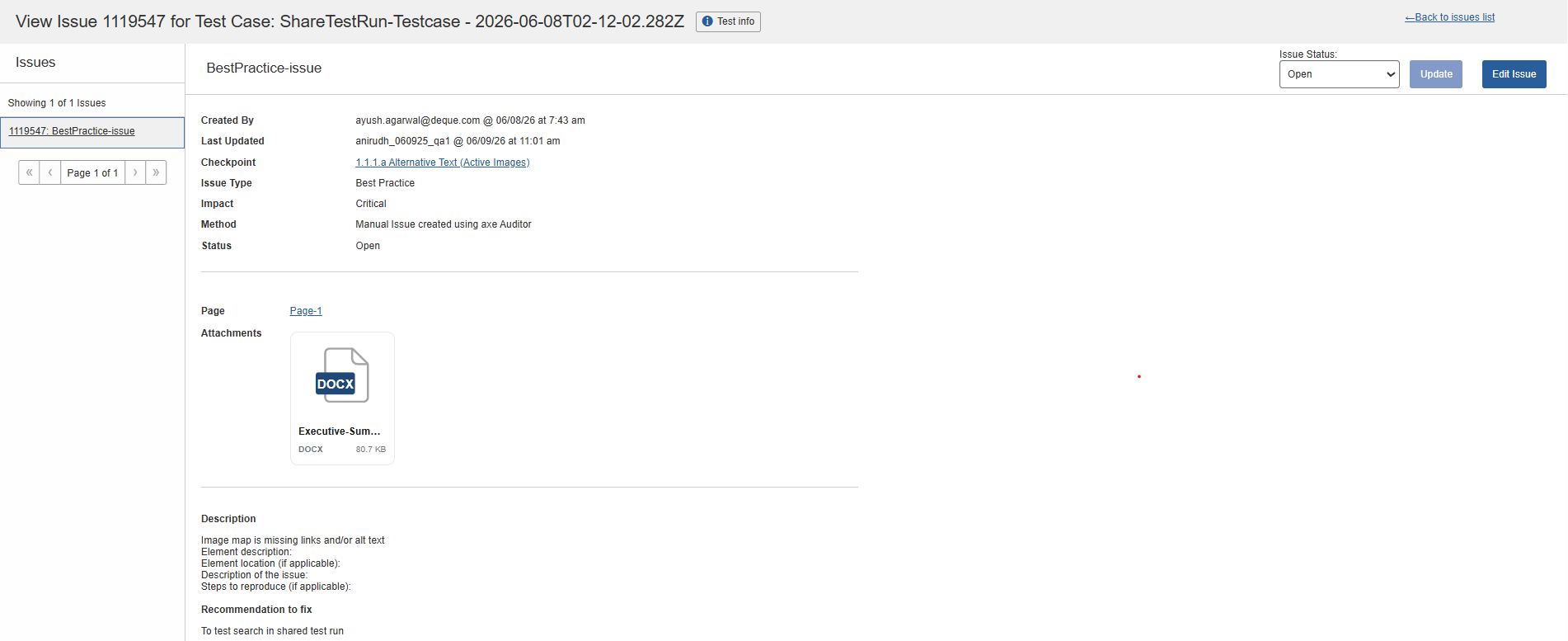
Visão Geral da Tela Visualizar Problema
Visualizar problemas individuais no axe Auditor fornece todas as informações disponíveis registradas para um problema em uma única tela, juntamente com um botão para editar essas informações se assim desejar. Um recurso conveniente de compartilhamento é que cada tela Visualizar Problema tem um URL único que pode ser enviado como um link para um colega com quem você está colaborando.
A tela Visualizar Problema <#> para <Nome do Caso de Teste> compreende as seguintes regiões na tela:
- Área de Cabeçalho: Veja o número de identificação do problema atribuído pelo sistema, o caso de teste associado, e navegue de volta para a tela de lista de problemas 'Problemas para...'.
- Barra Lateral Esquerda: Veja os filtros atualmente ativados associados ao problema, veja o número total de problemas associados a esses filtros e clique em um link para acessar cada problema associado aos filtros ativos.
- Área do Corpo: Veja todos os campos de informação inseridos e/ou selecionados quando o problema foi registrado, navegue até a tela de teste do Checkpoint associada e envie o URL da página para o navegador de teste. Os campos incluem Criado por, Checkpoint, Tipo de Problema, Impacto, Início da Execução do Teste, Conclusão da Execução do Teste, Página, Seletor, Código Fonte, Descrição e Notas.
- Barra Lateral Direita: Modifique as informações atuais do problema clicando em um botão para exibir a caixa de diálogo Editar Problema, e veja os anexos carregados para o problema.
A tela Visualizar Problema <#> para Caso de Teste: <Nome do Caso de Teste> permite que você:
- Ver todas as informações do problema: Veja todas as informações disponíveis sobre o problema registrado em uma única tela, incluindo informações de identificação (checkpoint, tipo, impacto, data/hora), anexos carregados, seletor, código fonte, descrição, notas de correção, etc.
- Checkpoint: Ative o link do checkpoint para abrir a página de detalhes do checkpoint.
- Enviar URL para o navegador conectado: Envie o URL da página em que o problema ocorre para o navegador de teste conectado com o clique de um botão.
- Destacar seletor no navegador conectado: Clique em um botão para destacar instantaneamente o elemento em que o problema ocorre.
- Editar o problema: Clique em um botão para abrir a visualização de edição das informações do problema a fim de modificar o conteúdo existente nos campos editáveis (alterar seleções, entradas e anexos). Para mais informações, veja Editando um Problema.
- Navegar para outros problemas no teste em execução: Clique em links para outras páginas Visualizar Problema no menu lateral esquerdo para acessar páginas Visualizar Problema numeradas adicionais para a execução de teste atualmente acessada.
- Adicionar Comentário: Opcionalmente, você pode adicionar um comentário e ativar o botão Adicionar. Você pode mencionar um usuário marcando-o nos comentários. O usuário então recebe uma notificação por e-mail. Para mencionar um usuário (apenas usuários com permissão para criar problemas podem ser marcados) usando autocompletar, digite '@' no editor e comece a digitar o nome dele. Escolha o usuário que deseja mencionar na lista de sugestões.
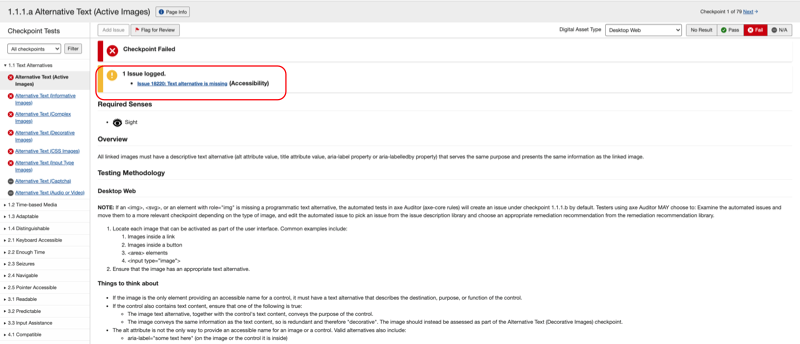
Método Alternativo: A tela Visualizar Problema também pode ser acessada a partir de uma tela de Teste de Checkpoint individual via o link de mensagem "problema registrado":