
Testando com o Sauce Labs
Android
Nenhuma configuração especial é necessária para usar o Axe Accessibility Analyzer para Android com o Sauce Labs.
iOS
O projeto Axe DevTools Mobile Analyzer se conectará a um dispositivo Sauce Labs através do Xcode e da tecnologia VirtualUSB do Sauce Labs, permitindo que você teste manualmente qualquer aplicativo instalado em um dispositivo real do Sauce Labs para detectar defeitos de acessibilidade.
Requisitos:
- Um plano Enterprise da Sauce Labs
- Um dispositivo privado rodando < iOS 17
- O cliente virtualUSB mais recente da Sauce Labs instalado no seu Mac
Atualmente, o vUSB só é possível com dispositivos reais privados rodando uma versão do iOS anterior à 17. Uma nova solução CLI está sendo desenvolvida pela Sauce Labs para suportar o iOS 17 e superior.
Além disso, é importante notar que neste momento o teste com o Sauce Labs é possível apenas com o Axe DevTools Mobile Analyzer projeto Xcode. Estamos trabalhando em uma solução para usar o Sauce Labs com o aplicativo Axe DevTools Mobile Desktop Analyzer.
Configuração pela Primeira Vez
- Baixar o cliente USB virtual mais recente.
- Reúna suas credenciais do Sauce Labs - nome de usuário, chave de acesso e nome do dispositivo
- Inicie o servidor Sauce Labs, estabelecendo conexão com a nuvem de Dispositivos Reais deles.
Não inicie uma sessão de teste ainda. Siga os três primeiros passos do processo de Configuração do Axe DevTools Mobile Analyzer. No passo 2, você seguirá as instruções do dispositivo físico.
Iniciar uma Sessão de Teste
No painel do Sauce Labs, vá para Live -> Mobile App, e selecione o “App para Testar”. Certifique-se de que o aplicativo foi construído para dispositivos reais e não simuladores. A Sauce Labs exibirá uma etiqueta ao lado do aplicativo indicando se ele foi construído para um Simulador ou um Dispositivo Real.
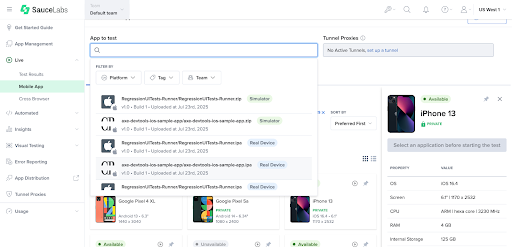
Selecione o dispositivo para iniciar uma sessão. Certifique-se de que o dispositivo está disponível e é um dispositivo privado rodando uma versão do iOS inferior à 17.
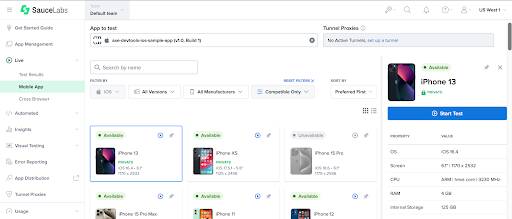
Agora, selecione o botão “Iniciar Teste”. Você verá o dispositivo sendo preparado para teste. Uma vez pronto, o aplicativo que você selecionou deve estar aberto no dispositivo. Mantenha esta sessão ativa durante os próximos passos!
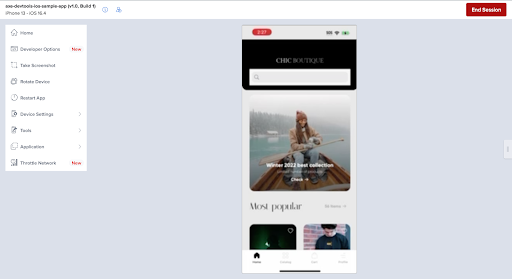
Conectar à Sessão de Teste
Seguindo o método 1 na documentação vUSB, conecte-se à sessão de teste que você acabou de iniciar.
Depois de se conectar à sessão, você pode ver uma janela pop-up solicitando que você insira sua senha para permitir acesso de leitura/gravação a /var/run/usbmuxd. Permita o acesso para que o Xcode possa se comunicar com o dispositivo Sauce Labs.
Iniciar Testes
Abra o projeto Axe DevTools Mobile Analyzer. Você deve ver o dispositivo aparecer no Xcode. Se não aparecer, pode ser necessário reiniciar o Xcode após conectar à sessão.
Depois de ver o dispositivo no Xcode, pode levar alguns momentos para que o Xcode baixe os símbolos relevantes para o dispositivo antes que você possa executar um teste.
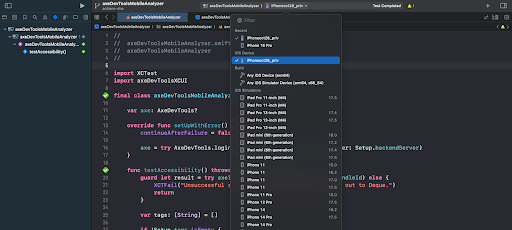
Agora você pode consultar Passo 4 na configuração do Axe DevTools Mobile Analyzer e executar seu teste.
Se solicitado, clique no botão para 'Registrar Dispositivo'. Você deve ver o scan ser postado com sucesso no painel após a conclusão do teste.
Você pode continuar escaneando enquanto a sessão de teste estiver ativa e conectada.
Fechar a Sessão
Quando terminar de testar, siga a documentação da Sauce Labs para se desconectar da sessão e, em seguida, feche a sessão ao vivo no painel.
Recursos Adicionais
- Encontre instruções completas para Teste USB Virtual em Dispositivos Móveis Reais na documentação do Sauce Labs.
- Aprenda como criar arquivos
.ipapara Dispositivo Real - Encontre detalhes sobre o envio de arquivos
.ipapara o Armazenamento de Apps Móveis do SauceLabs