
Criar um Projeto para Seus Resultados
Quando você integra o Axe DevTools Mobile com seus testes automatizados existentes, você enviará os resultados para o Axe Developer Hub – um local centralizado onde toda a sua equipe pode visualizar e gerenciar os problemas de acessibilidade encontrados em seu aplicativo. Antes de configurar sua suíte para testar a acessibilidade, você deve visitar o Axe Developer Hub para criar um projeto.
Passos para Criar um Projeto
-
Visite Axe Developer Hub
-
Clique no botão + Adicionar novo projeto para criar um novo projeto no Axe Developer Hub.
-
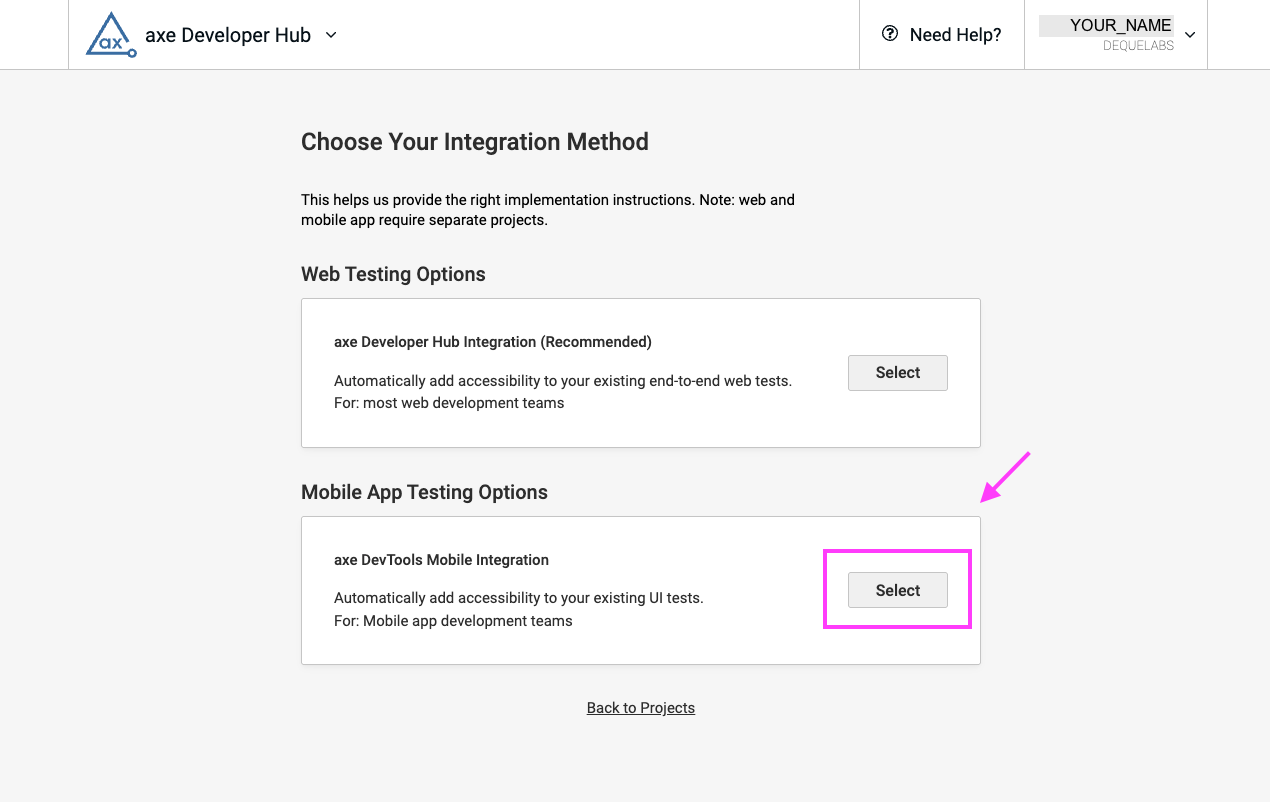
Após adicionar um novo projeto, você escolherá um método de integração para reunir dados de acessibilidade. Selecione a Integração de Axe DevTools Mobile.
-
O próximo passo é nomear seu projeto. Recomendamos incluir o nome do seu repositório ou suíte de testes para fácil referência. Após inserir um Nome de Projeto, selecione Próximo.
-
Continue a seguir as instruções, indicando o framework de teste que você está usando.
-
Após a criação bem-sucedida do seu projeto, você verá as instruções de instalação. Copie o ID do Projeto para a instalação. O ID do Projeto também estará disponível na página principal de Projetos no Developer Hub, caso você precise acessá-lo posteriormente.
O que Fazer a Seguir?
Depois de criar um projeto no Developer Hub e copiar o ID do Projeto, você está pronto para instalar Axe DevTools Mobile para Maestro.