
Teste de Acessibilidade Android no Android Studio
O Axe DevTools Mobile Analyzer permite testes de acessibilidade em qualquer aplicativo Android, construído com qualquer tecnologia.
Requisitos:
- Android Studio
- Aplicativo para teste executando API 26 ou superior
- Aplicativo para teste instalado em um dispositivo físico ou emulador
- Nome de usuário e senha para o Painel do Axe DevTools Mobile
As instruções abaixo assumem que seu ambiente do Android Studio já está configurado. Se você for novo no Android Studio, confira este guia introdutório para se preparar para o desenvolvimento de aplicativos.
Comece Agora
Vamos passar pelo processo de configuração inicial para testes de acessibilidade usando o Projeto Axe DevTools Mobile Analyzer no Android Studio.
1. Baixe o Projeto Axe DevTools Mobile Analyzer do Artifactory da Deque
-
Faça login no Artifactory da Deque: agora.dequecloud.com
Nota: Quando a página carregar, não procure um pacote. Volte a esta página e passe para o próximo passo. -
Clique neste link para baixar o projeto Axe DevTools Mobile Analyzer: axe-devtools-android-uiautomator-v0.9.0.zip
Se o arquivo não começar a baixar automaticamente, clique no botão de download ao lado de „URL para o arquivo“ do site da Agora.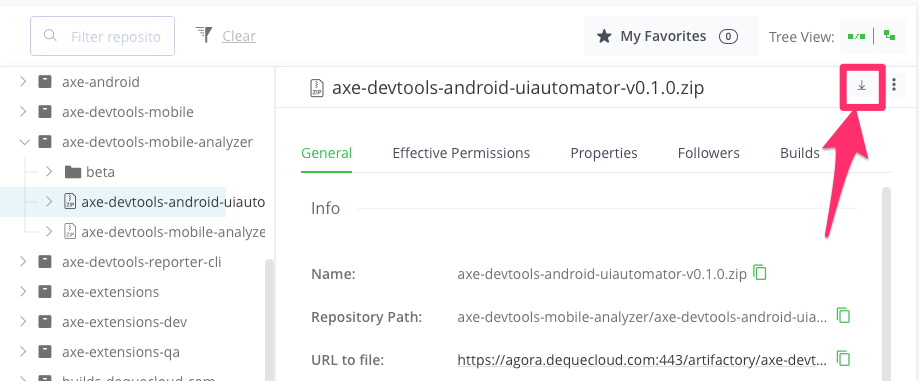
-
Após o download do arquivo zip, extraia os arquivos para o local desejado em seu computador.
-
Abra a pasta raiz no Android Studio selecionando
File→Opene selecionando a pasta do projeto.
2. Configure o Projeto
-
No Android Studio, no painel do navegador do projeto, expanda
app, expandasrc, e então expandaAccessibilityScan. As pastas dentro deAccessibilityScandevem expandir automaticamente, mas se não, vá em frente e expanda-as também. -
Clique duas vezes no arquivo
RunScanpara abri-lo. Substitua o texto "YOUR_API_KEY_HERE" pela sua Chave de API do Axe DevTools Mobile.
3. Prepare Seu Dispositivo / Emulador
- Para executar uma varredura, seu dispositivo ou emulador deve estar conectado ao Android Studio. Se estiver usando um dispositivo, você precisará ativar Configurações de desenvolvedor.
- Em seguida, o aplicativo que você deseja testar deve estar instalado no emulador/dispositivo e em execução no momento da varredura. Se você tiver acesso ao código fonte, pode rodar o aplicativo em um Emulador Android, ou um dispositivo físico diretamente.
4. Execute uma Análise de Acessibilidade
-
Com o aplicativo em execução, selecione o ícone de seta dupla verde ao lado de
RunScan. Isso iniciará a varredura de acessibilidade no aplicativo que está em execução. -
Você pode encontrar sua varredura no Painel do Axe DevTools Mobile.
Repita isso para cada tela que deseja testar.
Enfrentou um erro com o Gradle?
O projeto está configurado para o plugin Android Gradle 8.1.1, se o aplicativo em teste não suporta a versão 8, siga o nosso guia para mudar para uma versão suportada.
Você terminou!
Parabéns, você configurou com sucesso o Axe DevTools Mobile Analyzer. Visite o Painel do Axe DevTools Mobile para ver suas varreduras.
Perguntas? Visite Perguntas Frequentes