
Passo 4: Execute um Teste de Acessibilidade
Selecione seu Simulador ou Dispositivo
Antes de executar uma varredura, selecione o simulador ou dispositivo desejado na barra central superior (1).
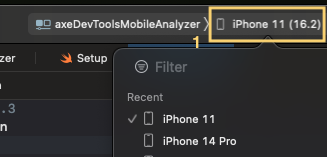
Se estiver usando um dispositivo físico, certifique-se de conectá-lo via USB ou WiFi. Pode ser necessário desconectá-lo e conectá-lo novamente via USB antes que apareça. Se ainda não vir seu dispositivo listado, selecione ‘Gerenciar Destinos de Execução’ e siga as instruções para habilitar seu dispositivo para teste.
Importante: Está executando o Xcode pela primeira vez?
Você receberá uma série de alertas solicitando "codesign wants to access key 'access' in your keychain.". Esta permissão faz parte dos comandos de build do Xcode.
- Digite a senha do seu computador usada para login
- Selecione
Always Allow.
O pop-up pode se repetir através de algumas chaves de acesso diferentes. Continue os passos 1 e 2 até que todos os avisos sejam resolvidos. A experiência do usuário pode dar a impressão de que você digitou a senha errada, mas não é o caso. Uma vez que as chaves de acesso tenham sido concedidas, isso não deve aparecer novamente, a menos que o Xcode ou suas ferramentas de linha de comando sejam reinstaladas.
Execute o Teste
-
No seu simulador ou dispositivo, abra o aplicativo que deseja testar. Este deve ser o aplicativo que corresponde ao identificador de pacote inserido no arquivo
Setupao configurar o projeto. -
Navegue até a tela que você deseja escanear.
-
No Xcode, encontre o botão ‘Play’, localizado na parte superior da janela do Xcode. Mantenha pressionado o botão ‘Play’ para selecionar o botão ‘Test’ para executar o teste. Nota: Você também pode pressionar command+U para executar um teste.
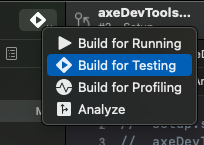
Você recebeu um erro ou um aviso?
- Se solicitado, clique no botão para 'Registrar Dispositivo'.
- Se solicitado a digitar sua senha para ‘codesign’, digite a senha do seu Mac e clique em ‘Sempre Permitir’. Pode ser necessário digitar sua senha várias vezes. Clique em ‘Sempre Permitir’ cada vez.
- Se solicitado ao usar um dispositivo com um alerta
Could not launch "axeDevToolsMobileAnalyzer"com mensagem que contém "porque possui uma assinatura de código inválida, permissões inadequadas ou seu perfil não foi explicitamente confiado pelo usuário.", abra o aplicativo Configurações no dispositivo. Navegue até Geral, VPN e Gerenciamento de Dispositivos, depois selecione o item em "Aplicativo do Desenvolvedor" que diz "Não Confiado". Confie no certificado.
No dispositivo, volte ao aplicativo que deseja testar e selecione o botão 'Test' no Xcode novamente para ver se o aviso foi resolvido.
-
Quando o teste for concluído, você verá uma mensagem "Teste Bem-Sucedido" no Xcode.
-
Você pode encontrar sua varredura no Dashboard Mobile do Axe DevTools.
Repita isso para cada tela que deseja testar.
Você Concluiu!
Parabéns, você configurou com sucesso o Axe DevTools Mobile Analyzer. Visite o Dashboard Mobile do Axe DevTools para ver suas varreduras.
Perguntas? Visite Frequently Asked Questions