
Passo 2: Prepare Seu Dispositivo
Você pode testar um aplicativo usando o simulador (incorporado no Xcode) ou com um dispositivo físico (iPhone ou iPad).
Teste Usando um Simulador
Se você tem acesso ao código-fonte do aplicativo, pode testá-lo usando um simulador disponível no Xcode. Não é necessário configurar um simulador. Vá direto para Configurar o Projeto (Passo 3 de 4).
Teste Usando um Dispositivo Físico
Para testar seu aplicativo usando um dispositivo físico, siga as instruções abaixo para configurar seu dispositivo.
Inscreva-se em um Programa de Desenvolvedores Apple
Para começar a testar um aplicativo em um dispositivo físico, você precisará fazer parte de um Programa de Desenvolvedores Apple. Esta é uma configuração única.
Sua equipe de iOS pode adicioná-lo à conta de desenvolvedor Apple da empresa. Forneça o endereço de e-mail do seu AppleID existente ou o e-mail que você gostaria que fosse associado a um novo AppleID.
Você precisa ser adicionado à conta de Desenvolvedor Apple com as seguintes configurações habilitadas:
- Função: Desenvolvedor
- Caixa ‘Acesso a Certificados, Identificadores e Perfis’ marcada
- Acesso a ‘Todos os Apps’ ou ao aplicativo que você testará
Uma vez adicionado à conta, você receberá um e-mail da Apple para aceitar o convite. Aceite o convite, depois abra o Xcode para continuar.
Se você gostaria de saber mais sobre o Apple Developer Program, visite developer.apple.com.
Faça login no Xcode
- No Xcode, na barra de menu superior do sistema operacional, selecione ‘Xcode’ e depois ‘Preferences’ ou ‘Settings’
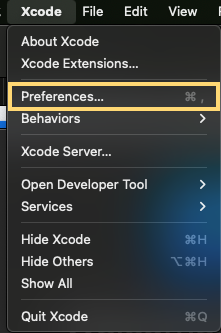
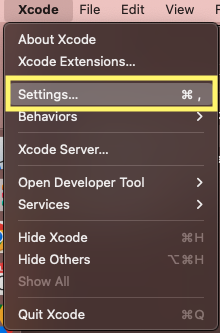
- Na janela que se abre, selecione a aba ‘Contas’.
- No canto inferior esquerdo, selecione o ícone de mais.
- Selecione ‘Apple ID’ e pressione o botão ‘Continuar’
- Faça login com o AppleID que você usou ao aceitar seu convite para Desenvolvedor Apple.
As empresas podem estar inscritas em um Programa de Desenvolvedores Apple ou em vários, que provavelmente seriam separados por marca. Se encontrar vários casos de contas, pode ser benéfico ter uma nova ou única conta para seus testadores de acessibilidade. Isso lhes dará controle sobre quem tem acesso.
Prepare Seu Dispositivo de Teste
Habilite o modo de Desenvolvedor no seu dispositivo:
- No seu iPhone ou iPad, abra o App ‘Ajustes’.
- Selecione ‘Privacidade e Segurança’.
- Role até o final das opções e selecione ‘Modo de Desenvolvedor’ para ativar.
Habilite a Assinatura Automática no Xcode
Abra o Projeto Axe DevTools Mobile Analyzer no Xcode e siga as etapas descritas na captura de tela abaixo.
- Na pasta de arquivos que você baixou anteriormente, clique duas vezes em
axeDevToolsMobileAnalyzer.xcodeprojpara abri-lo no Xcode. - Selecione o Projeto, denominado ‘axeDevToolsMobileAnalyzer’, na navegação à esquerda.
- Em ‘Destinos’, selecione ‘axeDevToolsMobileAnalyzer’.
- Selecione a aba ‘Assinaturas e Capacidades’.
- Selecione a caixa de seleção para ‘Gerenciar assinatura automaticamente’ para permitir que o projeto Xcode resolva o restante do processo de provisionamento.
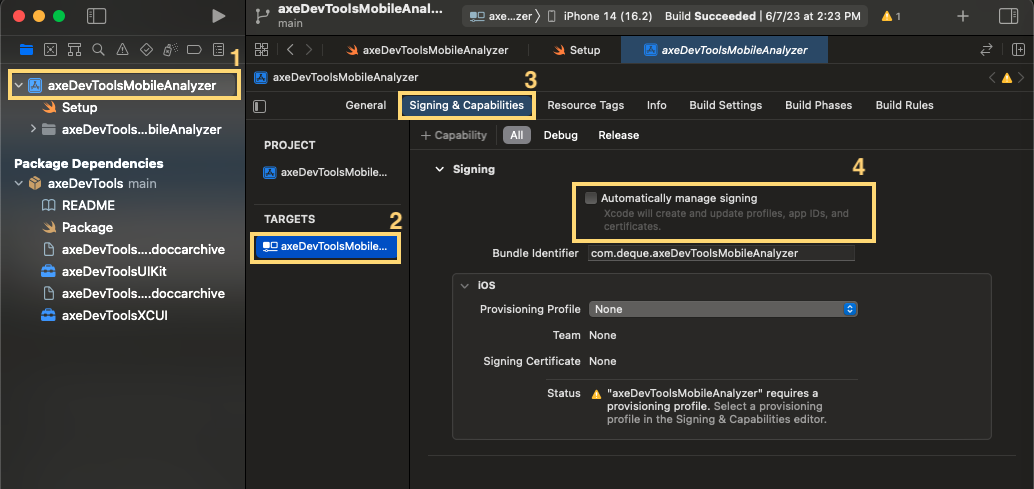
Depois que essa caixa de seleção for marcada, você será solicitado a selecionar sua equipe. - Selecione sua equipe no menu suspenso.

- Não vê sua equipe listada? Certifique-se de que sua Conta de Desenvolvedor Apple tenha as configurações corretas habilitadas. Consulte Inscreva-se em um Programa de Desenvolvedores Apple
Próximo: Configurar o Projeto (Passo 3 de 4)