
Añadir Usuarios y Proporcionar Control de Acceso
Esta opción permite al administrador añadir usuarios y asignarlos a casos de prueba existentes o nuevos, así como a ejecuciones de prueba. El administrador también puede editar los detalles de los usuarios y gestionar los casos de prueba y las ejecuciones de prueba asociadas.
Para añadir y proporcionar control de acceso a los usuarios
-
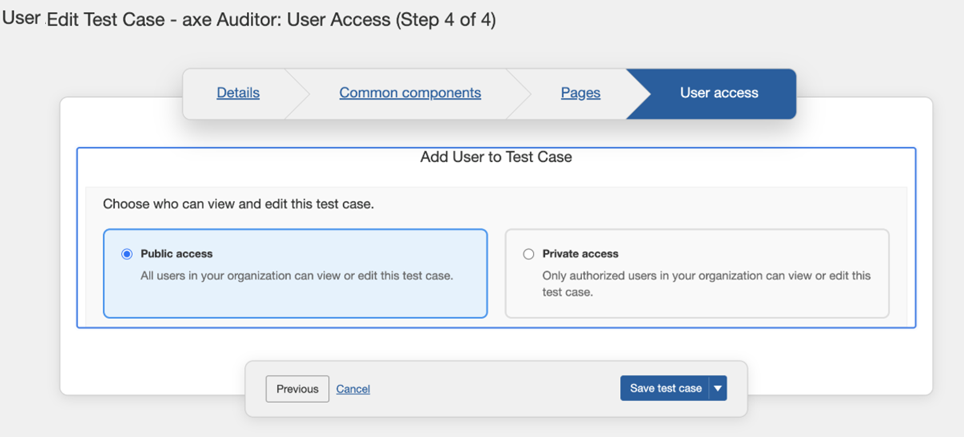
En la página **Nuevo Caso de Prueba** , haga clic en **Acceso de Usuario**. Se muestra la página **Añadir Usuario al Caso de Prueba** .
-
Realice una de las siguientes acciones:
- Haga clic en **Acceso público**. Por defecto, esta opción está habilitada y le permite ver todos los casos de prueba y las ejecuciones de prueba disponibles en la aplicación. (o)
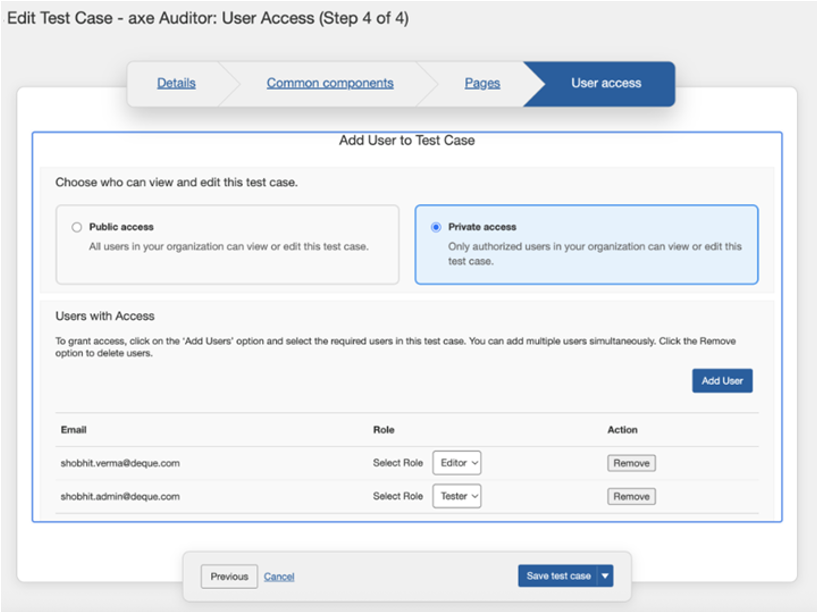
- Haga clic en **Acceso privado**. Se muestra la sección **Añadir Usuarios al Caso de Prueba** .
-
Seleccione los usuarios deseados del **Seleccionar Rol** desplegable. Los roles disponibles son:
- **Tester**: Puede ver los casos de prueba asignados y realizar actividades de prueba.
- **Editor**: Puede añadir/eliminar usuarios, asignar casos de prueba, editar o duplicar casos, y gestionar las ejecuciones de prueba.
-
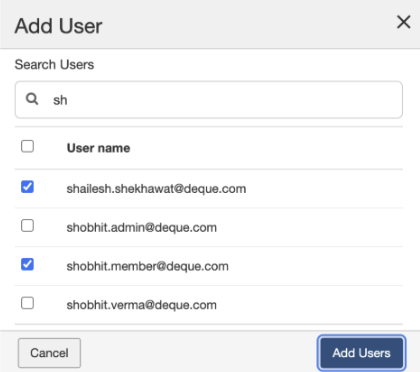
Haga clic en **Añadir Usuario**. Se muestra el diálogo **Añadir Usuario** .
-
Seleccione los usuarios deseados de la sección Nombre de usuario o también puede escribir el nombre específico del usuario en el campo Buscar Usuarios para añadir un usuario.
-
Haga clic en Añadir Usuarios. El usuario seleccionado se añadirá a la lista de usuarios.
Además, puede eliminar usuarios del modo de acceso privado, según sea necesario. Para eliminar, elija el usuario de la lista disponible y haga clic en **Eliminar** en la columna **Acción** .
**Nota**: Puede crear un nuevo caso de prueba haciendo clic en la opción Crear caso de prueba. Para más información sobre cómo crear un nuevo caso de prueba, consulte Crear un Nuevo Caso de Prueba.