
Filtros y Tablas
Not for use with personal data
Varias pantallas en la aplicación axe Auditor muestran información en formato de tabla filtrable y paginada (Problemas, Casos de Prueba, Ejecuciones de Prueba, Pantalla de Inicio, etc.). Estas tablas tienen características y funcionalidades "globales" que son comunes en múltiples pantallas, incluyendo varios controles y herramientas para filtrar, ordenar, seleccionar y mostrar. Este tema enumera cada una de ellas y proporciona instrucciones genéricas para su uso.
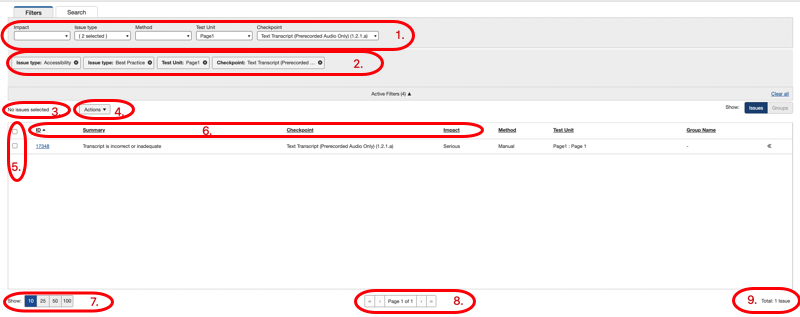
- Filtros menú desplegable de casillas de verificación de sección: Al hacer clic en la flecha desplegable, aparece un menú desplegable abajo, con opciones de casillas de verificación que pueden ser seleccionadas para aplicar un filtro y refinar los registros mostrados en la tabla en consecuencia. Cuando se seleccionan más de un elemento en un menú desplegable, al colapsarse, el campo es etiquetado con el número de elementos que están actualmente seleccionados para el filtro (por ejemplo, {2 seleccionados}).
- Filtros Activos sección: Los filtros que están actualmente aplicados para refinar los resultados que se muestran en la sección de tabla de la pantalla abajo. Muestra etiquetas para cada casilla de verificación seleccionada en los menús desplegables de la sección de FILTROS arriba. Haga clic en la (X) para cerrar uno a la vez, o haga clic en Borrar todo enlace para eliminarlos todos de la sección.
- Mostrar # Filas Seleccionadas: Muestra un valor numérico para indicar cuántas filas están actualmente seleccionadas (marcadas en la columna de la izquierda).
- Botón(es) de Acción "Global" Específico para Selección: Sirve como un comando "global" aplicado a todos los registros de filas de la tabla que están seleccionados en el momento en que se hace clic en el botón. Cuando es aplicable, la flecha hacia abajo a la derecha de la etiqueta del campo hace que otros enlaces de elementos de acción aparezcan en una lista de menú desplegable (por ejemplo, la flecha hacia abajo a la derecha del Exportar etiqueta del botón en la pantalla de 'Problemas para...' revela una opción de Eliminar que eliminará múltiples registros de filas seleccionadas de una vez).
- Columna de Casillas de Selección de Filas: La casilla de verificación del encabezado de la columna superior izquierda puede usarse para seleccionar todas las filas, de lo contrario, la casilla de verificación en la columna izquierda dentro de cada fila selecciona solo esa fila.
- Encabezados de Columna Ordenables: Cuando están subrayados, se pueden hacer clic para alternar (invertir) el orden de clasificación, y una flecha hacia arriba o abajo a la derecha de la etiqueta de la columna indica el orden actual de clasificación alfanumérica.
- Botones de Mostrar # Registros/Pantalla: Esto controla cuántas filas de registros se muestran en una tabla en una pantalla a la vez. Cuando el número total de registros de filas excede el valor seleccionado, una o más "páginas" adicionales de tabla(s) estarán presentes y serán navegables.
- Botones de Navegación y Mostrar Página # de Total: Se muestra el número de registros presentados en la "página" de tabla actual de un total disponible. Se pueden hacer clic en los botones de flecha adelante y atrás para controlar la navegación hacia y desde las "páginas" adicionales de datos tabulares cuando existen múltiples.
- Pantalla de Conteo Total # de Registros: Se muestra el número total de registros devueltos en base a los filtros actualmente aplicados.
Información Relacionada: