Administración del sistema
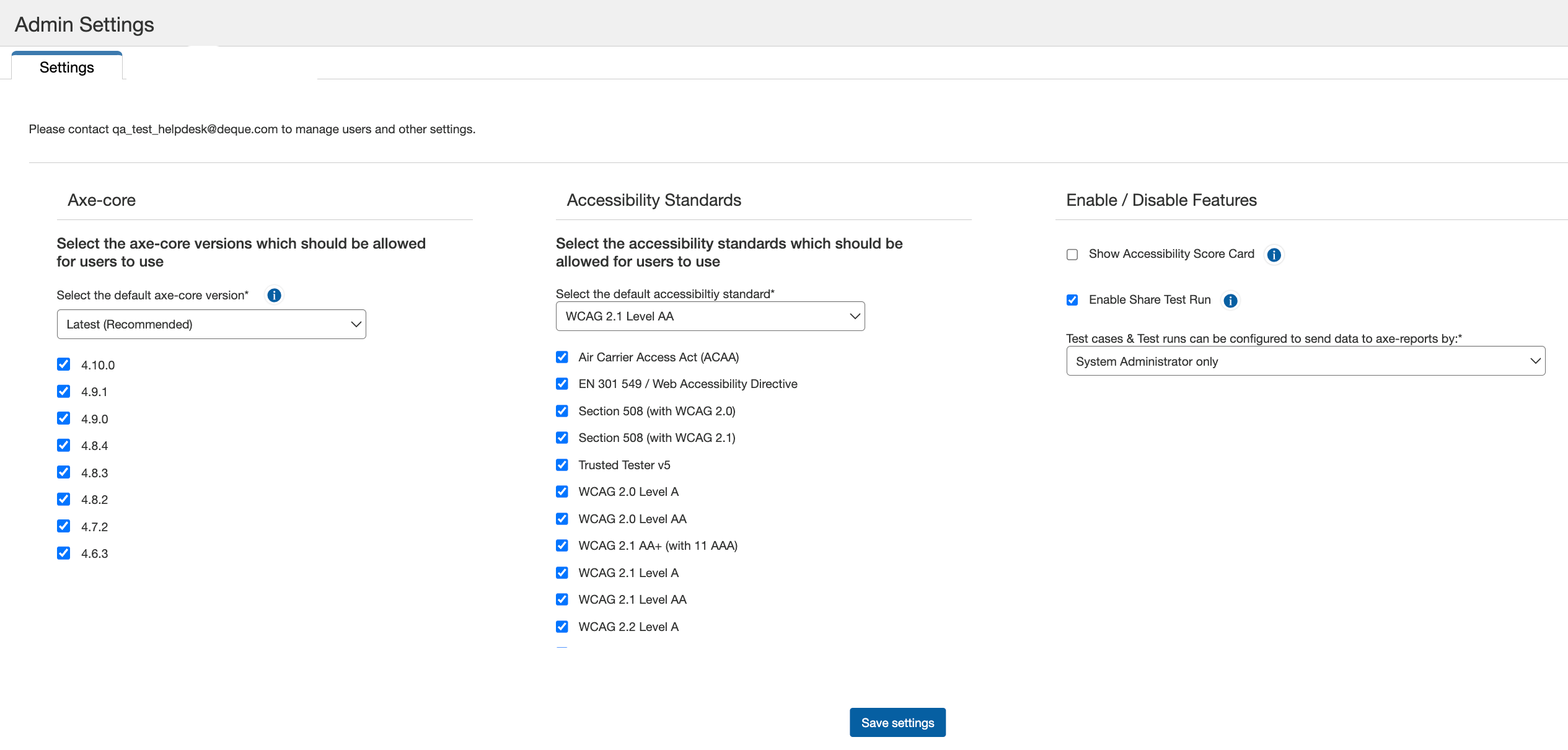
La pantalla de Configuración de Administración es utilizada por los Administradores del Sistema para gestionar la versión de axe-core, los estándares de accesibilidad disponibles para la selección en las ejecuciones de prueba, y para habilitar o deshabilitar las configuraciones de compartición pública para su organización. Los administradores pueden habilitar múltiples versiones de axe-core para sus usuarios, de modo que puedan probar las ejecuciones de prueba con diferentes conjuntos de reglas proporcionadas por axe-core para ayudar a verificar, validar y comparar los problemas reportados o corregidos.
Acceso: Cuando a un usuario se le ha otorgado la membresía de rol del grupo de acceso de seguridad adecuado para la administración de aplicaciones, la Configuración de Administración aparecerá en la barra de menú horizontal principal después de iniciar sesión correctamente.
La administración del sistema de la aplicación de software axe Auditor incluye la capacidad de gestionar:
-
Lista desplegable y casillas de verificación de Axe-core : Selecciona la versión de axe-core del menú desplegable que el administrador quiere permitir a los usuarios.
Nota 1: Seleccionar la opción, Última (Recomendada) del menú desplegable asegura que tu versión por defecto de axe-core sea siempre la más actual. Con esta opción seleccionada, los administradores no tendrán que actualizar la versión por defecto de axe-core cada vez que se añada una nueva versión a axe Auditor. Seleccionar esta opción también asegura que cualquier nueva versión de axe-core añadida esté siempre marcada en la lista de versiones disponibles bajo el menú desplegable.
Nota 2: Axe Auditor no admite versiones de axe-core anteriores a la release 4.5, y estas versiones no están listadas en las casillas de verificación de axe-core.
Nota 3: Después de una actualización de versión, si axe-core ha sido actualizado, los estándares de accesibilidad en la Configuración de Administración se sobrescriben con los valores predeterminados. Para restaurar tus configuraciones preferidas, vuelve a aplicar tus estándares de accesibilidad personalizados.
-
Estándares de accesibilidad lista desplegable: Requerido. El estándar de accesibilidad predeterminado que se utilizará durante la prueba de accesibilidad manual. Cualquier nueva ejecución de prueba se creará con el estándar seleccionado como predeterminado. El usuario puede cambiarlo para cada ejecución de prueba.
Seleccionar el estándar de accesibilidad predeterminado llena el grupo de casillas de estándares disponibles con una lista de estándares disponibles para seleccionar al crear un nuevo caso de prueba.
Nota: Después de una actualización de versión, si axe-core ha sido actualizado, los estándares de accesibilidad en la Configuración de Administración se sobrescriben con los valores predeterminados. Después de actualizar axe Auditor, asegúrate de volver a aplicar tus estándares de accesibilidad personalizados en la Configuración de Administración.
-
Mostrar tarjeta de puntuación de accesibilidad casilla de verificación: Esta está activada por defecto. Al habilitar esto, se muestra el gráfico de puntuación de accesibilidad en la página de Descripción General de la Ejecución de Prueba.
-
Habilitar la Compartición de la Ejecución de Prueba casilla de verificación: Esta está activada por defecto. Al habilitar esto, permite a los usuarios de tu organización compartir la Ejecución de Prueba con todos los usuarios, incluidos aquellos que no tienen acceso a axe Auditor. Ten en cuenta que cualquiera con el enlace compartido (incluso aquellos fuera de tu organización) podrá ver los resultados con el enlace.
Actualizar informes de axe
Selecciona entre los tres tipos diferentes de usuarios en el menú desplegable de Actualizar informes de axe para autorizar a estos usuarios a enviar los casos de prueba configurados y los datos de ejecuciones de prueba a los informes de axe. Los usuarios incluyen:
-
Solo Administrador del Sistema: Al seleccionar esta opción, solo los usuarios con privilegios de administrador podrán ver y usar el botón "Actualizar informes de axe" al crear tanto casos de prueba como ejecuciones de prueba. Además, estos administradores tienen acceso exclusivo al botón "Actualizar informes de axe" en la pantalla de Descripción General de la Ejecución de Prueba.
-
Propietarios de Casos de Prueba: Un propietario de caso de prueba se define como el usuario que crea un caso de prueba. Tienen la autoridad para configurar y gestionar todos los detalles del caso de prueba. Al seleccionar esta opción se otorgan privilegios especiales al usuario, y este usuario podrá entonces acceder y actualizar los campos "Actualizar informes de axe" al configurar tanto casos de prueba como ejecuciones de prueba. Con este privilegio, los propietarios de casos de prueba también pueden ver y usar el botón "Actualizar informes de axe" para enviar los datos actualizados a los informes de axe en la pantalla de Descripción General de la Ejecución de Prueba.
-
Propietarios de Casos de Prueba y Ejecuciones de Prueba: Un propietario de ejecución de prueba es el usuario que crea una ejecución de prueba. Similar a un propietario de caso de prueba, un propietario de ejecución de prueba tiene control sobre la ejecución de prueba que ha creado, pero no necesariamente sobre el caso de prueba asociado con la ejecución de prueba. Al seleccionar esta opción se otorgan privilegios especiales a los propietarios de casos y ejecuciones de prueba para acceder y actualizar el campo "Actualizar informes de axe" al configurar una ejecución de prueba, y el botón "Actualizar informes de axe" en la pantalla de Descripción General de la Ejecución de Prueba.

Configuración de la versión de Axe-Core
Dado que los casos de prueba y las ejecuciones de prueba pueden abarcar un largo período de tiempo, puede que desees conservar la versión de los puntos de control para la guía de pruebas manuales hasta que se completen. Así que, aunque esté disponible una versión más nueva, un Administrador del Sistema puede establecer el Axe-core predeterminado para el sistema, que se aplicará a todos los nuevos casos de prueba creados.
Para configurar la versión de axe-core:
- A la derecha del campo de versión de Axe-core , activa la flecha hacia abajo.
El menú se despliega hacia abajo para mostrar los números de versión disponibles.
- Selecciona el número de versión opción en la lista para resaltarla y seleccionarla.
El menú desplegable se colapsa (cierra) y el campo se llena con su selección.
Configuración del estándar predeterminado y los estándares disponibles
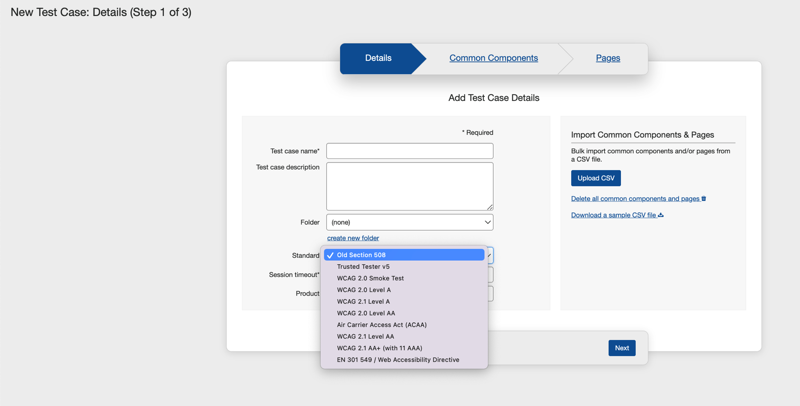
La configuración administrativa de los estándares disponibles llena el menú desplegable de Estándar en los Detalles (pestaña Paso 1) de la pantalla de Nuevo Caso de Prueba con una lista de estándares disponibles de los cuales seleccionar al crear un nuevo caso de prueba. Cuando desee restringir qué conjuntos de reglas están disponibles para probar a los usuarios de axe Auditor (por ejemplo, si solo quisiera probar la conformidad con la Sección 508), siga este procedimiento.
El estándar predeterminado seleccionado aquí se refleja como el estándar predeterminado en los Detalles (pestaña Paso 1) de la pantalla de Nuevo Caso de Prueba.
Para establecer el estándar disponible:
- En la pantalla de Configuración Administrativa, vaya al campo Estándar de Accesibilidad Predeterminado.
- Seleccione el estándar del menú desplegable. El estándar predeterminado es WCAG 2.1 Nivel AA.

El menú desplegable se colapsa (cierra) y el campo se llena con su selección.
Para establecer los estándares disponibles:
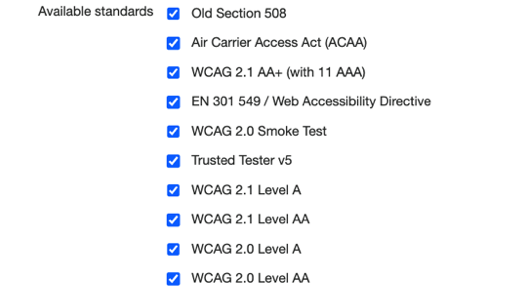
- En la pantalla de Configuración Administrativa, use las casillas de verificación a la derecha del campo de estándares disponibles .
- Seleccione lascasillas de verificación necesarias (por ejemplo, Sección 508) de la lista.
- Active el botón Guardar configuración .
- Active el botón Guardar configuración .
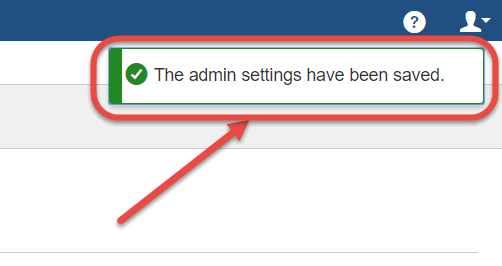
Un mensaje de confirmación aparece en la parte superior derecha de la pantalla de Configuración Administrativa para indicar la finalización exitosa del cambio de configuración:
Resultado: La lista de elementos disponibles se restringe según corresponda en la lista del menú desplegable Estándar en la pestaña Detalles de la pantalla de Nuevo Caso de Prueba. El estándar predeterminado seleccionado aquí aparece como la opción predeterminada en el campo Estándar.