
Editando un problema
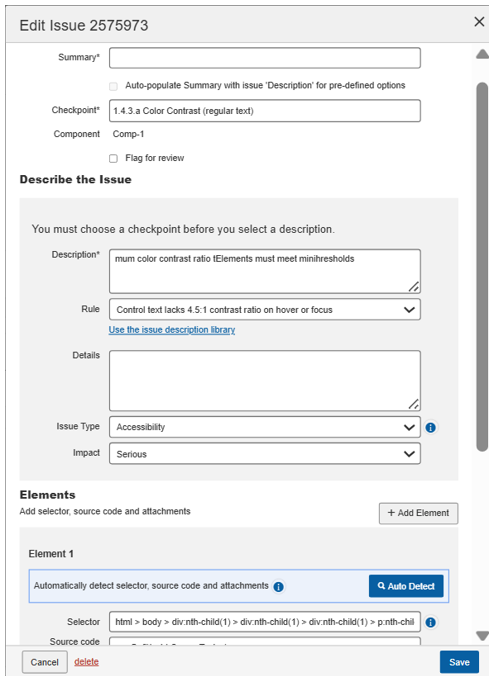
La página de Detalles del Problema proporciona un botón Editar Problema que hace que aparezca el cuadro de diálogo Editar Problema. En el cuadro de diálogo Editar Problema, puedes editar la información existente del problema, incluyendo el Resumen, Punto de control, Tipo de problema, Tipo de descripción, Descripción, Código fuente, Impacto, Razón de la bandera, Captura de pantalla y Notas, ya sea cambiando las entradas de texto existentes, las selecciones de listas de menús o los archivos de imagen subidos, y luego hacer clic en un botón para guardar esos cambios.
Para editar un problema:
-
En la columna de Resumen, haz clic en el enlace del problema deseado.
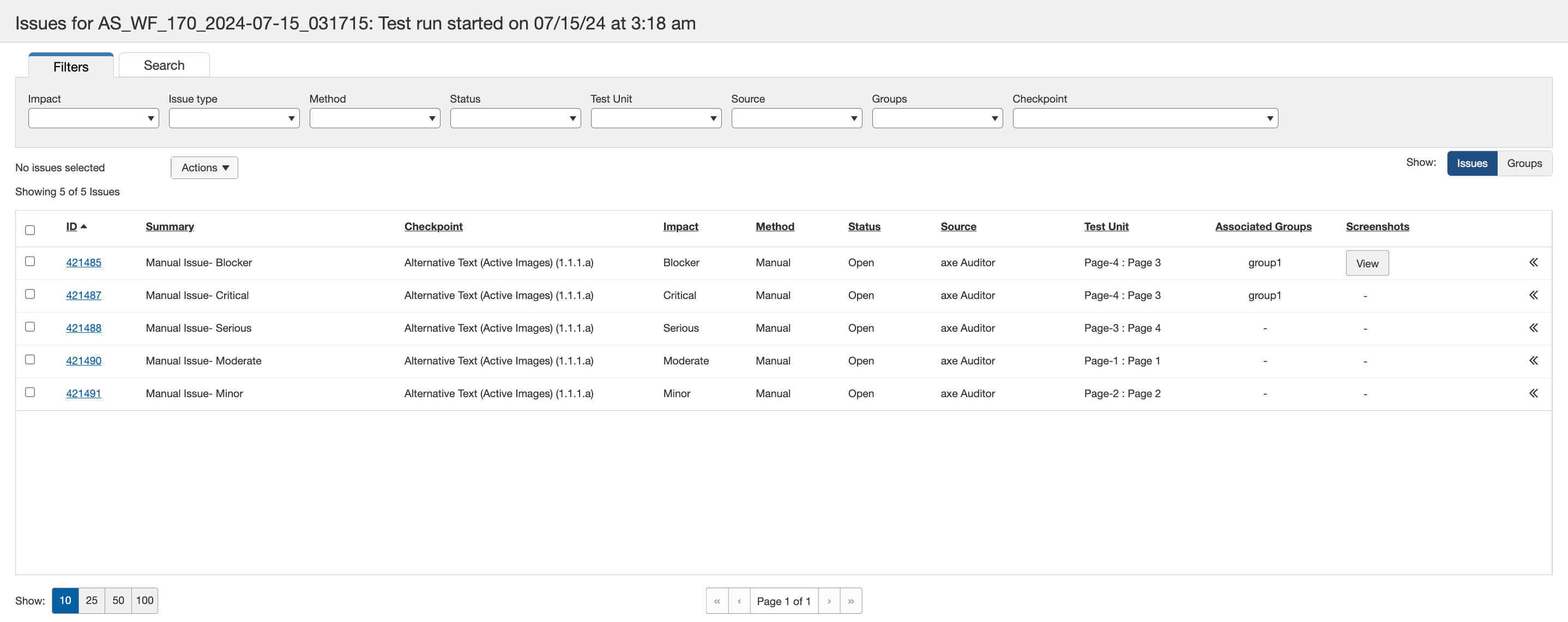 Aparece la pantalla Ver Problema # para Caso de Prueba:
 pantalla. -
En la pantalla Ver Problema # para Caso de Prueba: <Nombre del Caso de Prueba>, activa el botón Editar Problema en la parte superior derecha de la pantalla.
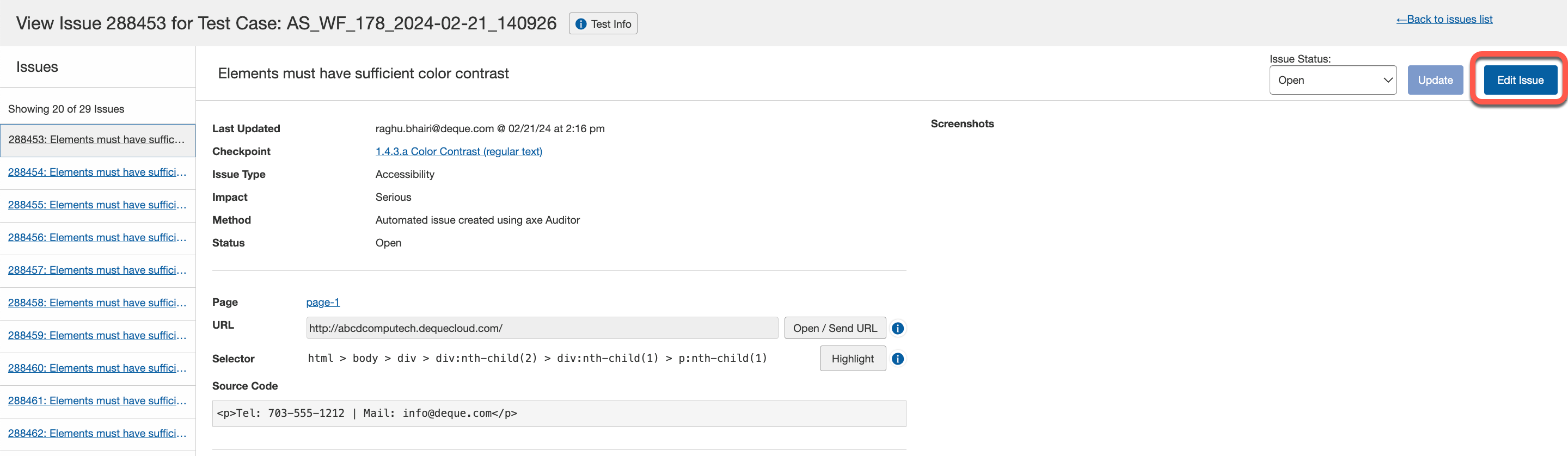
-
Realiza cambios en los campos editando las entradas de texto, cambiando las selecciones y/o subiendo/eliminando capturas de pantalla. También puedes usar la función de Detección Automática para añadir automáticamente elementos para problemas manuales.
Nota: El desplegable de Impacto para seleccionar el nivel de severidad del problema no estará accesible si el usuario administrador habilita la opción Deshabilitar cambios manuales en el impacto en la página de Configuración del Administrador .
Excepción: Si seleccionas Crear tu propia descripción, el campo de Descripción se activa y el desplegable de Reglas está disponible. Ingresa tu descripción personalizada del problema en el campo de Descripción , y usa el desplegable de Reglas para asignar la severidad apropiada. También puedes ingresar pasos recomendados para resolver el problema en el campo de Recomendación para corregir o seleccionar una técnica de recomendación desde el desplegable de Reglas . Esto es aplicable solo a problemas Automatizados y de IGT.
Para más información sobre cómo añadir o eliminar capturas de pantalla, consulta Subir Archivos Adjuntos a un Problema.
-
Añade cualquier comentario si es necesario y activa el botón Añadir.
-
Activa el botón Guardar .
Etiquetar Usuarios en axe Auditor
Puedes mencionar a un usuario etiquetándolo en los comentarios. El usuario entonces recibe una notificación por correo electrónico. Para mencionar a un usuario (solo usuarios con capacidad para crear problemas pueden ser etiquetados) usando autocompletado, escribe '@' en el editor, luego comienza a escribir su nombre. Elige el usuario que deseas mencionar de la lista de sugerencias.