
Página de Vista General de la Ejecución de Pruebas
La pantalla de Vista General de la Ejecución de Pruebas es un panel que le ofrece una visión rápida del estado actual de su ejecución de pruebas. Dependiendo del estado de la ejecución de la prueba, la información proporcionada incluye estadísticas resumidas (disponibles solo para ejecuciones de pruebas completadas) y una instantánea de las unidades de prueba y los problemas. También está disponible el estado general de finalización de la ejecución de pruebas.
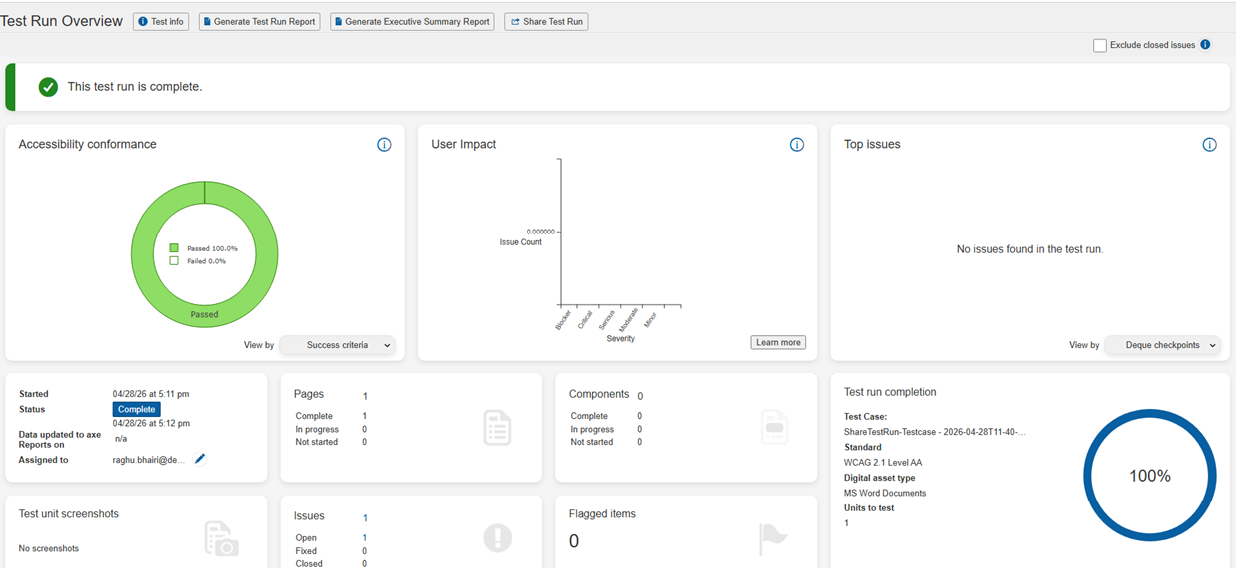
La sección superior de la pantalla de Vista General de la Ejecución de Pruebas muestra información resumida para una ejecución de prueba (esto incluye estadísticas combinadas de Componentes y Páginas).
Las siguientes características son algunos de los puntos importantes que debe entender:
La primera sección incluye botones que puede usar según el estado de la Ejecución de Pruebas: En Progreso o Completa. También se incluye una casilla de verificación, Excluir Problemas Cerrados, en esta sección.
-
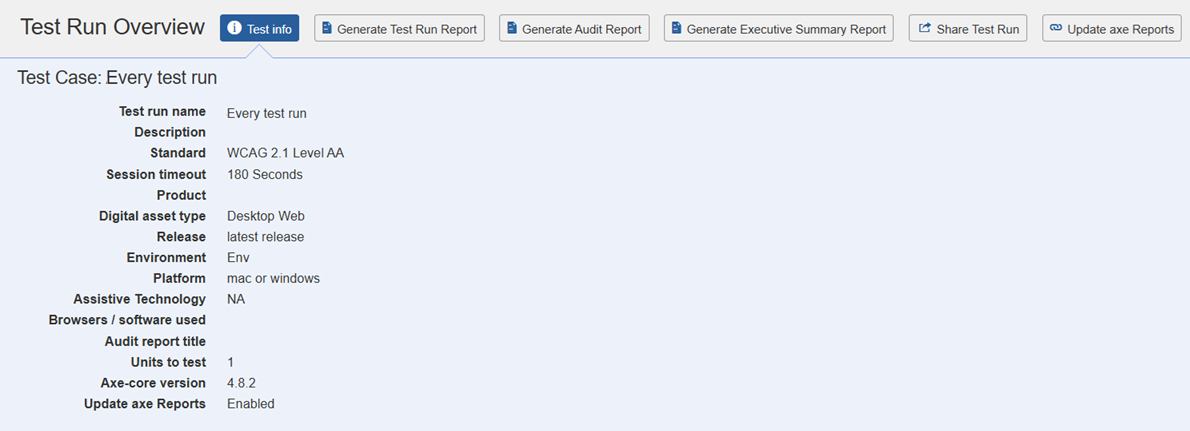
Botón de Información de Pruebas: Expande una sección de referencia útil con la información a continuación que muestra detalles adicionales sobre esta Ejecución de Pruebas, como su Descripción, Estándar, Sesión, tiempo de espera, Producto, Versión, Entorno, Plataforma, tecnología asistiva y Unidades a probar.
-
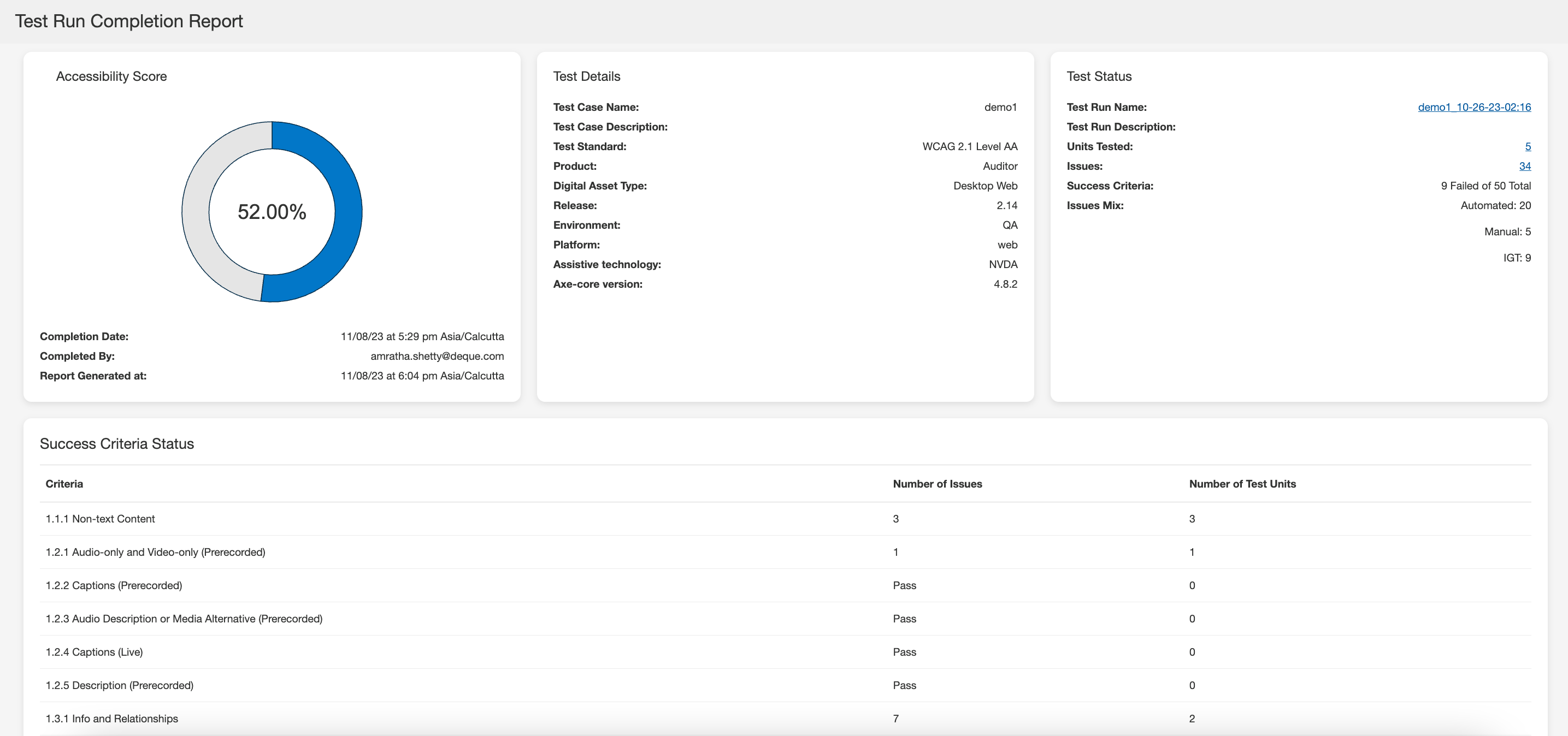
Botón Generar Informe de Ejecución de Pruebas: Use este botón para ver e imprimir un informe HTML para ejecuciones de pruebas completadas. Al hacer clic en el Generar Informe de Ejecución de Pruebas se muestra un cuadro de diálogo de confirmación donde decide si generar el informe con o sin problemas cerrados.
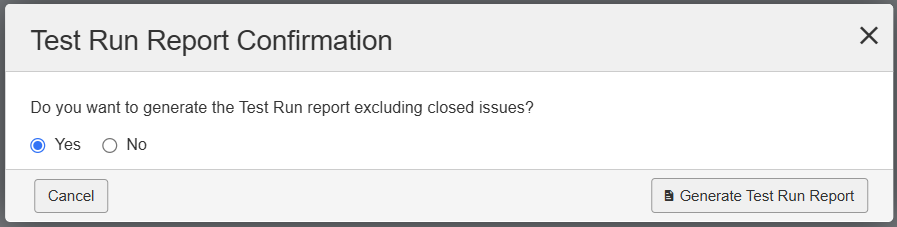
Nota: El Generar Informe de Ejecución de Pruebas aparece en la página de Vista General de la Ejecución de Pruebas solo cuando los estándares de prueba seleccionados son WCAG, EN o Trusted Tester.
-
Generar Informe de Auditoría: Use esta opción para generar el informe de auditoría una vez que la ejecución de la prueba esté completa. Al hacer clic en el Generar Informe de Auditoría se muestra el Cuadro de Confirmación del Informe de Auditoría en el que puede ingresar el nombre del evaluador, un resumen de los hallazgos de la evaluación y marcar la casilla de verificación Todas las herramientas automatizadas utilizadas cumplen con el formato de regla ACT .
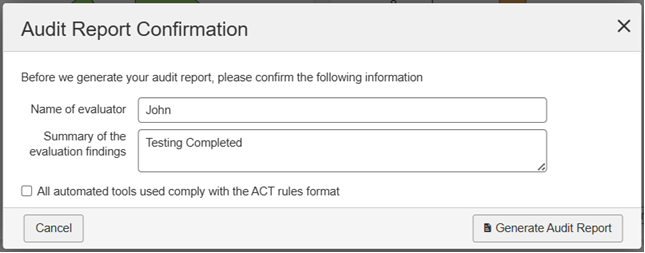
Haga clic en Generar Informe de Auditoría. Se mostrará la página del Informe de Auditoría.
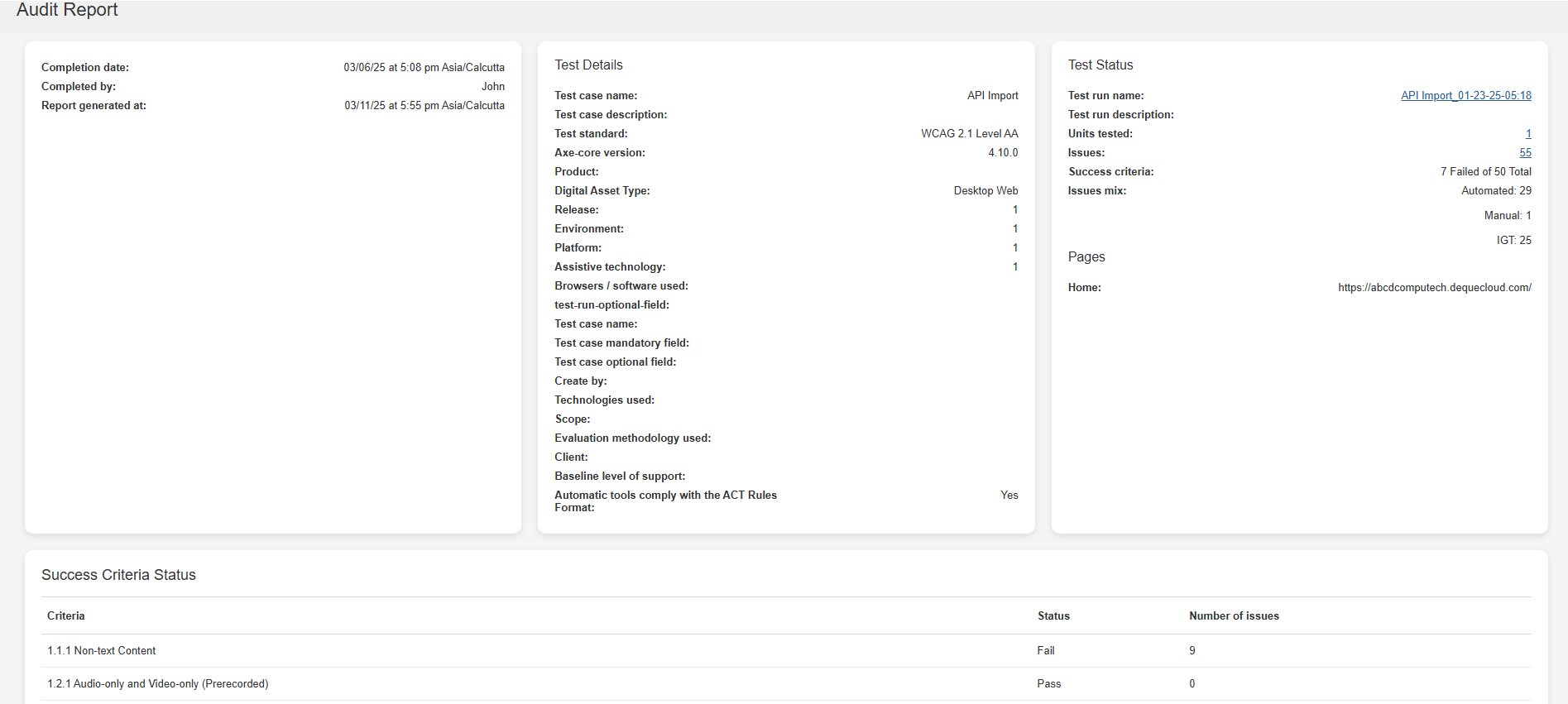
El sistema mostrará cualquier personalización que realice en la sección de Información de Reporte en la página para Generar Informe de Auditoría.
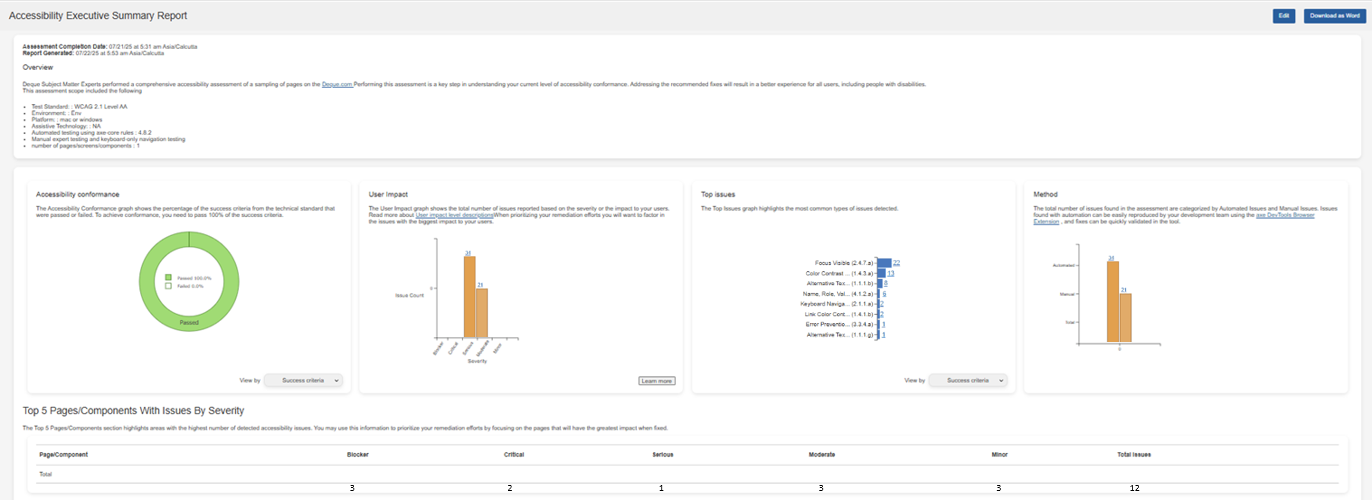
- Generar Informe Resumido Ejecutivo: Este informe proporciona un resumen a alto nivel de los problemas de accesibilidad más significativos identificados durante una evaluación. Destaca las cinco principales páginas o componentes afectados según la gravedad (Bloqueante, Crítico, Serio, Moderado y Menor). La columna de Problemas Totales refleja la suma de las puntuaciones de todos los problemas. Puede editar y guardar algunas secciones en el informe resumido ejecutivo como la vista general, conformidad de accesibilidad, impacto en el usuario, problemas principales y método antes de exportar el informe. Para descargar el informe, en el Informe Resumido Ejecutivo de Accesibilidad, seleccione la opción Descargar como Word . El informe se descargará en su sistema local. La opción para Generar Informe Resumido Ejecutivo estará disponible en la página de Vista General de la Ejecución de Pruebas solo cuando el administrador habilite la opción para habilitar informes resumidos ejecutivos en la página de Configuración Administrativa. Para habilitar esta opción, desde la página de Configuración Administrativa , haga clic en Configuración y luego haga clic en Habilitar informes resumidos ejecutivos bajo Habilitar/Deshabilitar Funcionalidades y finalmente haga clic en Guardar configuración.
-
Compartir Ejecución de Pruebas: Este botón está disponible solo si su administrador lo ha habilitado para usted en la página de Configuración Administrativa. Al hacer clic en el Botón Compartir Ejecución de Prueba abre un cuadro de diálogo donde puede usar la URL proporcionada para copiar y compartir la URL con usuarios tanto Auditor como no Auditor. Los usuarios no Auditor solo pueden ver los datos en el enlace de la URL.
Nota: Los usuarios no pueden ver los detalles de ejecución de prueba usando la URL si la ejecución de prueba ha sido archivada.
-
Actualizar axe Reports: Al completar una ejecución de prueba, axe Auditor transmite sin problemas los datos más recientes a axe Reports, y un mensaje de éxito aparece en la página de Resumen de Ejecución de Prueba. Puede usar el botón Actualizar axe Reports para asegurarse de que axe Reports reciba la información más reciente cada vez que modifique la ejecución de prueba.
Este botón está disponible solo si la integración de axe Reports ha sido habilitada durante la instalación de axe Auditor, y el administrador del sistema le ha otorgado el permiso para actualizar axe Reports en la página de Configuración de Administrador.
-
Excluir Problemas Cerrados: Seleccione esta casilla para excluir los problemas cerrados de la conformidad de accesibilidad, los problemas por gravedad, los puntos de control y el número total de problemas en la página de Resumen de Ejecución de Prueba.
La siguiente sección incluye tres paneles con la siguiente información:
- Puntuación de Accesibilidad: La Puntuación de Accesibilidad es una métrica utilizada para evaluar el cumplimiento de una Ejecución de Prueba con los estándares, guías y mejores prácticas de accesibilidad. La puntuación de accesibilidad se calcula como un porcentaje, donde un porcentaje más alto indica un menor riesgo de problemas de accesibilidad.
Nota: La puntuación de accesibilidad se muestra solo si su administrador del sistema la ha habilitado en la página de Configuración de Administrador.
The accessibility score is based on page categories and is calculated according to the following formula:
    <p>
(0*p3 + 0.4*p2 + 0.8*p1 + p0)/TP</p>
where

p3 = number of Critical/Blocker pages

p2 = number of Serious pages

p1 = number of Moderate pages

p0 = number of Good pages

TP = Total pages in the Test Run -
Las páginas Críticas/Bloqueadores se definen como páginas que contienen al menos un problema crítico, que también pueden incluir múltiples problemas serios, moderados o menores.
-
Las páginas Serias contienen al menos un problema serio y pueden incluir uno o más problemas moderados o menores.
-
Las páginas Moderadas contienen al menos un problema moderado y también pueden incluir uno o más problemas menores.
-
Las páginas que solo comprenden problemas menores o ningún problema se clasifican como páginas Buenas.
Para comprender los tipos de impactos de los problemas que tienen sus resultados de escaneo, use el tema, Niveles de Impacto.
-
Conformidad de Accesibilidad: El gráfico de Conformidad de Accesibilidad refleja la conformidad de su producto con los estándares y guías de accesibilidad. Muestra el número de evaluaciones que se aprueban o fallan según su selección: Criterios de Éxito o Puntos de Control Deque. La vista predeterminada es Criterios de Éxito.
Nota: El número de Puntos de Control Deque depende del estándar y nivel de conformidad seleccionado para la evaluación. Otro punto importante que mencionar es que si la evaluación incluye 50 Problemas WCAG pero TODOS están asociados con 1 Punto de Control Deque, el % de Conformidad General de Accesibilidad parece indicar un alto nivel de conformidad. Sin embargo, si los 50 Problemas son de naturaleza Seria o Crítica, y afectan a páginas múltiples, el sitio web o la aplicación pueden ser inutilizables para usuarios con discapacidades. Al determinar la Salud General de Accesibilidad y el Nivel de Esfuerzo para el Cumplimiento, por favor refiérase a todos los puntos de datos. Solo se necesita un problema de "Impacto de Usuario de Alto Riesgo" para aumentar su vulnerabilidad a acciones legales.
-
Impacto del Usuario: Por defecto, asociamos cada Problema identificado con una categoría de Impacto del usuario: Bloqueador, Crítico, Serio, Moderado y Menor. Los problemas Bloqueadores, Críticos y Serios se consideran "De Alto Riesgo" con un mayor efecto en la usabilidad y una mayor vulnerabilidad a acciones legales. Al determinar la Salud General de Accesibilidad de una evaluación, estos datos deben tener un peso significativo.
-
Bloqueador: Este problema resulta en obstáculos catastróficos para personas con discapacidades. Estos problemas definitivamente les impedirán acceder a funciones o contenido fundamental, sin posibles soluciones alternativas. Este tipo de problema pone a su organización en alto riesgo. Priorice solucionarlo de inmediato y despliegue como correcciones urgentes tan pronto como sea posible. Debe ser extremadamente raro.
-
Crítico: Este problema resulta en contenido bloqueado para personas con discapacidades, y definitivamente les impedirá acceder a funciones o contenido fundamental. Este tipo de problema pone a su organización en riesgo. Priorice solucionarlo lo antes posible, dentro de la semana si es posible. La remediación debe ser una prioridad máxima. Debe ser infrecuente.
-
Mayor: Este problema resulta en barreras serias para personas con discapacidades y parcialmente les impedirá acceder a funciones o contenido fundamental. Las personas que dependen de tecnologías de asistencia experimentarán una frustración significativa como resultado. Los problemas que caen bajo esta categoría son problemas mayores, y la remediación debe ser una prioridad. Debe ser muy común.
-
Moderado: Este problema resulta en algunas barreras para personas con discapacidades, pero no les impedirá acceder a funciones o contenido fundamental. Priorice solucionarlo en esta versión si no hay problemas de mayor prioridad. Interferirá con el cumplimiento si no se soluciona. Debe ser bastante común.
-
Menor: Se considera un problema molesto o de inconveniencia. Priorice solucionarlo si la solución solo lleva unos minutos y el desarrollador está trabajando en la misma pantalla/función al mismo tiempo, de lo contrario el problema no debe ser priorizado. Interferirá con el cumplimiento si no se soluciona. Debe ser muy infrecuente.
-
-
Problemas Principales: Los datos de Problemas Principales se generan para identificar rápidamente los principales problemas de accesibilidad (con los mayores impactos de remediación) detectados según los Puntos de Control Deque o Criterios de Éxito. Estos datos se utilizan típicamente al priorizar la capacitación y las brechas de conocimiento en accesibilidad.
La parte inferior de la sección incluye la siguiente información:

- Campo Iniciado: La fecha y hora en que el progreso de las pruebas comenzó para esta ejecución de prueba.
- Campo de Estado: Cuando la ejecución de prueba completa, se muestra una timestamp de fecha/hora. Hasta que eso ocurra, se muestra el estado 'En Progreso'.
- Campo Asignado A con enlace Cambiar asignación: Se muestra el nombre del usuario actual al que se le asigna la ejecución de prueba, y debajo hay un enlace que provoca que aparezca un menú de selección si desea asignarlo a un usuario diferente para completar.
- Totales de Componentes y conteos de Estado: El número de componentes que se han añadido a la ejecución de prueba en la primera línea, con el número de los que están en cada estado mostrado en las tres líneas bajo ella.
- Totales de Páginas y conteos de Estado: El número de páginas que se han añadido a la ejecución de prueba en la primera línea, con el número de las que están en cada estado mostrado en las tres líneas bajo ella.
- Pestañas de paneles de Componentes y Páginas: La pestaña del panel actualmente desplegada está en primer plano, mientras que la otra tiene su etiqueta subrayada para indicar que actúa como un enlace para traer su panel del fondo al primer plano y mostrar su contenido abajo.
- Barra de Progreso de Finalización: Al pasar el ratón sobre la barra de progreso azul se muestra un porcentaje emergente para indicar la finalización de todas las pruebas para toda la ejecución, basada tanto en pruebas automatizadas como manuales para todos los componentes o páginas que se han añadido para ser probados.
- Capturas de Pantalla de Unidades de Prueba: Estas capturas de pantalla te dan una vista de lo que se probó sin tener que abrir y revisar cada unidad de prueba. Esta tarjeta tiene imágenes en miniatura de 5 capturas de pantalla de unidades de prueba y un número que indica el número de capturas adicionales. Al seleccionar una de las miniaturas o el número a la derecha de las imágenes en miniatura, se muestra un carrusel con todas las imágenes de las capturas de pantalla de las unidades de prueba.
- Conteos y enlaces de Problemas Registrados e Ítems Marcados: Se muestra un valor numérico para cada uno para representar los totales de todos los puntos de control para todos los componentes y páginas en la ejecución de prueba, con enlaces que muestran los Problemas para... e Indicadores para... telas para ver todos los detalles.
Las pestañas de Componentes y Páginas muestran "paneles", que a su vez muestran "secciones" de información resumida sobre cada componente o página que se ha añadido a la Ejecución de Prueba. Además, incluyen botones y enlaces que te permiten ver información adicional o realizar acciones adicionales. Nota: La captura de pantalla a continuación utiliza un panel de Componentes con una sección de componente para efectos de demostración. La misma información también se aplica al panel de Páginas.
Nota: La captura de pantalla a continuación utiliza un panel de Componentes con una sección de componente para efectos de demostración, pero la misma información también se aplica al panel de Páginas.
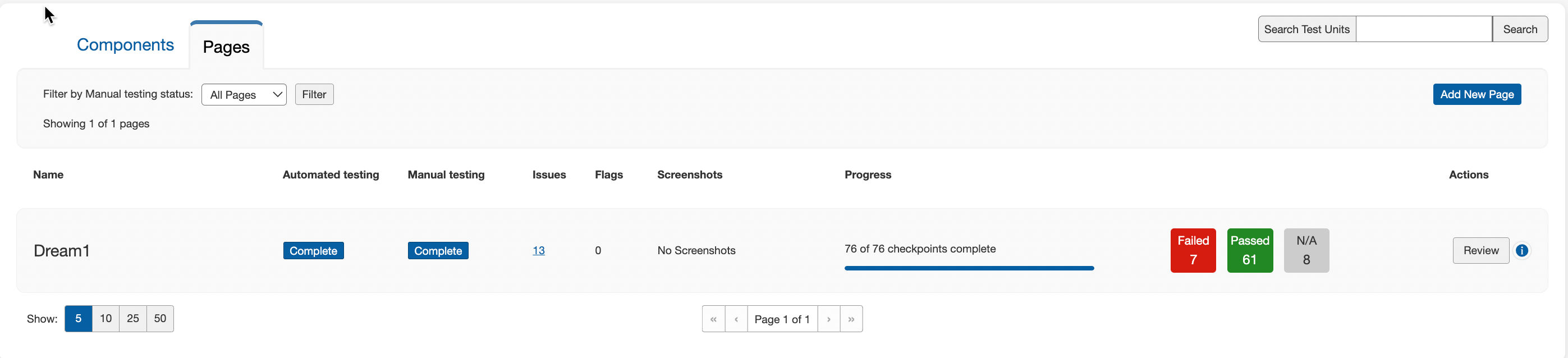
Cada sección del panel de Componentes o Páginas está compuesta por las siguientes 10 características principales que corresponden a los elementos numerados en la captura de pantalla arriba:
-
Buscar Unidades de Prueba: Refina la lista de componentes y páginas en base a sus nombres. La funcionalidad de búsqueda no distingue entre mayúsculas y minúsculas.
-
Filtrado Por Estado: Refina las secciones de componentes que se han añadido a esta ejecución de prueba por su Estado de pruebas manuales. Para más información, ver Filtrado por Estado.
-
Botón Agregar Nuevo: Añade un nuevo componente a esta ejecución de prueba (y opcionalmente, también a su caso de prueba asociado). Para más información, ver Añadir un Nuevo Componente o Página.
-
Estado Automatizado & Manual: El estado para cada tipo de prueba se muestra en una columna separada.
-
Enlaces de Problemas & Indicadores: Se muestra el número total de problemas registrados y elementos marcados, y cada uno está subrayado para llevarte a las respectivas pantallas de Problemas para... e Indicadores para... para ver todos los detalles. Para más información sobre cada uno, ver Visualizar una Lista de Problemas Registrados, y Visualizar una Lista de Ítems Marcados.
-
Capturas de Pantalla: El número total de capturas de pantalla que la página o el componente contiene.
-
Progreso: Visualiza la barra de progreso, y pasa el ratón sobre ella para mostrar un porcentaje emergente del número total de Pruebas de Punto de Control que han sido marcadas con un resultado para este componente.
-
Conteos de Aprobado/Reprobado/NA: Se muestra el número total de puntos de control marcados con cada uno para este componente. Para información relacionada, ver y Asignar Resultados de Puntos de Control.
-
Botón de Acción: Dependiendo del estado, el comando apropiado aparece en la etiqueta (No Iniciado > Comenzar Pruebas, En Progreso > Continuar, Completado > Revisar). Para instrucciones completas para cada uno, ver Comenzar Pruebas de un Componente o Página, Continuar Pruebas de un Componente o Página en Progreso y Revisar Pruebas Completadas para un Componente o Página.
-
Paginación: Selecciona de los valores disponibles en la sección de la lista de Unidades de Prueba para ver el número específico de unidades.
Una vez seleccionados, estos valores de paginación se mantienen a través de las páginas y ayudan a mantener un estado de paginación consistente al navegar por múltiples páginas de contenido, como la página de inicio, problemas, ejecuciones de prueba y casos de prueba, ayudándote a navegar fácilmente a través del contenido sin perder tu preferencia de paginación.
Botón de Información: Visualiza detalles adicionales del componente en una ventana emergente como la URL, Elementos, Selector e Instrucciones; y opcionalmente, Envía la URL a la pestaña conectada del navegador de pruebas.