
Gestión de Usuarios Contratistas
Una vez que la función está activada, los administradores pueden ver, añadir y eliminar usuarios contratistas desde la página Gestionar Contratistas y su acceso.
Ver Contratistas Existentes
Para ver una lista de todos los contratistas actuales en el sistema:
-
Dirígete a la Configuración de Admin y haz clic en la pestaña Acceso de Contratistas . Se mostrará la página Gestionar contratistas y su acceso.
-
Revisa la lista de contratistas. Para cada contratista, puedes ver su nombre, dirección de correo electrónico y los casos de prueba asignados a ellos.
-
Para ver los casos de prueba específicos asignados a un contratista, haz clic en Ver caso(s) de prueba asociado(s) junto a su nombre. Se abrirá un cuadro de diálogo que muestra todos los casos de prueba vinculados a ese contratista. También puedes buscar por nombre de caso de prueba dentro de este cuadro de diálogo.
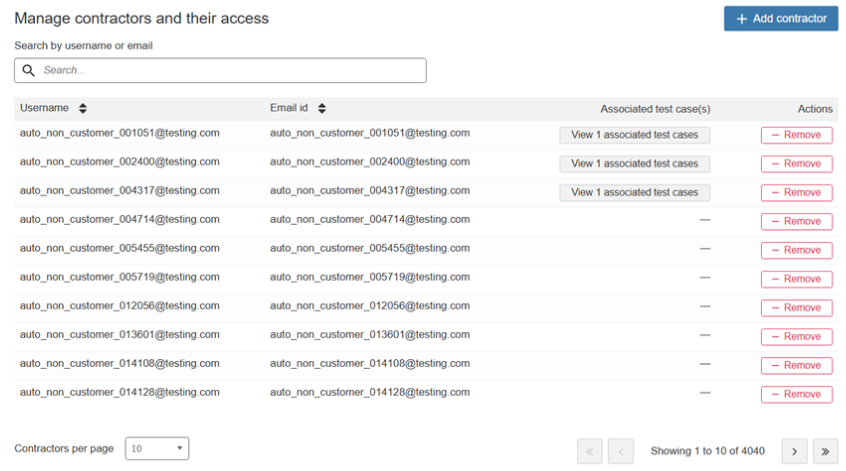
En esta página, puedes ver el nombre del contratista, su dirección de correo electrónico y el caso o casos de prueba asociados asignados por el administrador.
Agregar un Usuario como Contratista
Los contratistas ya deben tener una cuenta de usuario existente en axe Auditor antes de que puedan ser añadidos como contratistas. No estás creando una nueva cuenta, estás cambiando el nivel de acceso de un usuario existente.
Importante: Solo los usuarios existentes pueden ser agregados como contratistas. Si la persona que deseas agregar no tiene ya una cuenta de usuario, primero debe crearse una antes de proceder.
Para agregar un usuario existente como contratista:
-
En la Configuración de Admin haz clic en la pestaña Acceso de Contratistas .
-
Haz clic en el botón Añadir Contratista .
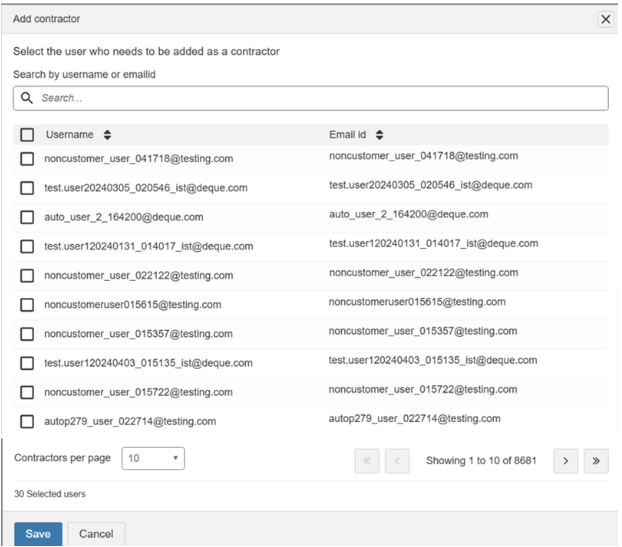
Se mostrará la página Añadir Contratista, mostrando una lista de usuarios disponibles.
-
Encuentra al usuario que deseas agregar. Puedes desplazarte por la lista o escribir el nombre o la dirección de correo electrónico del usuario en el campo Buscar para encontrarlos rápidamente.
-
Selecciona al usuario y haz clic en Guardar. Aparecerá un mensaje de confirmación confirmando que el acceso del contratista se ha guardado correctamente.
Puedes agregar múltiples contratistas a la vez seleccionando más de un usuario antes de hacer clic en Guardar.
Eliminar un Contratista
Si un usuario ya no necesita ser definido como contratista, un administrador puede eliminarlo en cualquier momento.
- Ve a la Configuración de Admin y haz clic en la pestaña Acceso de Contratistas .
- Encuentra al contratista que deseas eliminar en la lista.
- En la columna Acciones junto a su nombre, haz clic en Eliminar. El usuario recibirá los permisos de miembro con acceso de edición.
Asignar casos de prueba a contratistas
Solo los administradores pueden asignar casos de prueba a contratistas. Hay dos maneras de hacerlo:
- Asignar un caso de prueba a un contratista al crear un nuevo caso de prueba.
- Asignar un caso de prueba a un contratista editando un caso de prueba existente.
Ambos métodos se describen a continuación.
Asignar al crear un nuevo caso de prueba
Utilice este método cuando cree un nuevo caso de prueba y desee asignarlo a un contratista desde el principio.
-
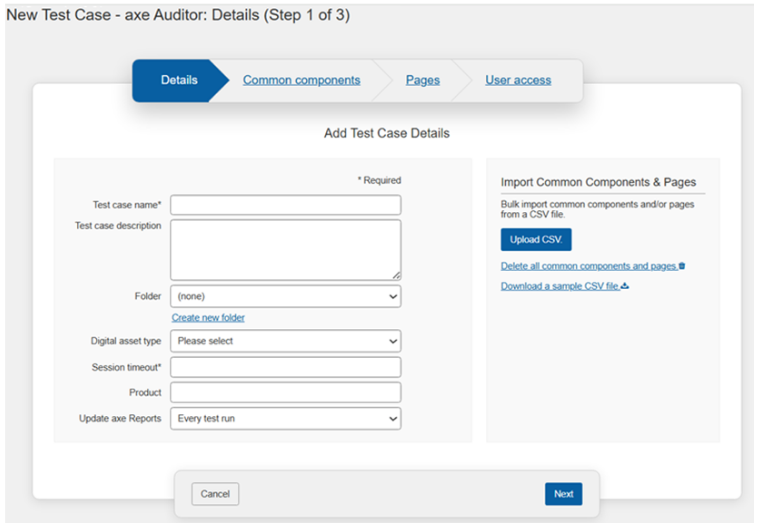
Desde el panel de control de axe Auditor, haga clic en **Nuevo caso de prueba**. Se mostrará la página de nuevo caso de prueba.
-
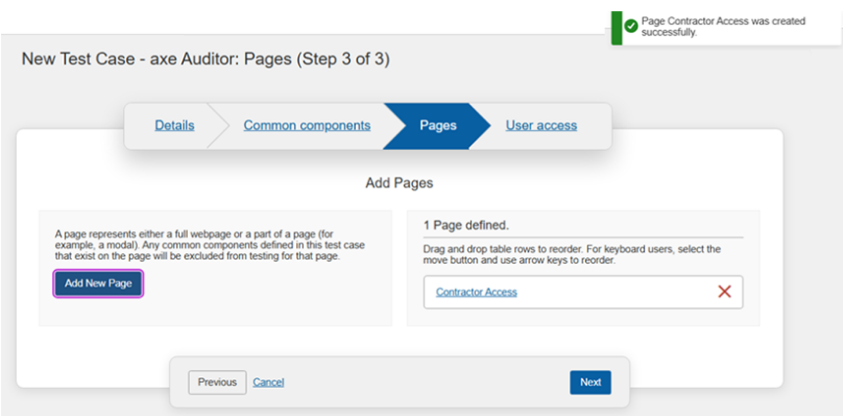
Rellene la información requerida en las secciones de **Detalles**, **Componentes comunes**y **Páginas** . Para obtener orientación sobre cada sección, consulte la documentación de axe Auditor. Haga clic en **Siguiente** para moverse entre las secciones.
-
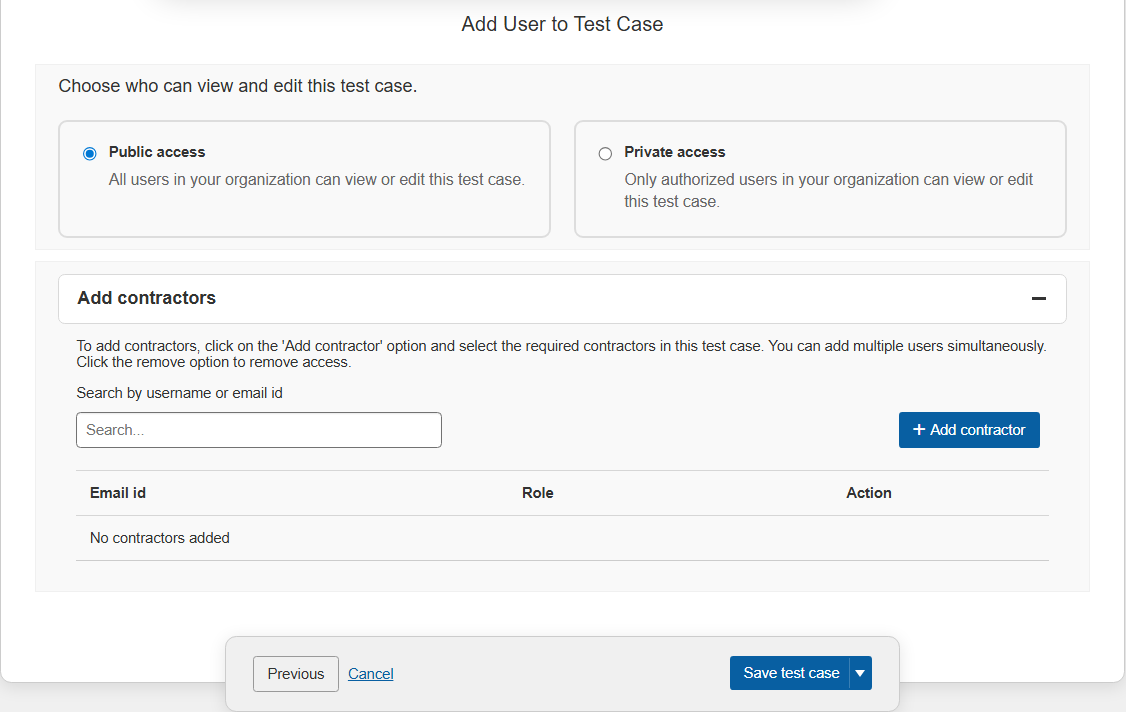
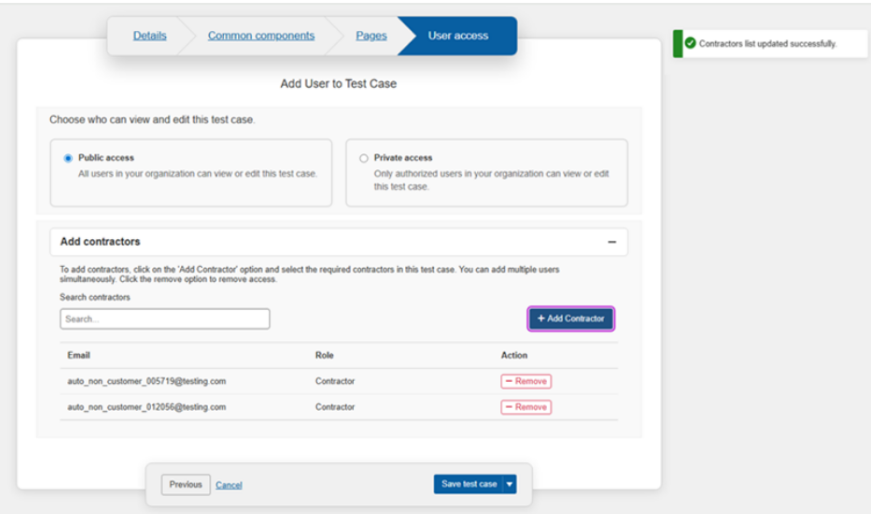
En la página **Agregar usuarios al caso de prueba** , haga clic en el icono **Agregar contratistas (+)** . La sección de agregar contratistas se expande debajo.
-
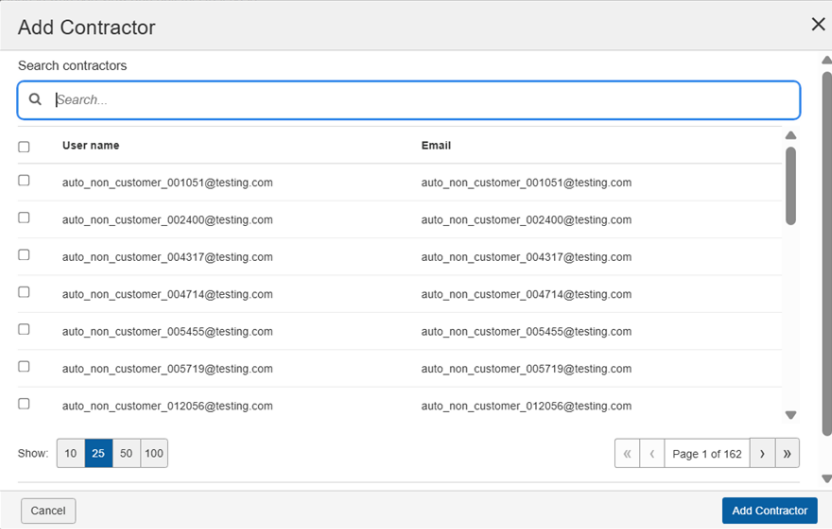
Haga clic en **Agregar contratista**. Se muestra el diálogo de agregar contratista, mostrando una lista de los usuarios contratistas disponibles.
-
Seleccione el/los contratista(s) que desea asignar y haga clic en **Agregar contratista**. Los contratistas seleccionados se agregan al caso de prueba.
-
Complete los pasos restantes y guarde el caso de prueba. Un mensaje de confirmación confirmará que el nuevo caso de prueba ha sido creado y el contratista asignado.

Lo que ve el contratista
Después de guardar los cambios, el contratista asignado podrá ver y trabajar en este caso de prueba la próxima vez que inicie sesión. No verá ningún otro caso de prueba en el sistema.
Asignar casos de prueba existentes a contratistas
Para asignar casos de prueba existentes a contratistas:
- En la página de **Casos de prueba** , elija el nombre del caso de prueba y seleccione el **Crear ejecución de prueba** adecuada en el menú desplegable y haga clic en **Editar caso de prueba**.
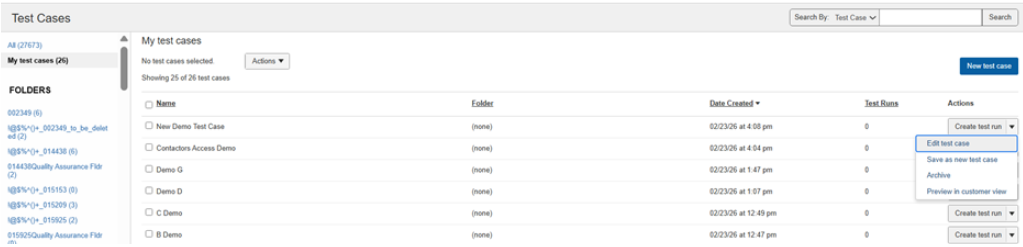
Se muestra la página de editar caso de prueba.
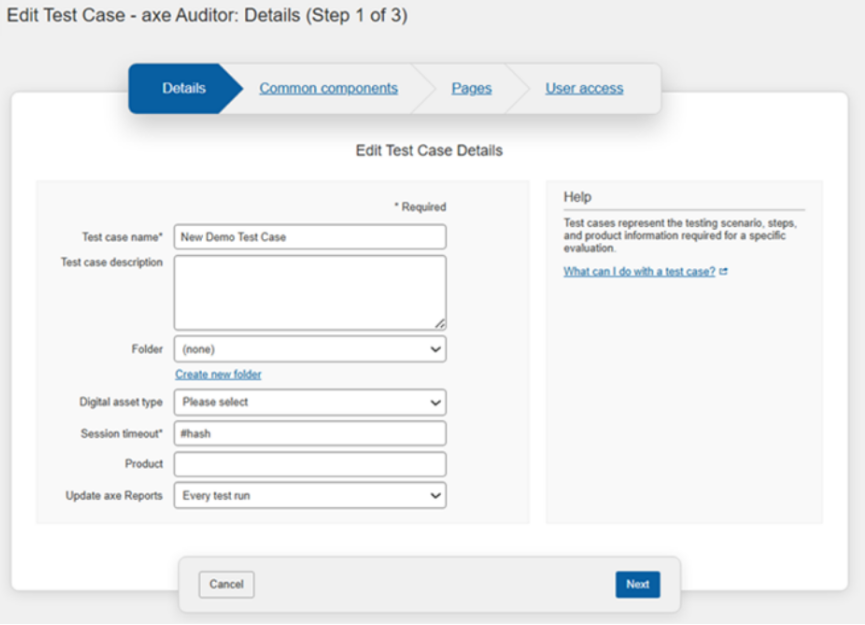
-
paragraph **Siguiente**. Se muestra la página Añadir Usuarios al Caso de Prueba.
-
Haga clic en el **Añadir Contratistas** icono de más. El **Añadir Contratista** diálogo se muestra.
-
Seleccione los usuarios que desea añadir como contratistas y haga clic en **Añadir Contratista**. Se muestra la página de contratistas recién añadidos.
Después de crear el caso de prueba, se muestra un mensaje emergente de confirmación indicando que el nuevo caso de prueba ha sido creado exitosamente.
- Haga clic en **Guardar caso de prueba**. Después de guardar el caso de prueba, se muestra un mensaje emergente de confirmación indicando que el caso de prueba editado ha sido asignado exitosamente.