Problemas para el Nombre del Caso de Prueba
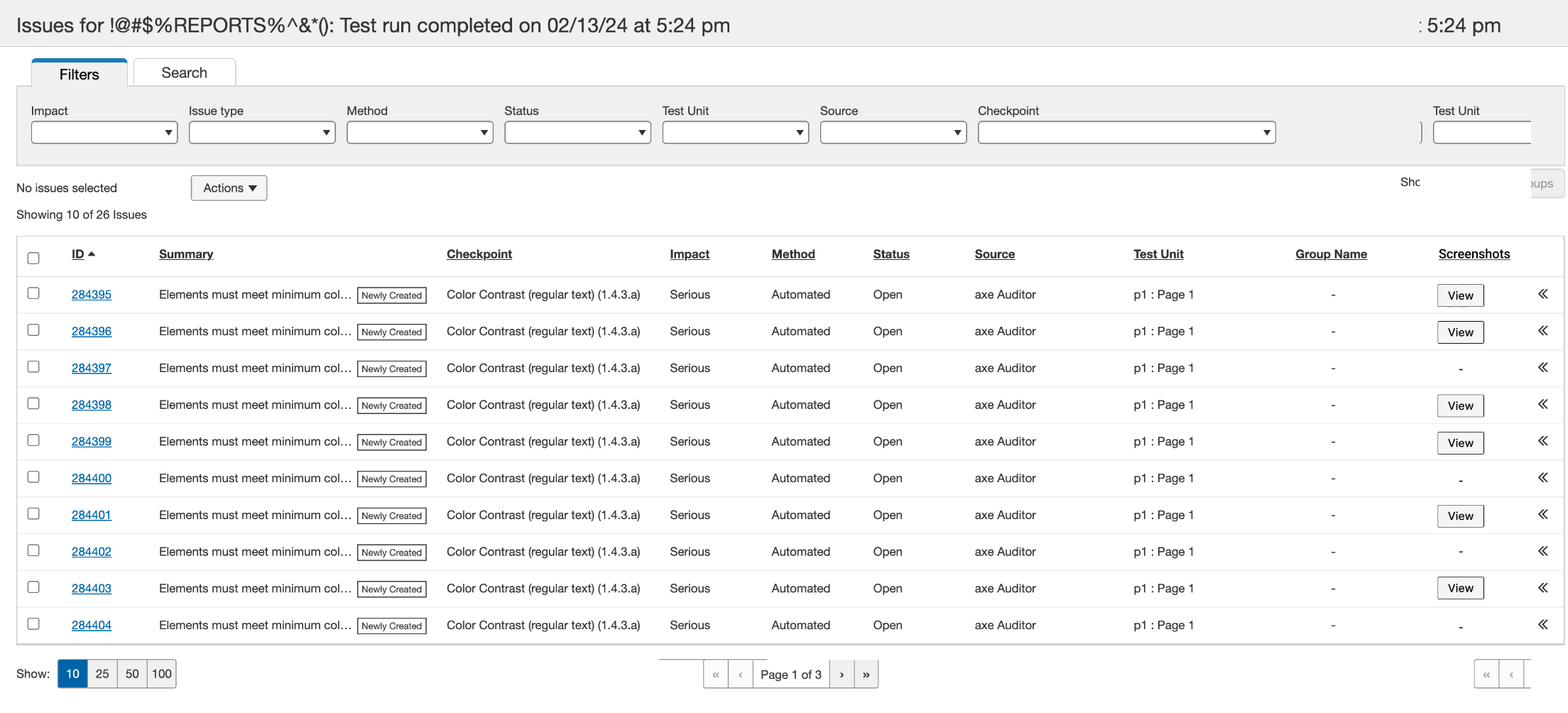
La pantalla de Problemas para <Nombre del Caso de Prueba> muestra una tabla con información sobre los problemas para el caso de prueba seleccionado, con filtros que le permiten refinar qué problemas se muestran según varios criterios. Además, esta pantalla le proporciona la posibilidad de filtrar y exportar problemas.
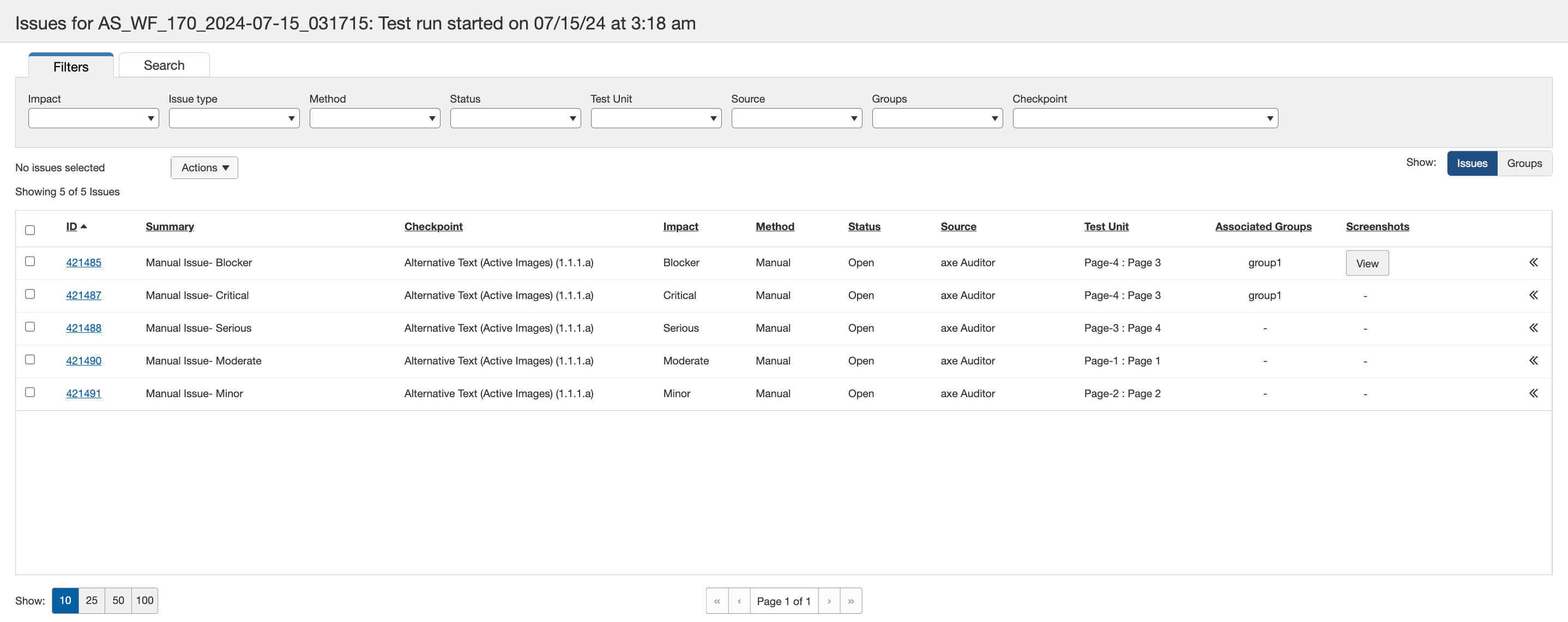
Consejo sobre Filtros: Es importante tener en cuenta que todos los filtros están seleccionados por defecto. Cuando previamente se han seleccionado menos de todos, y desea seleccionar todos nuevamente, desmarque todas las casillas.
Nota sobre Columnas Ordenables: La columna seleccionada muestra una flecha de alternancia arriba/abajo a la derecha de la etiqueta del encabezado para indicar que la tabla es ordenable en orden alfanumérico ascendente/descendente (verdadero para todas las columnas cuando están seleccionadas, de lo contrario oculto).
ID del Problema columna: Se muestra un valor numérico para identificar de manera única cada problema individual. Use las flechas de alternancia arriba/abajo justo a la derecha de la etiqueta del encabezado de la columna para ordenar en orden ascendente o descendente.
Resumen columna: Los enlaces de valor hacen que aparezca la pantalla Ver Problema, que le permite ver todos los detalles asociados con el problema. Para más información sobre la pantalla Ver Problema, vea Visualización de un Problema Individual. La pantalla Ver Problema también proporciona un botón para modificar entradas y selecciones de información especificada previamente sobre el problema. Para más información sobre cómo editar un problema, vea Edición de un Problema.
Impacto columna: Solo visualización. Consulte las siguientes descripciones:
- Crítico: Este problema resulta en contenido bloqueado para personas con discapacidades. Hasta que no se implemente una solución, el contenido será completamente inaccesible, haciendo que su organización sea altamente vulnerable a acciones legales. La remediación debe ser una prioridad máxima.
- Serio: Este problema resulta en barreras serias para personas con discapacidades. Hasta que no se implemente una solución, parte del contenido será inaccesible, haciendo que su organización sea vulnerable a acciones legales. Usuarios que dependen de Tecnología de Asistencia experimentarán una frustración significativa al intentar acceder al contenido. La remediación debe ser una prioridad.
- Moderado: Este problema resulta en algunas barreras para personas con discapacidades, pero no les impediría acceder a elementos o contenido fundamentales. Esto podría hacer a su organización vulnerable a acciones legales. Esta violación debe ser resuelta antes de que una página pueda considerarse completamente cumplida.
- Menor: Esto se considera un problema que tiene menos impacto para los usuarios que un problema moderado. Para que una página se considere completamente cumplida, este problema debe ser resuelto pero puede atenderse al final.
Método columna: Solo visualización. El tipo de prueba realizada (Automatizada, Manual, o IGT).
Estado columna: Solo visualización. El tipo de prueba realizada (Abierto, Cerrado, Arreglado).
Unidad de Prueba columna: Solo visualización. El número de ejecución es seguido por el nombre de la página tal como fue ingresado cuando se configuró el caso de prueba.
Grupo Asociado columna: Los grupos a los que pertenece el problema. Puede ver los grupos asociados haciendo clic en el enlace cuando hay más de dos grupos asociados con el problema.
Capturas de pantalla columna: Muestra un Ver botón si el problema tiene capturas de pantalla. Hacer clic en el botón Ver muestra las capturas de pantalla en el problema.
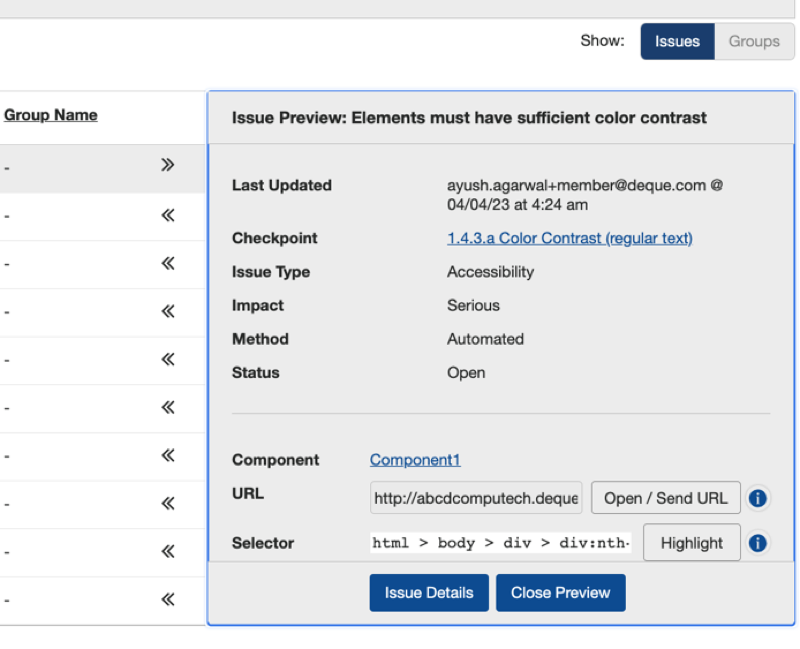
Vista previa del Problema columna: Active el << flecha botón para previsualizar algunos detalles del problema. Active los Detalles del Problema para llevar a la página de Detalles del Problema. Para cerrar la Vista Previa, active el Cerrar Vista Previa botón.