
Pantallas de Prueba de Punto de Control Individual
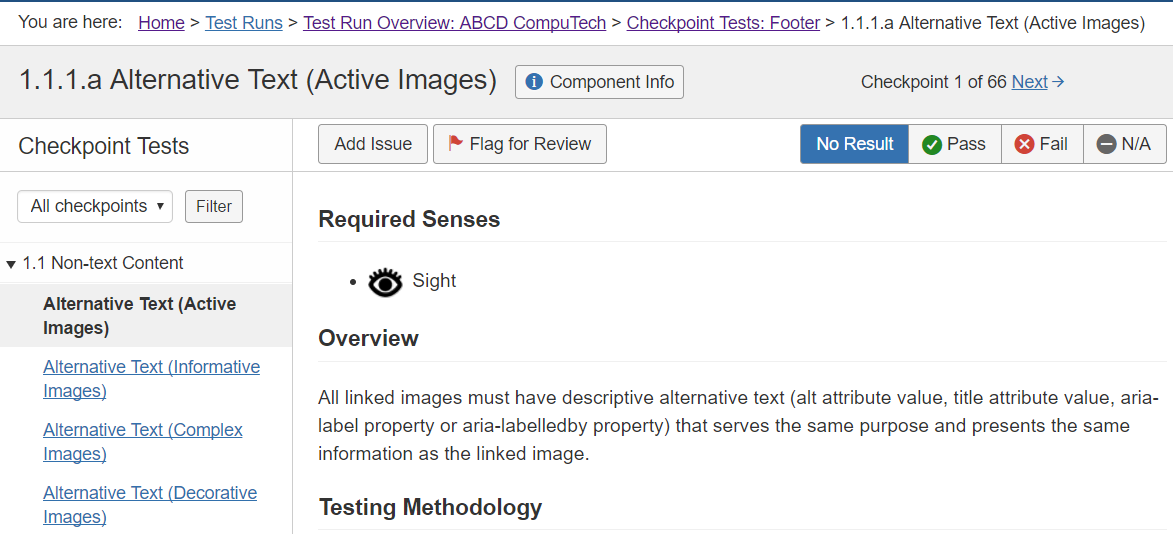
Las pantallas individuales para cada prueba de punto de control se utilizan para guiarte a través de pruebas manuales, una página de prueba (página que se está probando) a la vez. Seguir la metodología experta de Deque y el contenido relacionado que se muestra en cada una de estas pantallas de prueba de puntos de control aumenta la consistencia y precisión de tus resultados de prueba. Independientemente de la pantalla de punto de control individual a la que accedas, cada una te proporciona herramientas útiles en el lado izquierdo y en la parte superior del área de contenido principal.
En esta página:
- Visión General
- Visualización de Información de Página
- Navegación Entre Pantallas de Prueba de Puntos de Control
- Registro de Problemas, Marcadores y Resultados - Barra de Herramientas Horizontal (Botones de Problemas, Marcadores y Resultados)
Visión General
Qué Puedes Hacer: La barra lateral izquierda estática y la barra de herramientas superior te permiten:
- Navegar a través de cada prueba de punto de control
- Agregar problemas específicos del punto de control para la página en prueba
- Marcar elementos para revisión posterior
- Asignar un resultado específico del punto de control para la página en prueba
¿Qué son los Puntos de Control de Deque? Las "categorías" más amplias a lo largo del menú de la barra lateral izquierda bajo las cuales se organizan los puntos de control en el Auditor de axe se basan en los Criterios de Éxito (SC) de las Pautas de Accesibilidad al Contenido en la Web (WCAG) oficiales, que son parte de una serie de pautas publicadas por la Iniciativa de Accesibilidad Web (WAI) del Consorcio World Wide Web (W3C), la principal organización internacional de estándares para la World Wide Web. Los Puntos de Control de Deque son un método probado para la prueba de requisitos de accesibilidad que proporcionan una categorización más explícita para ayudar a los revisores a producir resultados de prueba consistentes y precisos durante las evaluaciones de accesibilidad.
El área dinámica del cuerpo de cada pantalla de punto de control te proporciona las siguientes secciones de información:
- Metodología de Prueba
- Técnicas Relacionadas
- Ejemplos
- Mejores Prácticas
- Discapacidades Afectadas
Visualización de Información de la Página
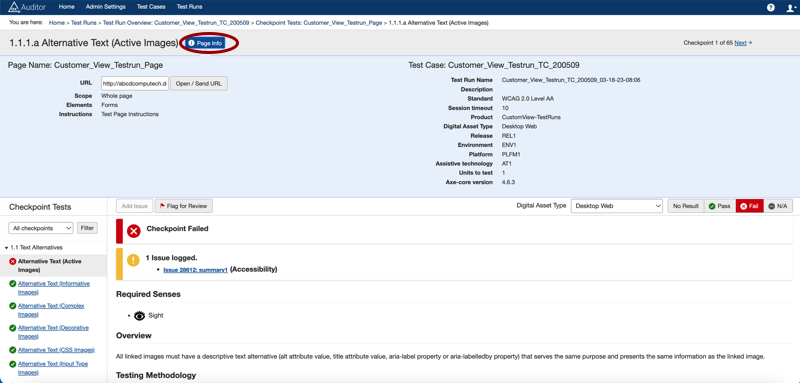
Al utilizar una página de punto de control, es posible que necesites recordar rápidamente detalles sobre la página en prueba. Para referencias rápidas, esto se puede hacer con el botón de Información de Página, que muestra una sección expandida debajo del botón con información clave sobre la página de prueba. Luego puedes hacer clic en el botón nuevamente para colapsar la sección y preservar el espacio en la pantalla.
Para ver información sobre la página en prueba:
- A la derecha del texto del encabezado de la pantalla de punto de control, haz clic en el botón de
Información de Página .
Navegación Entre Pantallas de Prueba de Puntos de Control
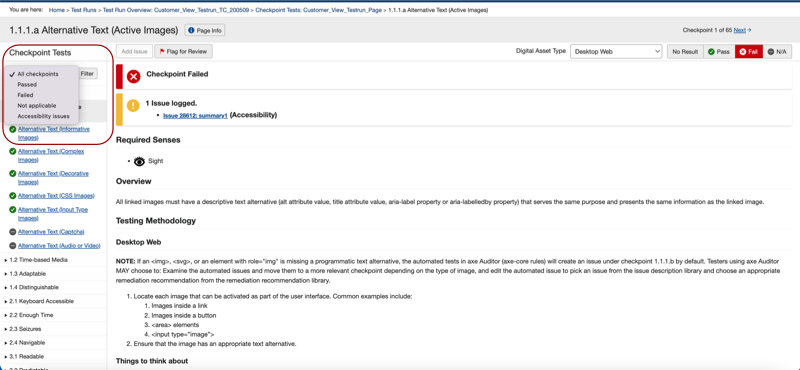
Las pantallas individuales de puntos de control son navegables mediante los enlaces de anterior y siguiente, en la parte superior y derecha,
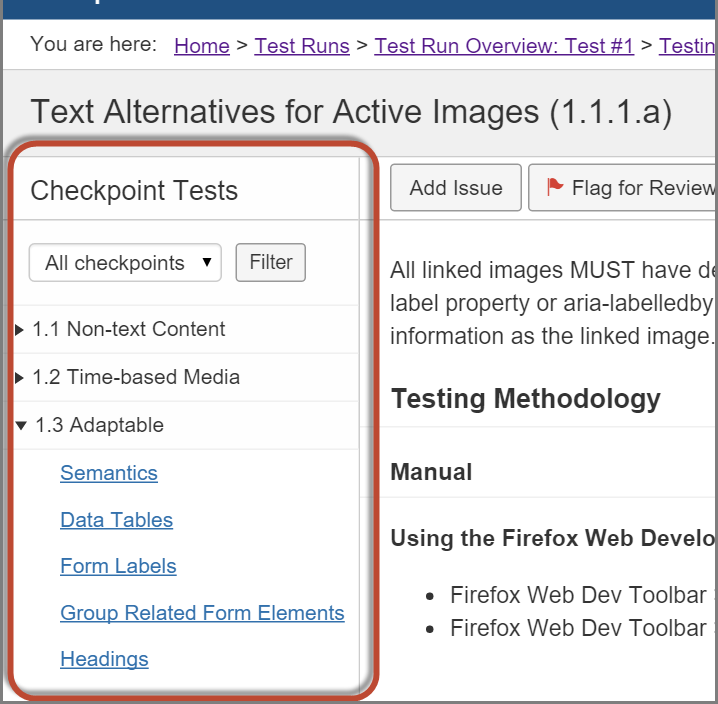
o mediante el menú de la barra lateral izquierda, el cual está categorizado y es filtrable.
-
Enlaces Anterior y Siguiente (Parte Superior, Derecha de la Pantalla): Siempre en el mismo lugar de cualquier pantalla de punto de control, el # de puntos de control totales con cada prueba de punto de control accedida secuencialmente.
-
Enlaces de Categoría de Criterios de Éxito (Menú de Barra Lateral Izquierda): Menús categóricos expandibles (flecha hacia abajo) y colapsables (flecha hacia la derecha) siempre se muestran a lo largo del lado izquierdo de cualquier página de prueba de punto de control. Los submenús enlazados muestran pantallas de puntos de control individuales y, a diferencia de los enlaces de Anterior y Siguiente en la parte superior, derecha de la pantalla, te permiten avanzar o retroceder. Además, estos se pueden filtrar utilizando las herramientas en la parte superior del menú.
Registro de Problemas, Marcadores y Resultados - Barra de Herramientas Horizontal (Botones de Problemas, Marcadores y Resultados)
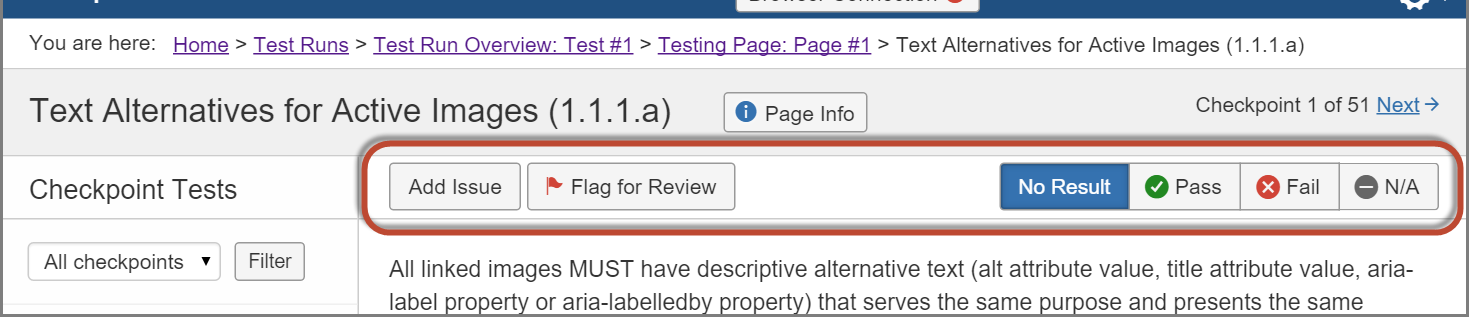
Justo debajo del título de la pantalla hay una barra de botones horizontal que puedes usar para realizar las siguientes acciones respecto a este punto de control para la página en prueba:
- Agregar Problema: Para obtener más información, consulta Agregar un Problema (Específico del Punto de Control).
- Marcar Para Revisión:
- Marcar (Asignar) un Resultado (Sin Resultado, Aprobado, Reprobado, N/A): Para más información, consulta Aprobación y Reprobación (Asignación de Resultados de Puntos de Control).