
Editar una página para una ejecución de prueba en curso
Puedes editar las páginas comunes en un caso de prueba dentro de una ejecución de prueba solo para ejecuciones de prueba en curso. Una vez que la ejecución de prueba está completa, los usuarios ya no pueden renombrar la información.
Para editar la información de una página, sigue los pasos dados:
-
Navega a la página de prueba de control para la página seleccionada. Asegúrate de que esto sea para una ejecución de prueba en curso.

-
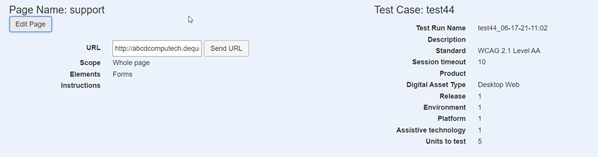
Activa el botón de Información de la Página para mostrar la sección de Detalles de la Página.
-
Activa el botón de Editar Página.
-
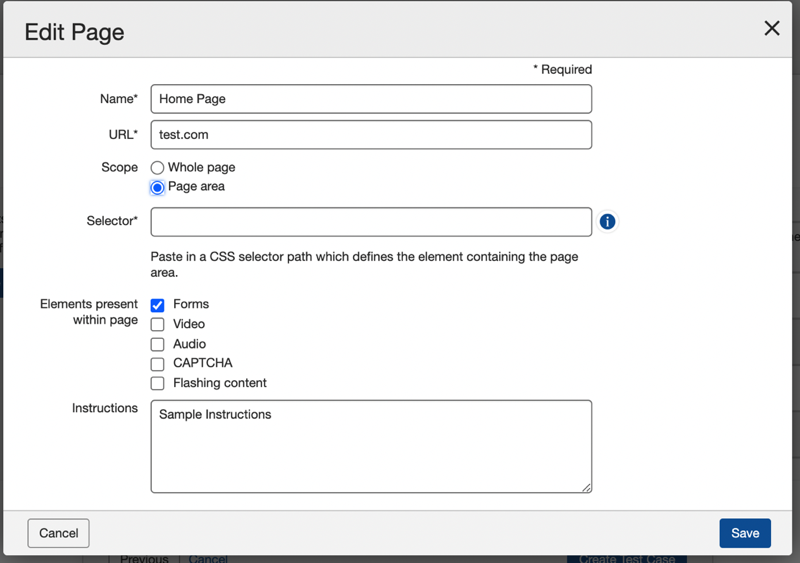
En el cuadro de diálogo Editar Página, realiza los cambios necesarios.
-
Guarda los cambios.
La siguiente tabla enumera cada campo en el cuadro de diálogo Editar Página en la columna de la izquierda, con una descripción del uso de cada uno en la columna de la derecha.
Cuadro de diálogo Editar Página - Descripciones de uso de los campos
| Campo | Descripción de uso |
|---|---|
| Nombre | Modifica el nombre. Esto es típicamente el título de la página o el nombre de un área específica de la página que es un texto breve para identificar de manera única lo que se está destinando para la conformidad de accesibilidad. |
| URL | Modifica el Localizador Uniforme de Recursos como un nombre de dominio completo de la página, sitio o aplicación que se va a probar para accesibilidad. |
| Alcance | Modifica la opción de botón de radio Página completa para apuntar a toda la página, o la opción Área de la página para especificar solo una parte de una página. |
| Selector | Cuando la opción Área de la página es seleccionada, el campo Selector aparece debajo del campo Alcance, lo que te permite ingresar una ruta de selector CSS que define el elemento que contiene el área de la página. Para más información, consulta Proceso de Selector CSS. |
| Elementos presentes en la página | Verifica todos los que correspondan. Desmarca la casilla marcada para deseleccionarla, si lo deseas. Esto te permite dirigir o ignorar tipos específicos de elementos y sus reglas y puntos de control de accesibilidad asociados para limitar lo que se está probando. |
| Instrucciones | Escribe cualquier instrucción textual detallada que sea importante para que el probador entienda antes de probar la página (por ejemplo, información específica requerida para acceder y/o exponer los elementos de la página a ser probados). Nota: Selecciona y arrastra la esquina inferior derecha del cuadro de texto para expandirlo hacia afuera cuando sea necesario un espacio más grande para el campo. |