Agrupación de Problemas
Puedes organizar los problemas de maneras que tengan sentido para tu organización utilizando grupos, que se pueden considerar como conjuntos de problemas con etiquetas similares. Un problema puede estar asociado con hasta 10 grupos diferentes. Para ver los grupos vinculados a un problema, haz clic en el enlace de número en la columna de Grupos Asociados. Esto muestra una lista de los grupos asociados en orden alfabético.
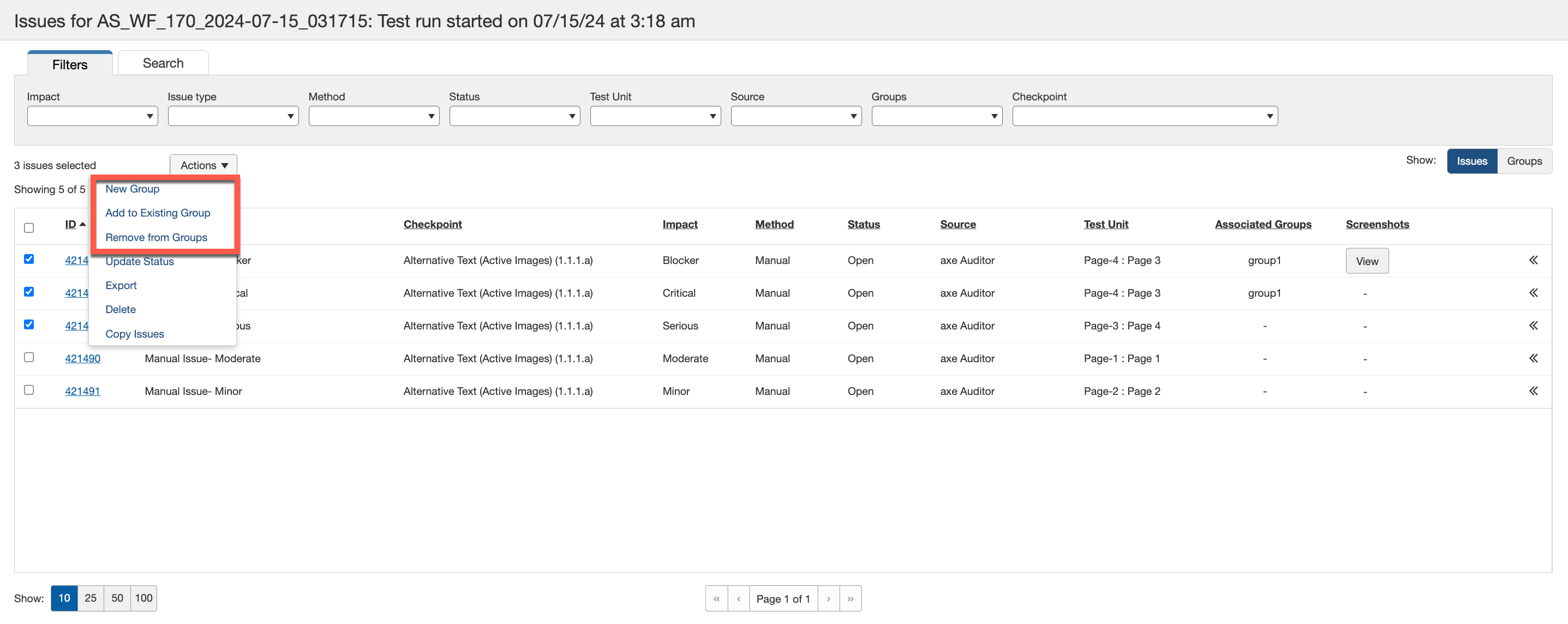
Agrupar y eliminar problemas de los grupos es muy fácil y se puede hacer a través del menú desplegable (ver captura de pantalla abajo) o haciendo clic derecho en problemas individuales. Este enfoque ofrece flexibilidad, permitiéndote agrupar problemas según tus procesos de desarrollo, como por ejemplo por recorrido de usuario, componente, página o rol (por ejemplo, desarrollador vs. diseñador).
Añadir un Nuevo Grupo
Usa la opción Nuevo Grupo para añadir problemas a un nuevo grupo. Puedes incluir detalles específicos para los grupos que creas, lo que permite que el evaluador de accesibilidad defina, asigne y gestione grupos para la remediación de manera sencilla. El único campo obligatorio es el nombre del grupo.
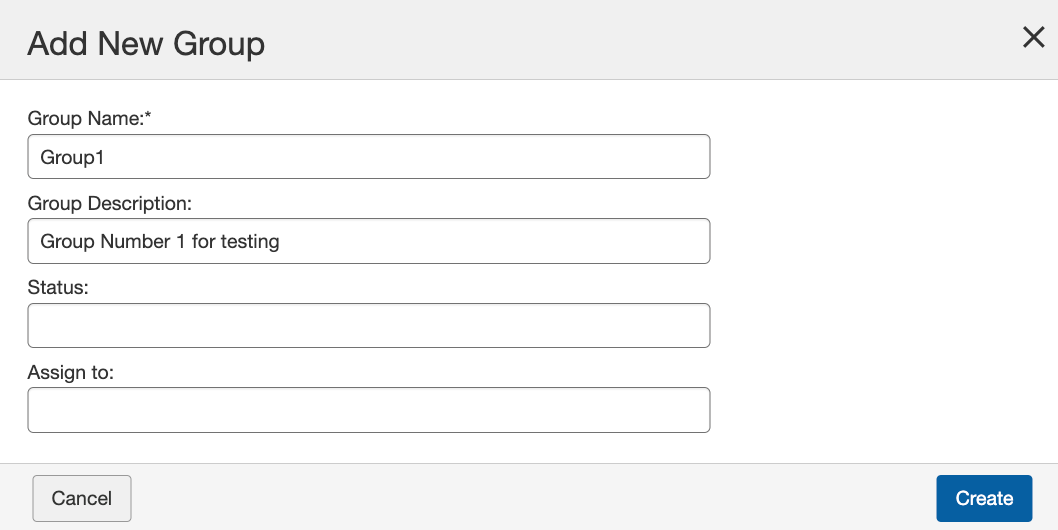
Nota: El campo Nombre del Grupo admite caracteres alfanuméricos, incluidos letras (A–Z, a–z), números (0–9) y caracteres especiales (. - / _ ).
Agregar Problemas a un Grupo Existente
La opción Añadir a Grupo Existente en la pestaña de Problemas te permite incluir problemas en un grupo existente.
Para añadir problemas a un grupo existente, realiza los siguientes pasos:
- En la sección de Problemas , selecciona los problemas que deseas añadir a un grupo existente.
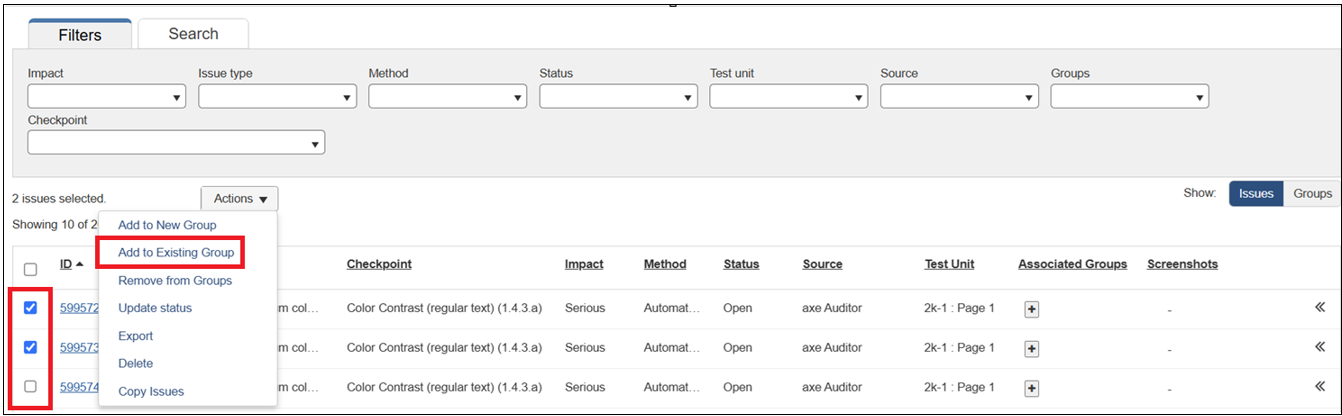
- Desde el menú Acciones desplegable, selecciona Añadir a Grupo Existente. Se muestra el cuadro de diálogo Añadir problema(s) seleccionado(s) a Grupo(s) Existente(s) .
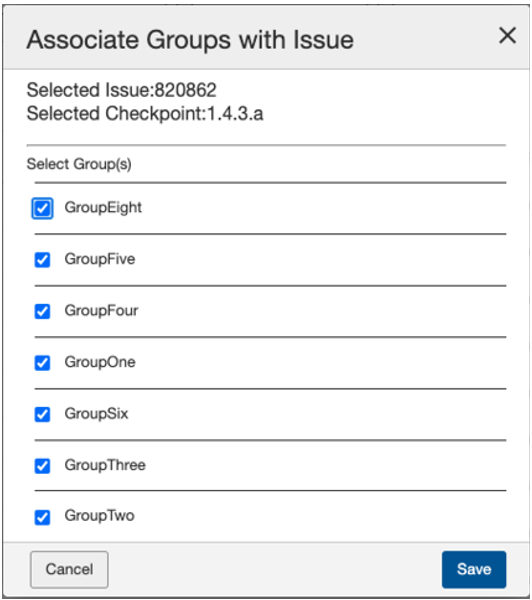
Nota: Puedes añadir un problema a un máximo de diez grupos existentes.
- Selecciona los nombres de los grupos marcando las casillas correspondientes y haz clic en Añadir. Los problemas seleccionados se añaden a los nombres de grupo seleccionados.
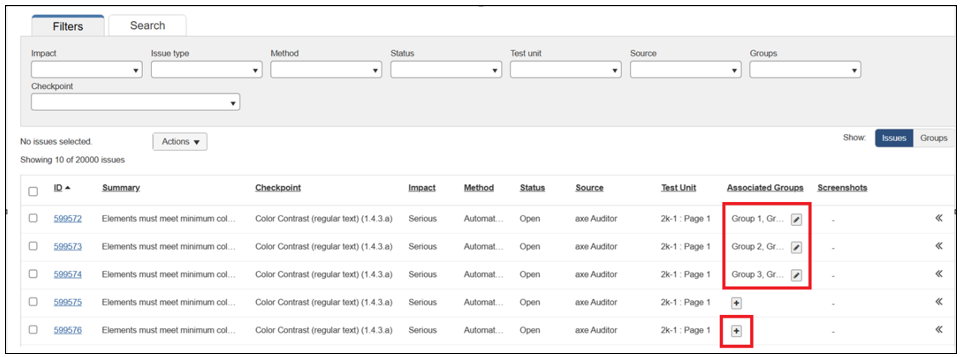
Nota: También puedes añadir problemas directamente al grupo existente haciendo clic en el icono de + agregar.
Uso de la Pestaña de Grupos
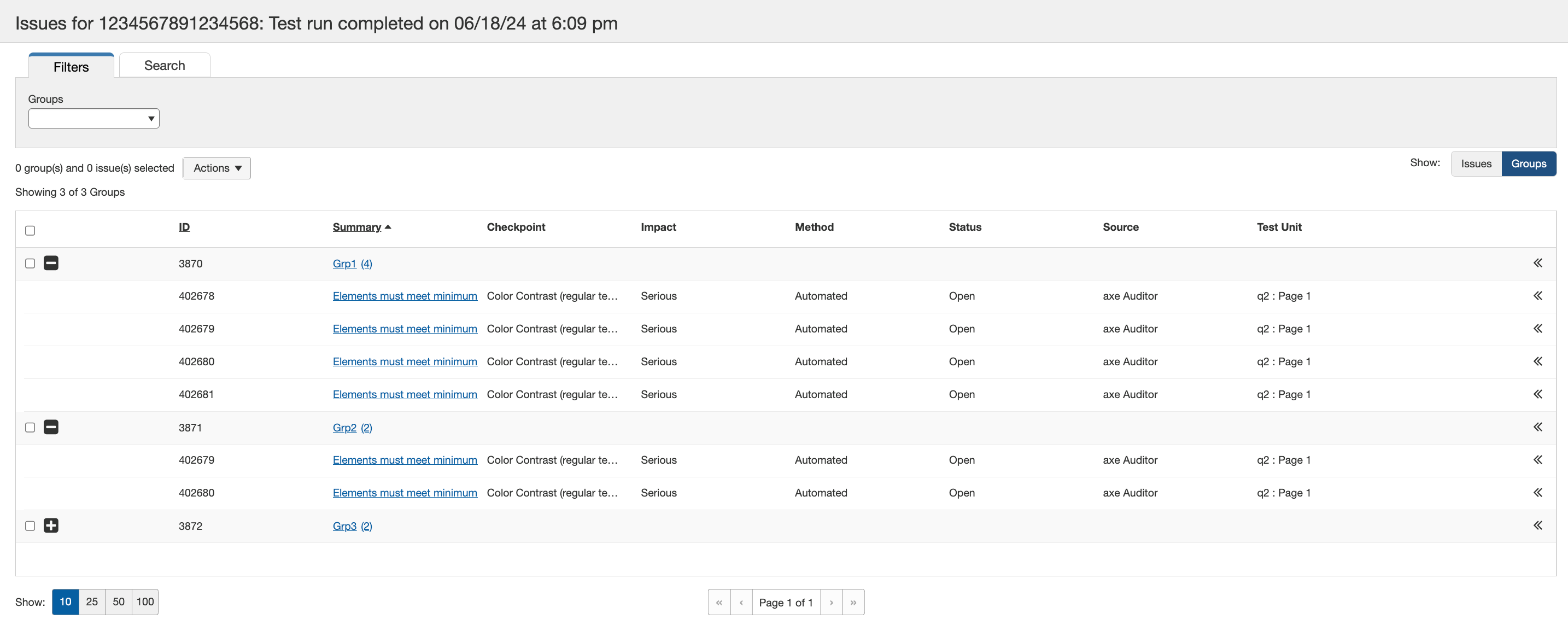
Una vez que el grupo está definido, ve a la pestaña de Grupos y expande el grupo para ver los problemas que has creado y asignado a él.
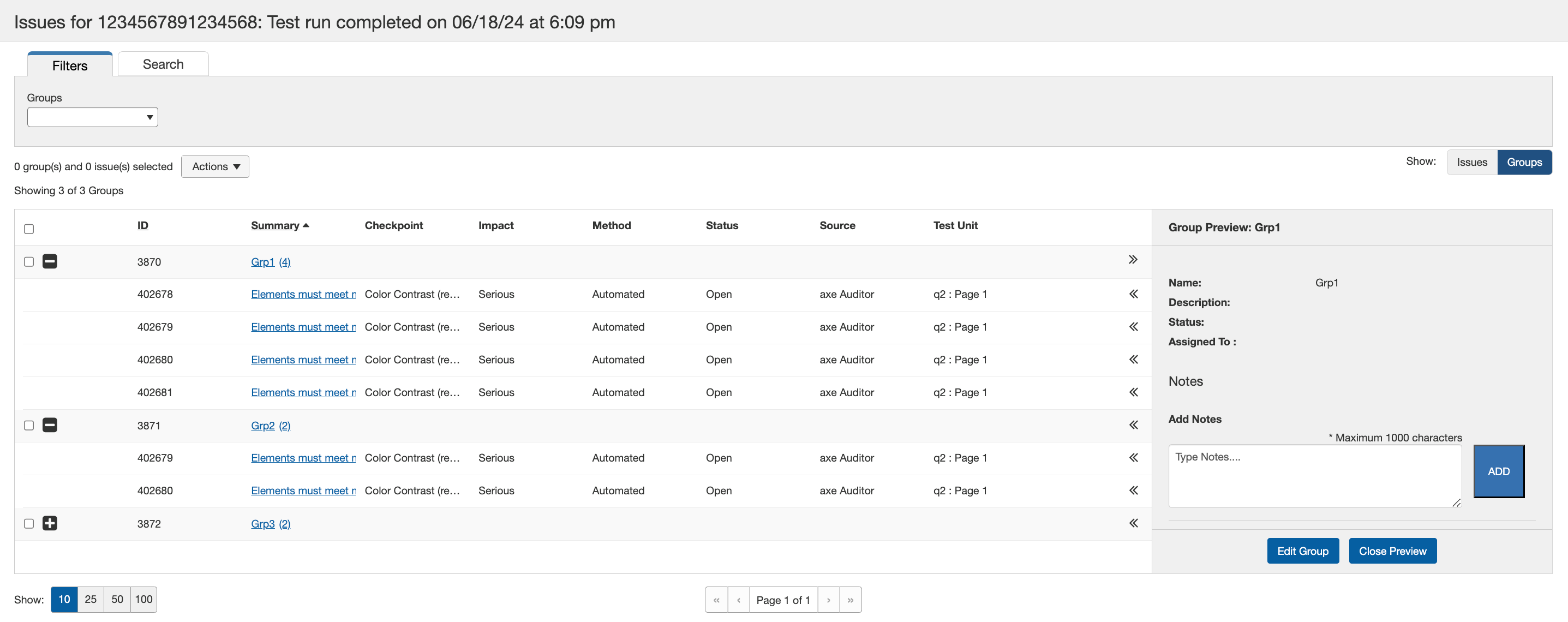
Selecciona el cheurón a nivel de Grupo para abrir la Vista Previa del Grupo. Aquí, puedes añadir notas y se almacena un historial continuo de las notas. Cada nota está limitada a 600 caracteres.
Eliminación de Grupos
Los grupos pueden eliminarse utilizando la pestaña de Grupos. Para eliminar un grupo, elige los grupos que deseas eliminar y selecciona la opción Eliminar del menú desplegable. Solo puedes eliminar grupos que no tengan problemas. Si intentas eliminar un grupo con problemas, se te pedirá que los desvincules primero.
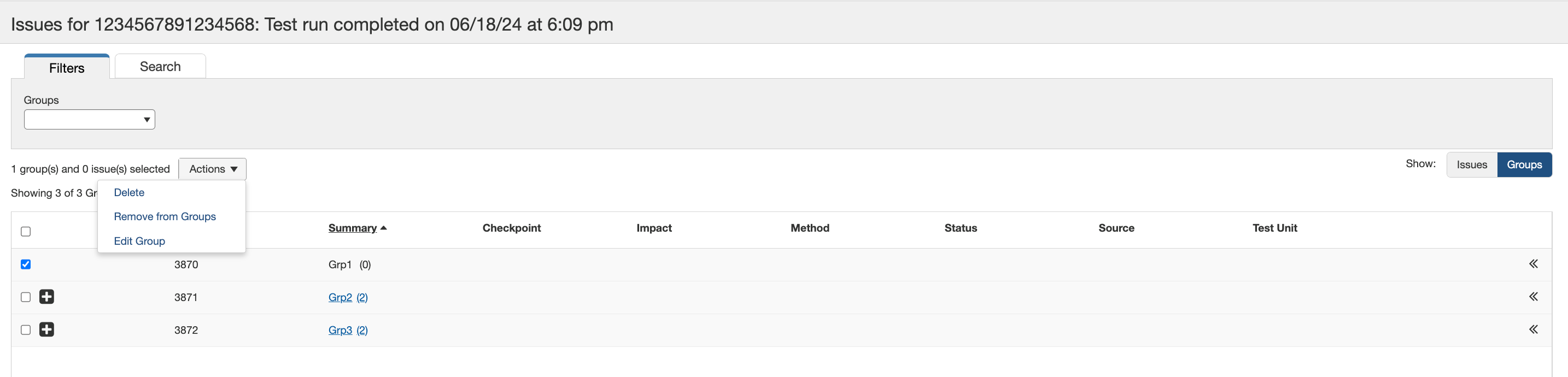
Cuando el grupo no tiene problemas, al hacer clic en **Eliminar** se mostrará una ventana de confirmación. Haga clic en el botón Confirmar para finalizar la eliminación del grupo.
Eliminar problemas de grupos
Se pueden eliminar problemas de los grupos en la pestaña Grupos o en la pestaña Problemas. En la pestaña Grupos, seleccione el grupo del que desea eliminar todos los problemas asociados al grupo específico.
En la pestaña Problemas, seleccione el problema para eliminarlo de todos los grupos asociados. Si selecciona múltiples problemas, se eliminarán de los grupos asociados en común.
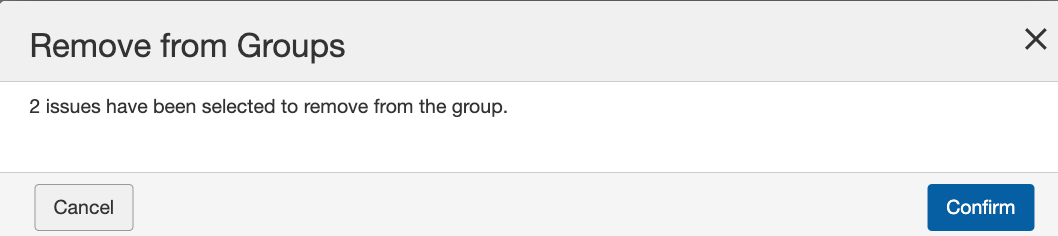
En ambas pestañas, use la opción **Eliminar de Grupos** . Aparecerá una ventana de confirmación que indica el número de problemas que se están eliminando de uno o varios grupos. Haga clic en el botón Confirmar para completar la eliminación de problemas de uno o varios grupos.
**Nota:** *Eliminar problemas desde la pestaña Grupos no borra los problemas de la lista de Problemas en la pestaña Problemas.*