Agregar un Problema (Específico del Punto de Verificación)
Agregar un problema de accesibilidad identificado durante la prueba manual a una pantalla individual del Punto de Verificación se realiza mediante el botón Agregar Problema. Esto te permite asociar el problema con el punto de verificación seleccionando automáticamente la pantalla actualmente accesada como el campo Punto de Verificación en el formulario del cuadro de diálogo Agregar Nuevo Problema.
Nota: Existen dos pantallas diferentes de axe Auditor en las que puedes agregar problemas. Los problemas también pueden agregarse desde la sección de Estado de Prueba de las Pruebas de Punto de Verificación para Página: <Nombre de Página> en la que completas el campo requerido Punto de Verificación con un punto de verificación que eliges de una lista en el formulario Agregar Nuevo Problema.
Para agregar un problema:
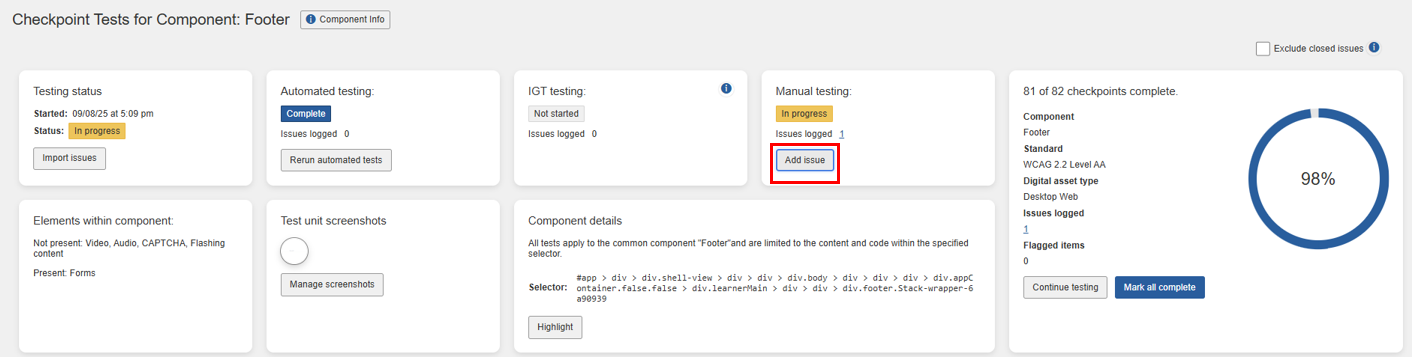
En una pantalla individual del Punto de Verificación (por ejemplo, Alternativas Textuales para Imágenes Activas 1.1.1.a), haz clic en el botón Agregar Problema ubicado justo debajo del encabezado de la pantalla.
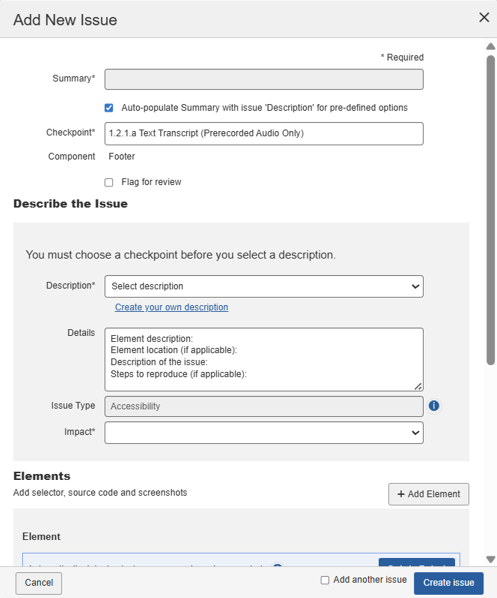
El cuadro de diálogo Agregar Nuevo Problema (una ventana emergente) aparece en el primer plano, con múltiples campos de entrada y selección en el formulario junto con un botón Guardar.
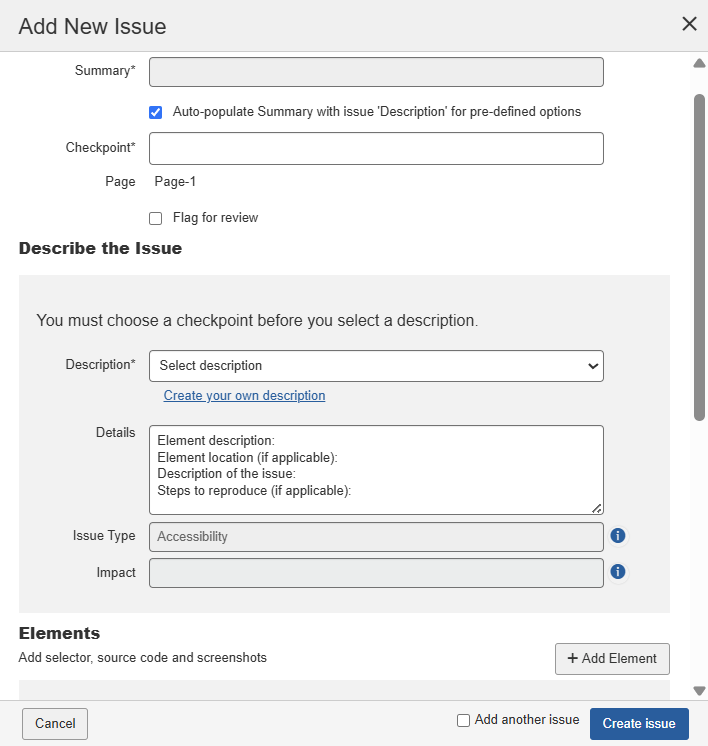
En el cuadro de diálogo Agregar Nuevo Problema, ingresa texto en el campo Resumen que resuma brevemente la naturaleza del problema. Este campo se desactiva si el cuadro de verificación, Usar Descripción como Resumen está seleccionado.
- Selecciona el cuadro de verificación, Usar Descripción como Resumen si deseas que el resumen sea el mismo que la descripción mencionada en el campo de abajo. Este está seleccionado por defecto. Esto es útil si agregas los problemas reportados basándote en el Resumen del Problema.
En el campo Punto de Verificación , haz clic en la flecha hacia abajo, luego selecciona el punto de verificación aplicable de la lista si es diferente del punto de verificación actualmente accedido (que es seleccionado y completado automáticamente en este campo por defecto). from the list if different from the currently-accessed checkpoint (which is automatically selected and populated in this field by default).
Marcar para revisión: Selecciona este cuadro de verificación para marcar automáticamente este
ítem para revisión cuando se considere necesario.
Nota: Esto hace que un cuadro de texto Razón de la Marca aparezca debajo del campo,
permitiendo ingresar una razón por la cual el ítem está siendo marcado para revisión.
Llena los campos en el formulario del cuadro de diálogo Agregar Nuevo Problema como desees. La siguiente información puede ser utilizada como guía general:
Descripción: 'Crear mi propia descripción' está seleccionado por defecto. En base a tu selección en el campo Punto de Verificación, la lista se completa automáticamente con ítems de problemas relacionados. Selecciona la opción más apropiada.
- Si seleccionaste el cuadro de verificación Usar Descripción como Resumen anteriormente, el campo de resumen se completa automáticamente con la misma descripción en el campo Descripción.
Detalles: Este es un campo de entrada de texto libre que puedes utilizar como desees para registrar cualquier información adicional no incluida en el campo Descripción. Puede incluir consejos de remediación, por ejemplo.
Tipo de problema: Refiérete a las siguientes descripciones antes de hacer una selección:
- Accesibilidad: El problema impacta la capacidad de un usuario discapacitado para acceder al contenido o funcionalidad del sitio. Falla la prueba del punto de verificación.
- Mejores Prácticas: El problema impacta la capacidad de un usuario discapacitado para acceder al contenido o funcionalidad del sitio, pero no falla la prueba del punto de verificación. Esto no se considera una violación.
- Agente del Usuario: El problema es resultado de la interacción del agente del usuario con la página, no necesariamente del contenido de la página en sí.
- Funcionalidad: El problema es resultado de un problema con la funcionalidad de la página y debe considerarse un defecto funcional.
- Usabilidad: El problema impacta la capacidad de todos los usuarios para acceder al contenido o funcionalidad del sitio.
En el campo Impacto , haz clic en la flecha hacia abajo, luego selecciona el nivel de impacto aplicable de la lista.
Nota: El campo desplegable Impacto para seleccionar el nivel de gravedad del problema no estará accesible si el usuario administrador desactiva el Desactivar los cambios manuales de severidad (impacto) en la opción de Configuración de Administración página.
Excepción: Si un usuario elige añadir una descripción personalizada del problema, el campo de Impacto se habilitará automáticamente para que pueda asignar la severidad adecuada para el problema personalizado.
Nota: Crítico está seleccionado por defecto. Consulte las siguientes descripciones antes de hacer una selección:
- Bloqueador: Resulta en obstáculos catastróficos para personas con discapacidades. Estos problemas definitivamente les impedirán acceder a funciones o contenidos fundamentales, sin posibles soluciones alternativas. Este tipo de problema pone a su organización en alto riesgo. Priorice la corrección inmediata e implante como parches críticas tan pronto como sea posible. Debe ser extremadamente raro.
- Crítico: Este problema resulta en contenido bloqueado para personas con discapacidades. Hasta que se implemente una solución, el contenido será completamente inaccesible, haciendo que su organización sea altamente vulnerable a acciones legales. La remediación debe ser una prioridad principal.
- Serio: Este problema resulta en serias barreras para personas con discapacidades. Hasta que se implemente una solución, parte del contenido será inaccesible, haciendo que su organización sea vulnerable a acciones legales. Los usuarios que dependen de la tecnología asistida experimentarán una frustración significativa al intentar acceder al contenido. La remediación debe ser una prioridad.
- Moderado: Este problema provoca algunas barreras para personas con discapacidades, pero no les impediría acceder a elementos o contenidos fundamentales. Esto podría hacer que su organización sea vulnerable a acciones legales. Esta infracción debe resolverse antes de que una página pueda considerarse completamente cumplida.
- Menor: Se considera un problema que genera menos impacto para los usuarios que un problema moderado. Para que una página se considere completamente cumplida este problema debe resolverse, pero puede tratarse en último lugar.
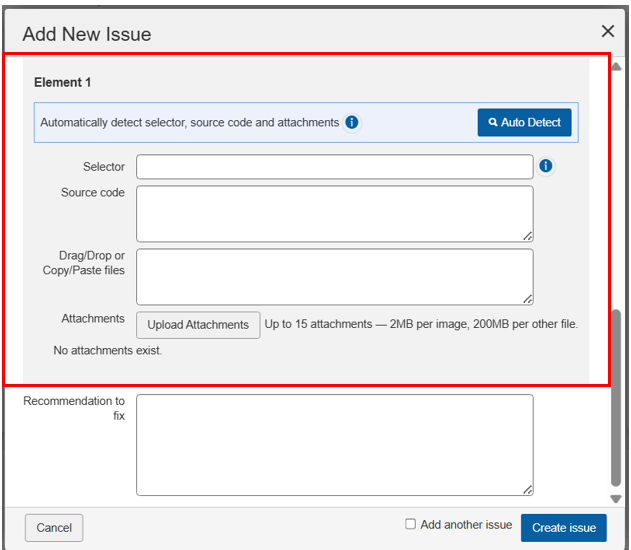
En la sección de Elementos , complete los siguientes detalles:
-
+ Añadir Elemento Use el Botón + Añadir Elemento para añadir múltiples elementos al problema. Puede añadir un máximo de 3 elementos para cada problema.
-
Detección Automática Use el botón de Detección Automática para detectar automáticamente el selector, código fuente y capturas de pantalla de un elemento. Al hacer clic en este botón, la URL se abre en una nueva pestaña en el mismo navegador. En la nueva pestaña, seleccione el elemento que desea añadir para que se incluya automáticamente como un elemento. También puede agregar manualmente estos detalles.
-
Selector Introduzca un nombre de selector CSS adjunto a un elemento en una página que se pueda usar para dirigir ese elemento. Puede usar un selector simple (clase, ID, etc.) o una ruta de selector.
Si está utilizando IDs CSS, asegúrese de comenzar el ID con un #. Para nombre de clase CSS, comience con un punto o punto final(.). Ejemplos: #myidname o .myclassname. Para más información, vea Proceso de Selector CSS. -
Código fuente: Pegue el código fuente relevante de la página en prueba según sea necesario.
-
Arrastrar/Soltar o Copiar/Pegar archivos: Puede copiar y pegar las capturas de pantalla desde la memoria del portapapeles, o arrastrar y soltar las capturas de pantalla desde su sistema al problema aquí.
-
Cargar Archivos Adjuntos: Haga clic en el Botón de Cargar Archivos Adjuntos , busque los archivos adjuntos deseados, y luego haga clic en Abrir. Los tipos de archivos compatibles son: Los tipos de archivos compatibles son:
- Imágenes: JPEG, PNG, GIF — 2 MB
- Vídeo: MP4, WebM, MOV, AVI — 200 MB
- Documentos: PDF, Word (.doc, .docx), archivos comprimidos (zip) — 200 MB
- Hojas de cálculo: Excel (.xls, .xlsx), CSV — 200 MB
- Tipos MIME: JSON, XML, JavaScript — 200 MB
Puedes subir un máximo de 15 archivos adjuntos por problema. Para más información, consulta Subir archivos adjuntos a un problema.
-
Recomendación para solucionar: En este campo de texto libre, escribe según sea necesario para registrar cualquier información adicional no incluida en el campo Descripción. Esto puede incluir consejos de remediación. Si has seleccionado la opción 'Seleccionar un texto alternativo a medida que cambia la imagen' en el campo Técnica de Recomendación, este campo se llenará automáticamente con los detalles.
Marca la Añadir otro problema para mostrar otro formulario de diálogo de Añadir Nuevo Problema al guardar el actual, si lo deseas.
Haz clic en el Crear Problema botón.
El cuadro de diálogo Añadir Nuevo Problema se cierra y la pantalla de Punto de Control es actualizada para mostrar un mensaje de respuesta del sistema confirmando que el problema ha sido registrado. Debajo del mensaje '# Problema registrado.', aparecen dos enlaces. El texto del enlace izquierdo muestra un número de problema asignado automáticamente, seguido del tipo de problema entre paréntesis. Al hacer clic en este enlace se abre un cuadro de diálogo Editar Problema, en el cual puedes hacer modificaciones a los valores de los campos existentes. Además, aparece un enlace de Eliminación en la parte inferior derecha del mensaje que te solicita confirmar la eliminación del problema si es necesario.
Para eliminar un problema:
- Edita el problema que deseas eliminar haciendo clic en su enlace asociado desde ya sea el...o el...área del sistema. Para más detalles, consulta Editar un Problema.
- En el cuadro de diálogo Editar Problema <###>, haz clic en el Eliminar enlace en el área del pie de página.
- Haz clic en el Sí, estoy seguro botón (de lo contrario, haz clic en el enlace Volver a Editar Problema si no estás seguro).
Eliminar Múltiples Problemas Simultáneamente en la Pantalla 'Problemas para Nombre de la Prueba'
Seleccionar todos
Usar la casilla de verificación "seleccionar todos los problemas" en la parte superior izquierda de la tabla de problemas se limita solo a la ejecución de prueba actual. Los múltiples problemas que se seleccionan al marcar la casilla son solo aquellos que han sido añadidos a la ejecución de prueba actualmente accesada.
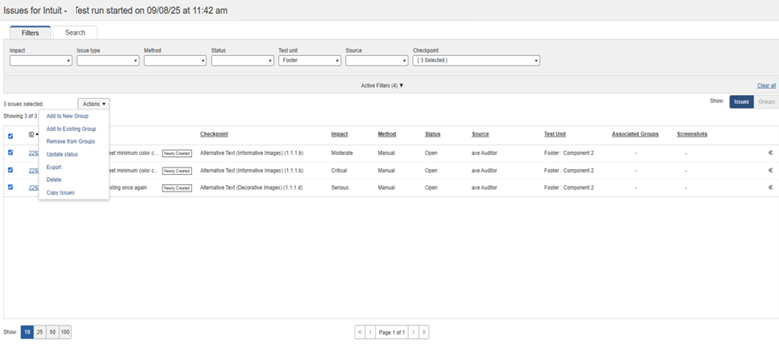
En la pantalla 'Problemas para...', selecciona tantos casillas de verificación en la columna izquierda de la tabla de problemas como desees, luego haz clic en la flecha hacia abajo a la derecha de la etiqueta del botón Exportar, luego haz clic en el Eliminar elemento en el menú desplegable.
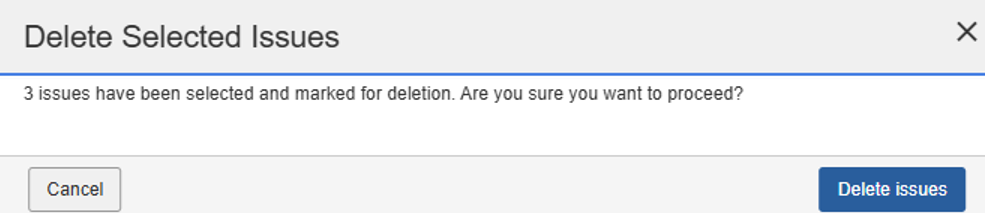
En la ventana emergente de confirmación, haz clic en el Eliminar Problemas botón (o Cancelar si no estás seguro).
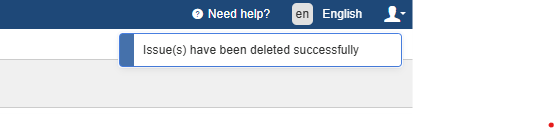
Un mensaje de respuesta del sistema en la parte superior derecha te notifica del éxito: