
Comenzar Pruebas
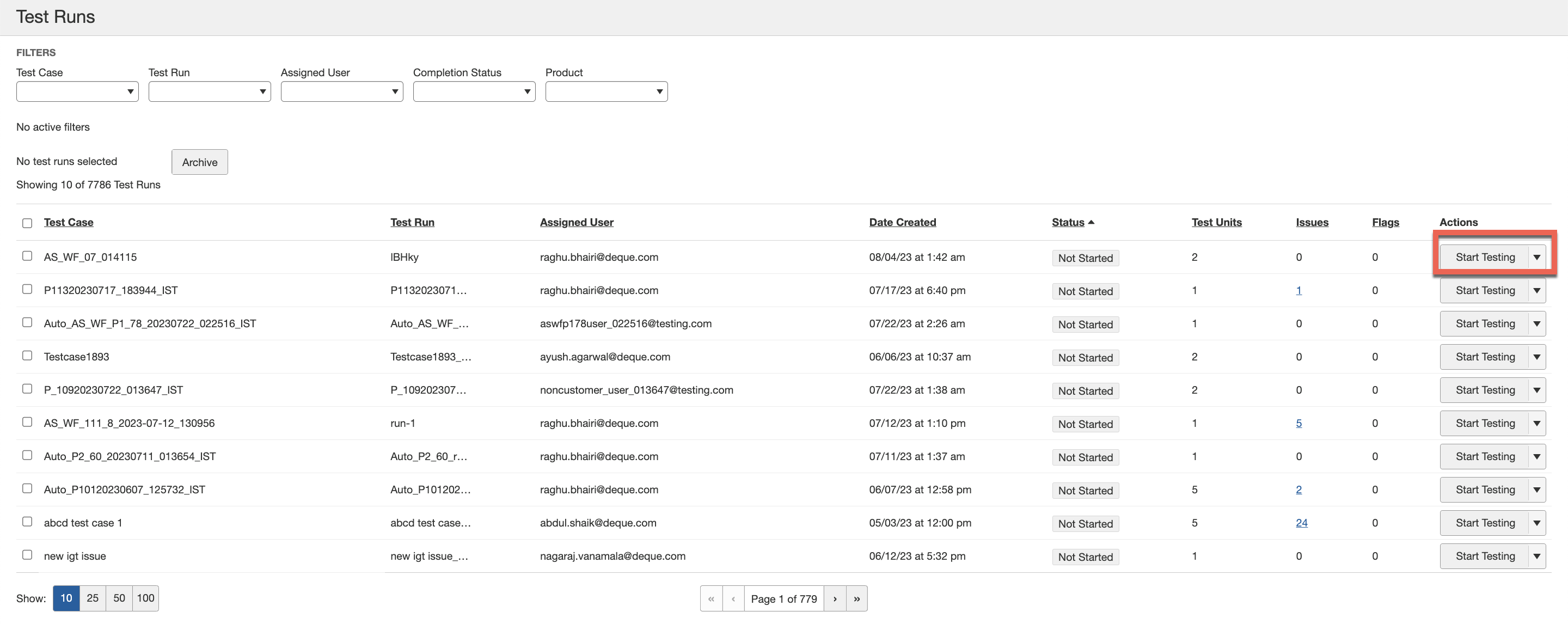
Cuando las ejecuciones de pruebas han sido establecidas, pero aún no se han iniciado, se pueden empezar haciendo clic en el botón Comenzar Pruebas en la columna Acciones. Esta acción hace que aparezca la página del Resumen de Ejecución de Pruebas, que también muestra botones de Comenzar Pruebas dentro de las secciones para cada componente o página que se va a probar. Después de que al menos uno haya sido clicado desde la página de Resumen de Ejecución de Pruebas, el estado cambiará de 'No Iniciado' a 'En Curso' y el botón Comenzar Pruebas en la columna Acciones de la pantalla de Ejecuciones de Pruebas cambiará a Reanudar.
Para comenzar una ejecución de prueba desde la pantalla de Ejecuciones de Pruebas:
-
En la página de Ejecuciones de Pruebas, en la columna Acciones, active el botón Comenzar Pruebas dentro de la fila de la ejecución de prueba deseada.
La pantalla de Resumen de Ejecución de Pruebas aparece, mostrando secciones para cada componente o página a probar (en las respectivas pestañas de Componentes y Páginas). Cada una tiene un botón individual de Comenzar Pruebas.
Nota: El botón de Comenzar Pruebas solo aparecerá en la columna Acciones cuando la columna de Estado muestre el estado ‘No Iniciado’. Esto típicamente representa una nueva ejecución de prueba que ha sido creada y asignada a un usuario, pero ninguno de sus componentes o páginas a probar ha tenido sus pruebas iniciadas aún.
-
En la pantalla de Resumen de Ejecución de Pruebas, dentro de la sección del componente o página deseada, active el botón Comenzar Pruebas .
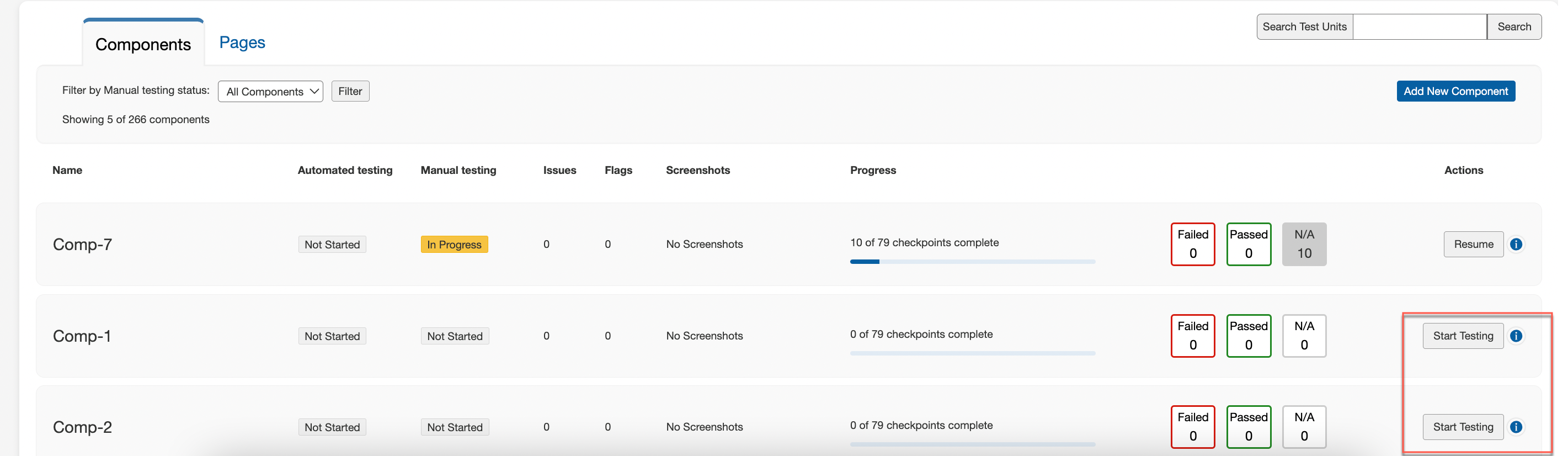
Para más información y opciones de acción disponibles en la página de Resumen de Ejecución de Pruebas, vea Resumen de Ejecución de Pruebas.