
Marcar todo como completo
Not for use with personal data
Cuando desea marcar todos los puntos de control como completos para una página en prueba de una vez, un enlace en la pantalla "Pruebas de Punto de Control para" (Componente o Página) "hub" cerca de la esquina superior derecha proporciona una manera eficiente de lograrlo.
Para marcar todo completo:
-
En la esquina superior derecha de la pantalla *Pruebas de Punto de Control para Página: <Nombre de la Página>*, haga clic en el Mark All Complete botón.
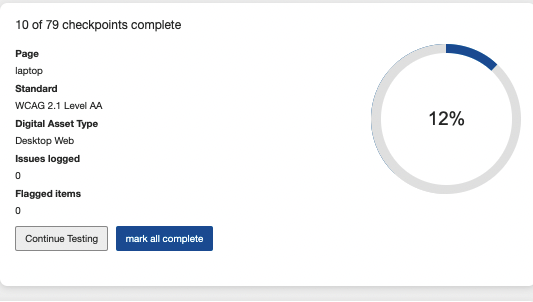
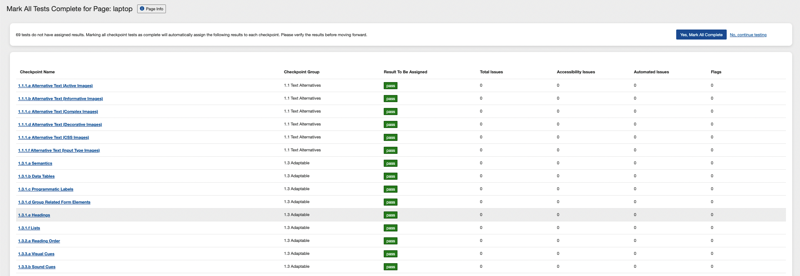
Aparece la pantalla *Marcar Todas las Pruebas Completas para Página: <Nombre de la Página>*, solicitándole verificar los resultados y confirmar la acción solicitada.
Caution: Para todas las pruebas de puntos de control que no tienen resultados asignados o problemas añadidos, el resultado que se asignará será "Aprobado". Para aquellos sin resultado que sí tienen problemas añadidos, el resultado que se asignará será "Reprobado". -
En la pantalla *Marcar Todas las Pruebas Completas para Página: <Nombre de la Página>*, haga clic en el Yes, Mark All Complete botón.
-
Esto lo lleva de vuelta a la página de Resumen de Ejecución de Pruebas. Aquí, puede hacer una de las siguientes acciones, según desee:
- Haga clic en el Complete Auto Testing enlace si aún no ha conectado un navegador para ejecutar pruebas automatizadas.
- Haga clic en el Go to the Test Run Overview enlace para ver el estado actual de la ejecución de la prueba de la que esta página forma parte.
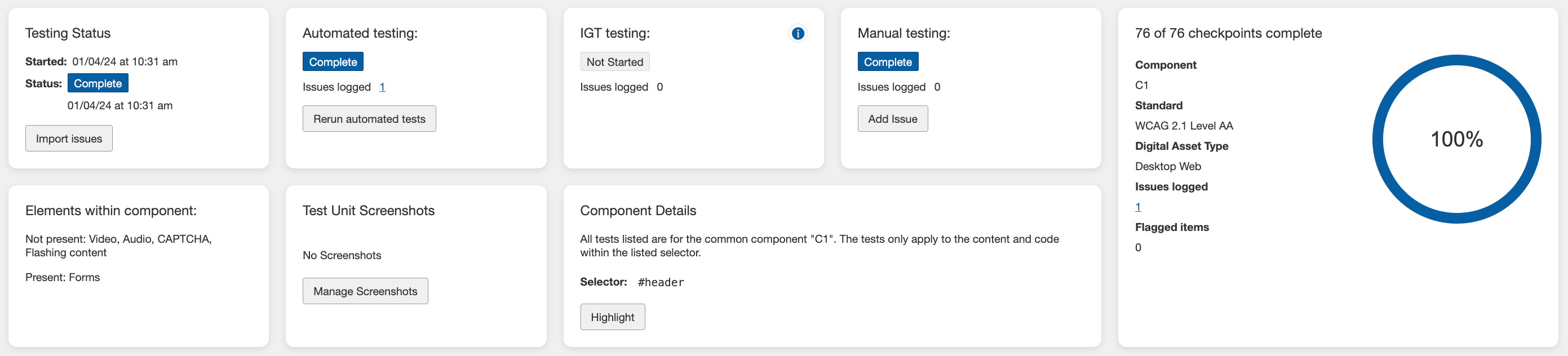
Cuando no todas las páginas de la ejecución de pruebas están completas, se muestra un Go to the Next Incomplete Page botón dentro del mensaje de respuesta de finalización del sistema. -
Haga clic en el Go to the Next Incomplete Page botón para repetir este procedimiento para otras páginas que se han añadido al caso de prueba/ejecución de prueba.
Este botón desaparece cuando todas las páginas de la ejecución de pruebas están completas.