Editando un Caso de Prueba
Not for use with personal data
Para realizar cambios en un caso de prueba existente, siga estos pasos. Todas las instrucciones, imágenes y notas están ahora adecuadamente anidadas dentro de una sola lista ordenada para mejorar la accesibilidad:
-
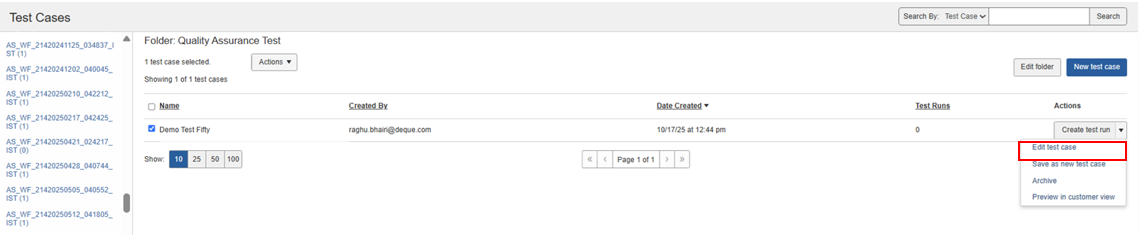
En la Test Cases página, expanda el Actions menú desplegable para el caso de prueba que desea editar y haga clic en Edit test case (o seleccione Edit test case desde la Actions columna de la tabla de Test Runs en las pantallas de Test Runs o Inicio).
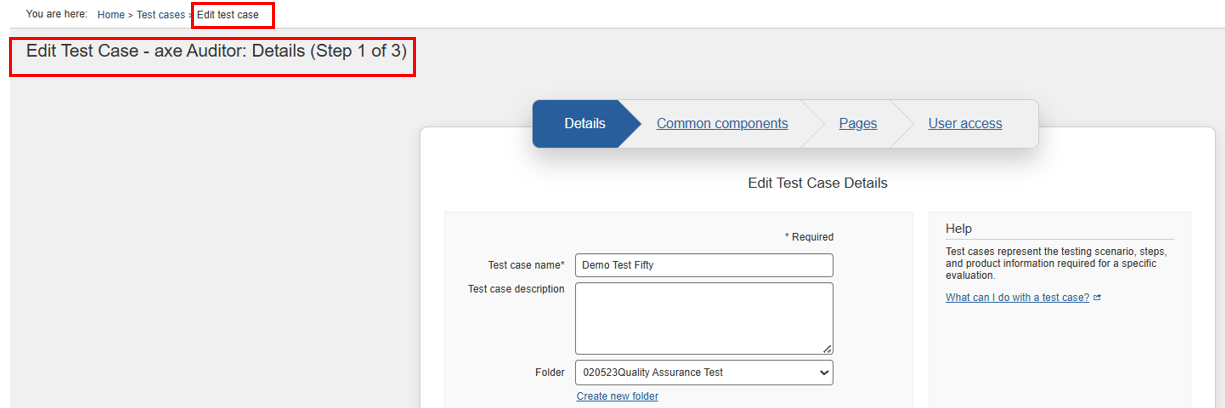
La Edit Test Case: Details (Step 1 of 3) pantalla aparece, con el Details panel mostrado por defecto. Puede editar los valores de campo existentes modificando las entradas de texto y las selecciones de menú en cada panel. Luego, en el panel Páginas, haga clic en el botón Guardar Caso de Prueba para guardar las ediciones que realice.
-
En la pantalla Editar Caso de Prueba, haga clic en el paso deseado tab link para navegar a cada panel según sea necesario y realizar cambios en las selecciones y entradas existentes a su gusto (o utilice el Next botón en la parte inferior de cada panel para avanzar al siguiente).
- To edit the details, tenga en cuenta que el botón Siguiente en la parte inferior del panel, o los enlaces de pestañas para Componentes Comunes o Páginas le permiten navegar fuera del panel después de realizar ediciones. Si regresa al panel de Detalles, esas ediciones permanecerán. Sin embargo, debe navegar al panel de Páginas y hacer clic en el botón Guardar Caso de Prueba para que esos cambios sean efectivos. Para obtener más información sobre la edición de campos en el panel de Detalles, consulte Añadir Detalles del Caso de Prueba.
-
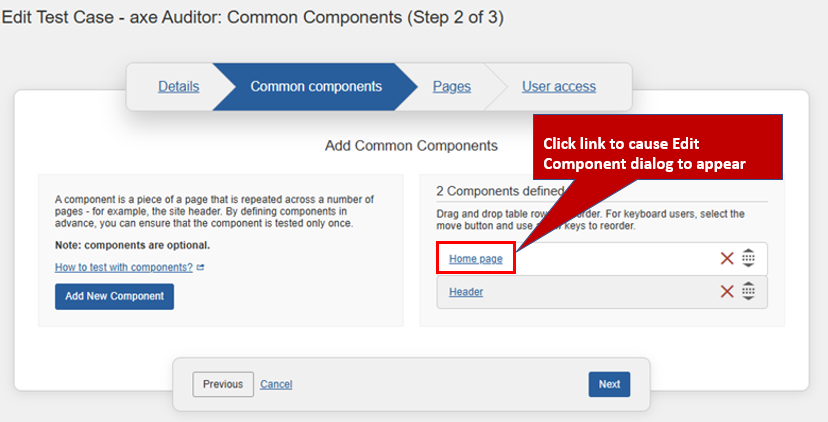
To edit a component, haga clic en el enlace de fila en la tabla de la sección Componentes Definidos en el panel Componentes Comunes. Esto hace que aparezca un cuadro de diálogo de Editar Componente, que le permite realizar cambios en los campos, luego haga clic en el botón de Editar Componente para guardar esos cambios. El cuadro de diálogo de Editar Componente se cierra y aparece un mensaje de confirmación en la parte superior derecha de la pantalla Editar Caso de Prueba para indicar el éxito en la edición. Además, puede eliminar, reordenar o añadir componentes como parte del proceso de edición. Para más información
consulte Component row link in the Components Defined section table on the Common Components panel. This causes the Edit Component dialog box form to pop up, which allows you to make changes to fields, then click an Edit Component button to save those changes. The Edit Component dialog box closes and a confirmation message appears at the top, right of the Edit Test Case screen to indicate editing success. Additionally, you can delete, reorder, or add components as part of the editing process. For more information
see Añadir Componentes Comunes.
-
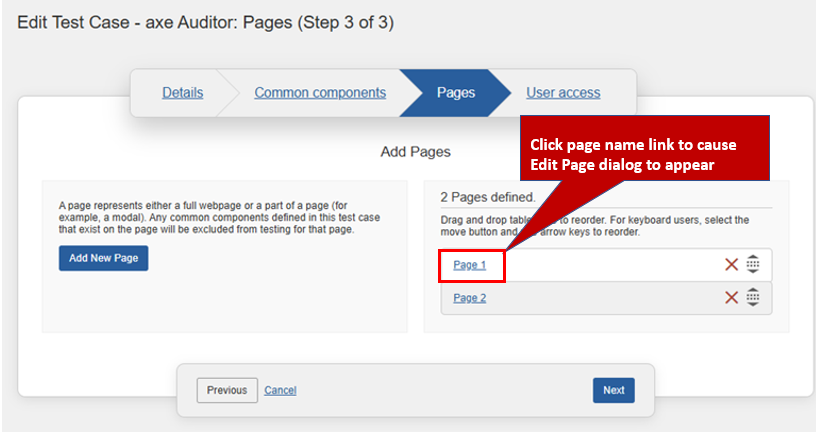
To edit a page, haga clic en el enlace de la fila de nombre de Página en la tabla de la sección Páginas Definidas en el panel Páginas. Esto hace que aparezca un cuadro de diálogo de Editar Página, que le permite realizar cambios en los campos, luego haga clic en el botón de Editar Página para guardar esos cambios. El cuadro de diálogo de Editar Página se cierra y aparece un mensaje de confirmación en la parte superior derecha de la pantalla Editar Caso de Prueba para indicar el éxito en la edición. Además, puede eliminar, reordenar o añadir componentes como parte del proceso de edición. Para más información, consulte Añadir una Página a un Caso de Prueba.
-
To edit existing user access, desde la sección Añadir Usuario, modifique el acceso de usuario para el caso de prueba seleccionado. Los niveles de acceso disponibles son:
- Public Access: Hace que el caso de prueba esté disponible para todos los usuarios de su organización. Cualquier usuario puede verlo y editarlo.
- Private Access: Restringe la visibilidad y los permisos de edición solo a usuarios autorizados.
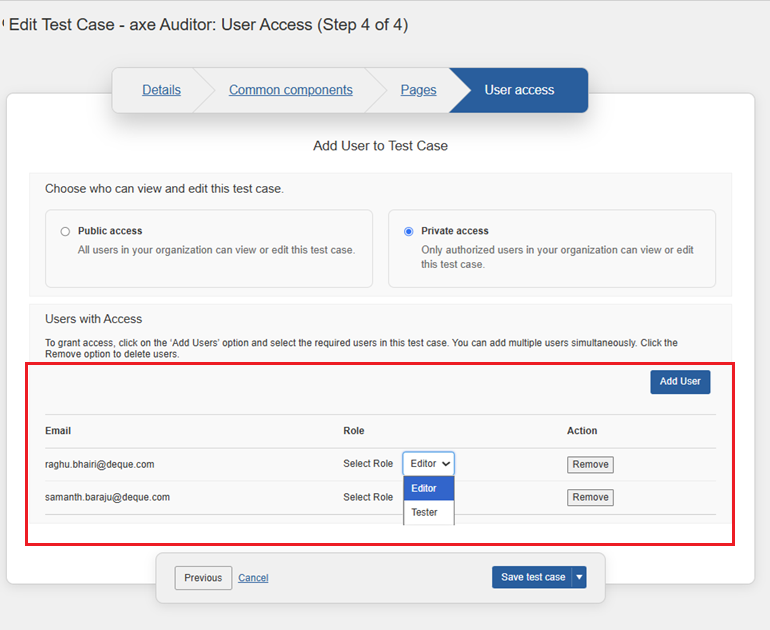
- Esta opción estará disponible en la página Nuevo Caso de Prueba solo cuando el administrador habilite la opción User Access Control en la Admin Settings página. Para habilitar esta opción, vaya a Admin Settings > Settings > User access control bajo la sección Enable/Disable Features , luego seleccione Save settings.
- Si selecciona Acceso Privado, entonces modifique el rol para el usuario deseado. Puede añadir nuevos usuarios o eliminar los existentes. Para más información sobre el control de acceso de usuarios y cómo añadir usuarios, consulte Control de Acceso de Usuarios y Añadiendo Usuarios y Proveyendo Control de Acceso.
-
Después de realizar los cambios deseados en los campos de cualquiera de los cuatro paneles, navegue al panel de acceso de Usuario, luego haga clic en el botón Save Test Case . Nótese que este botón solo aparece en el panel de acceso de Usuario.
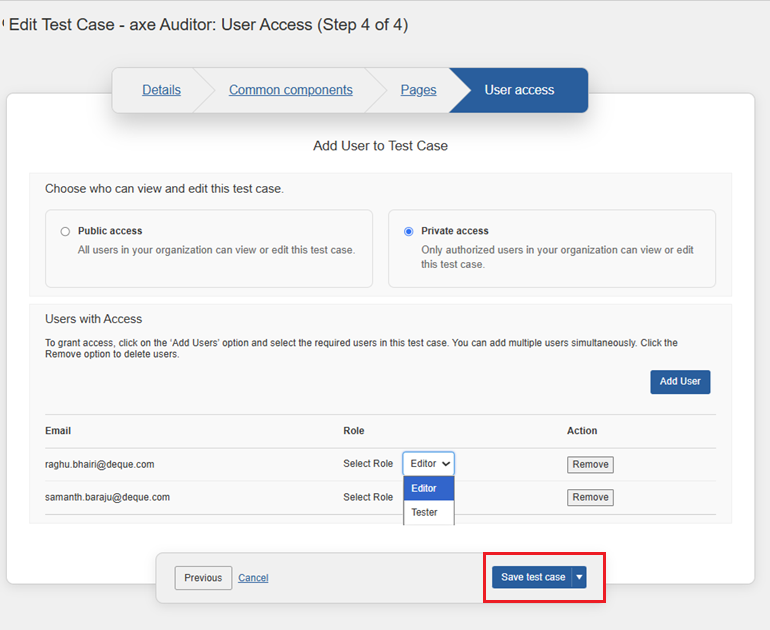
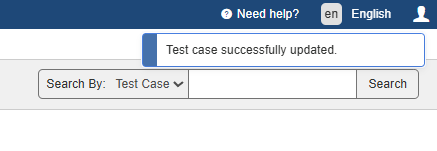
La pantalla Editar Caso de Prueba se cierra, y la pantalla de Casos de Prueba muestra un mensaje de respuesta del sistema confirmando su éxito en la actualización del caso de prueba: „Caso de prueba actualizado con éxito“ en la esquina superior derecha de la pantalla.