
Mover un Caso de Prueba
Cuando desea que un caso de prueba esté asociado con una carpeta de pruebas diferente, siga este procedimiento.
Para mover un caso de prueba:
-
En la página de Casos de Prueba, seleccione la casilla de verificación junto al caso de prueba que desea mover.
-
Haga clic en el botón Mover .

-
En el cuadro de diálogo emergente Mover Caso de Prueba, seleccione la carpeta a la que desea mover el caso de prueba desde la lista desplegable Mover a la carpeta .
Mover a una nueva carpeta que cree: Alternativamente, haga clic en el enlace Crear nueva carpeta a la izquierda del botón Guardar para iniciar el modo Crear Nueva Carpeta del cuadro de diálogo Mover Caso de Prueba. Luego, haga clic en un enlace Seleccionar carpeta para seleccionarla y haga clic en Guardar para mover el caso de prueba a la nueva carpeta creada.
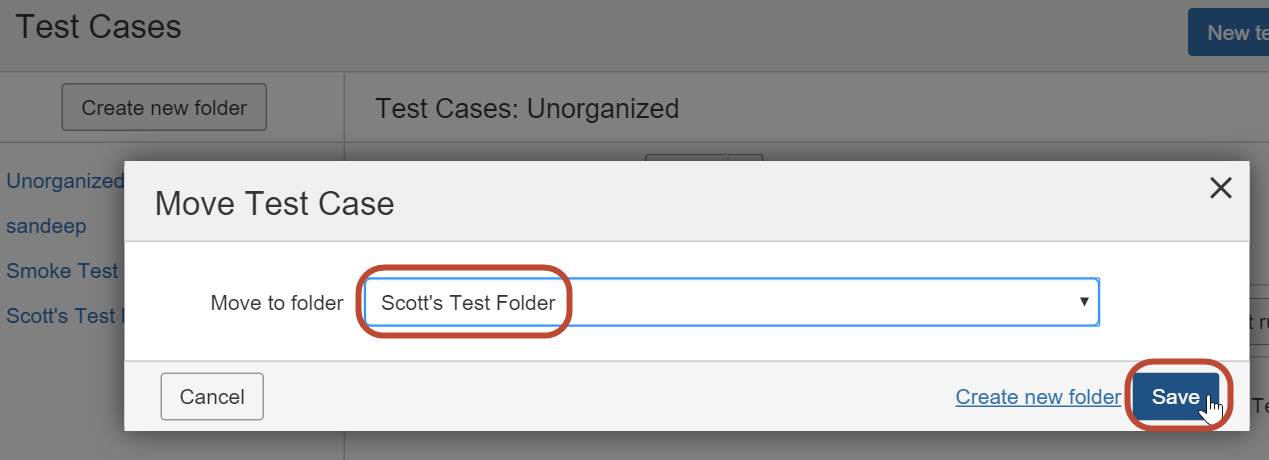
-
Haga clic en el botón Guardar .
Mover Múltiples Casos de Prueba a la Vez: Cuando desee mover más de un caso de prueba a la vez, puede seleccionarlos usando las casillas de verificación de la columna izquierda, luego use la opción "global" Mover, disponible desde el botón etiquetado Mover en la parte superior de la visualización de la tabla. Haga clic en el botón Mover para eliminar todos los casos de prueba seleccionados simultáneamente.