Importación de problemas automatizados, IGT y manuales
Los usuarios de Axe Auditor pueden importar problemas manualmente (exportados como un archivo JSON usando la extensión axe DevTools Pro) y a través de una integración automatizada a nivel de unidad de prueba, lo que les permite importar problemas automatizados, IGT y manuales en una sola operación.
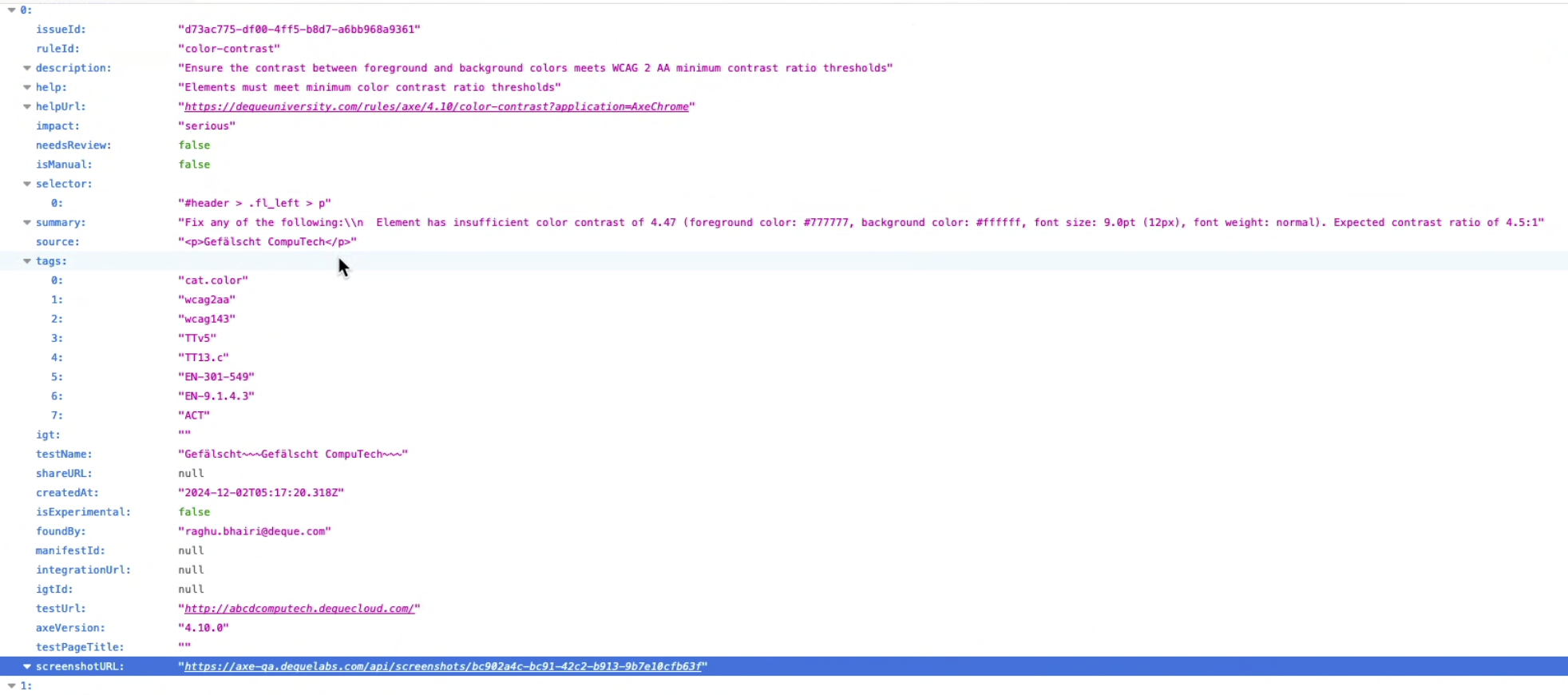
Nota 1 - Importación automática de la captura de pantalla con el problema manual: Al importar un problema manual, la captura de pantalla asociada se importa automáticamente utilizando la etiqueta ScreenshotURL en el archivo JSON.
Nota 2 - Comparación solo de versiones principales durante la importación: Axe Auditor permite importar problemas generados por la extensión axe DevTools Pro siempre que utilicen la misma versión principal de axe-core. Esto significa que Axe Auditor solo evitará la importación de un archivo generado por la extensión si el número de versión principal (el primer dígito en el número de versión) difiere entre la ejecución de prueba y la extensión. En caso de que las versiones menores sean diferentes, Axe Auditor solo proporcionará una advertencia al usuario, indicando que la versión de axe-core que se está importando no coincide con la versión de axe Auditor y que puede haber algunas variaciones en los datos de la prueba. Estas variaciones se relacionan principalmente con posibles diferencias en los puntos de control de Deque asociados con los problemas en axe Auditor.
Nota 3 - Importación de problemas desde axe DevTools Mobile para Android e iOS móviles nativos - Al importar problemas desde axe DevTools Mobile para tipos de activos digitales basados en móviles nativos, Axe Auditor no importa problemas experimentales y que necesitan revisión. Además, Axe Auditor ignora los problemas con el conjunto de reglas AAA, ya que no soporta las reglas AAA.
Nota 4 - Usar la opción de prueba guardada y problemas: Utilice la opción 'Prueba guardada y problemas' al exportar problemas desde la extensión axe DevTools.
Nota 5 - Importación de archivos JSON sin problemas: Al importar archivos JSON usando DevTools Pro sin problemas, Axe Auditor muestra los puntos de control que han sido probados como parte de IGT que no tienen problemas reportados. Esto le permite obtener una lista más completa de puntos de control que han sido probados como parte de las pruebas con axe DevTools Pro y Axe Auditor, lo que le permite centrarse solo en aquellos puntos de control que aún necesitan ser probados.
Nota 6 - Múltiples ejecuciones de IGT en importaciones de axe DevTools: Si está utilizando la función de múltiples ejecuciones en la extensión axe DevTools (función Pro) y utiliza la exportación para ser importada en la ejecución de pruebas de Axe Auditor, se puede importar en Axe Auditor con los problemas importados siendo el total de todos los problemas a través de múltiples ejecuciones (después de eliminar manualmente los duplicados).
Usando el botón Importar problemas
Los tres diferentes tipos de problemas que una unidad de prueba puede incluir son:
- Problemas automatizados - desde dentro de Auditor, o desde un archivo JSON cargado por el usuario.
- Problemas de IGT - Todos los problemas que la extensión axe DevTools Pro puede encontrar al ejecutar pruebas de IGT desde un archivo JSON cargado por el usuario se marcan como problemas de IGT.
- Problemas manuales - desde dentro de Auditor, o desde un archivo JSON cargado por el usuario.
En la página de vista general de la unidad de prueba, use la sección llamada Estado de prueba para importar problemas automatizados, IGT y manuales. Esta sección contiene:
- La fecha y hora en que se inició la importación de los problemas,
- El estado de la prueba que indica el estado de la importación y la fecha y hora en que se completó, y
- Un botón Importar problemas que permite al usuario cargar un archivo JSON en un formato predefinido proporcionado por Deque Systems.
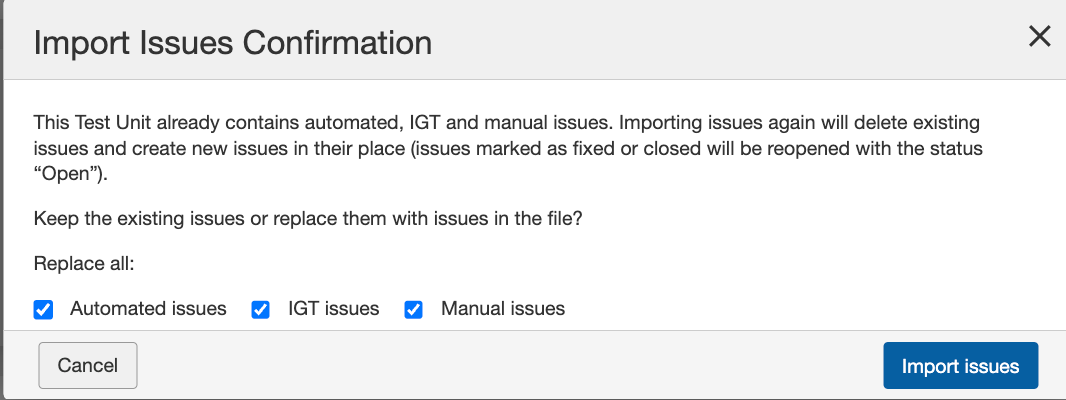
Al hacer clic en el botón Importar problemas, se abre el cuadro de diálogo de confirmación de Importar problemas, donde puede importar los tres tipos de problemas usando un archivo JSON. Para generar el archivo JSON, use la opción JSON en la extensión axe DevTools (Exportar → Prueba guardada y problemas → opción JSON).
Cuando se importa un problema, la captura de pantalla asociada se importa automáticamente utilizando la etiqueta ScreenshotURL en el archivo JSON. Si la etiqueta ScreenshotURL está vacía, no se añade ninguna captura de pantalla al problema.
Nota 1: Al importar problemas de nuevo, puede elegir mantener los problemas existentes o reemplazarlos con los problemas en el archivo, si la unidad de prueba ya contiene esos problemas. Axe Auditor solo elimina y reemplaza problemas manuales importados usando un archivo JSON. Los problemas manuales añadidos manualmente por el usuario no se ven afectados y no se eliminan ni se vuelven a importar.
Nota 2: Cuando el tipo de activo digital no es Web para computadoras ni Web móvil, o todos los estándares de WCAG y de evaluador de confianza, no puede realizar pruebas automatizadas ni importar problemas de IGT y manuales. Los botones en la página de vista general de ejecución de pruebas muestran "No aplicable" en lugar de "Ejecutar pruebas automatizadas" e "Importar problemas" para tipos de activos que no son Web para computadoras ni Web móvil.
Nota 3: Axe Auditor solo considera las violaciones, por lo que si algún problema importado comprende problemas de "Necesita revisión" o "Mejores prácticas", axe Auditor no importa esos problemas.
Uso de la integración automatizada en Axe Auditor
Visión general
Además de las importaciones manuales, axe Auditor soporta importaciones de problemas a través de integración automatizada.
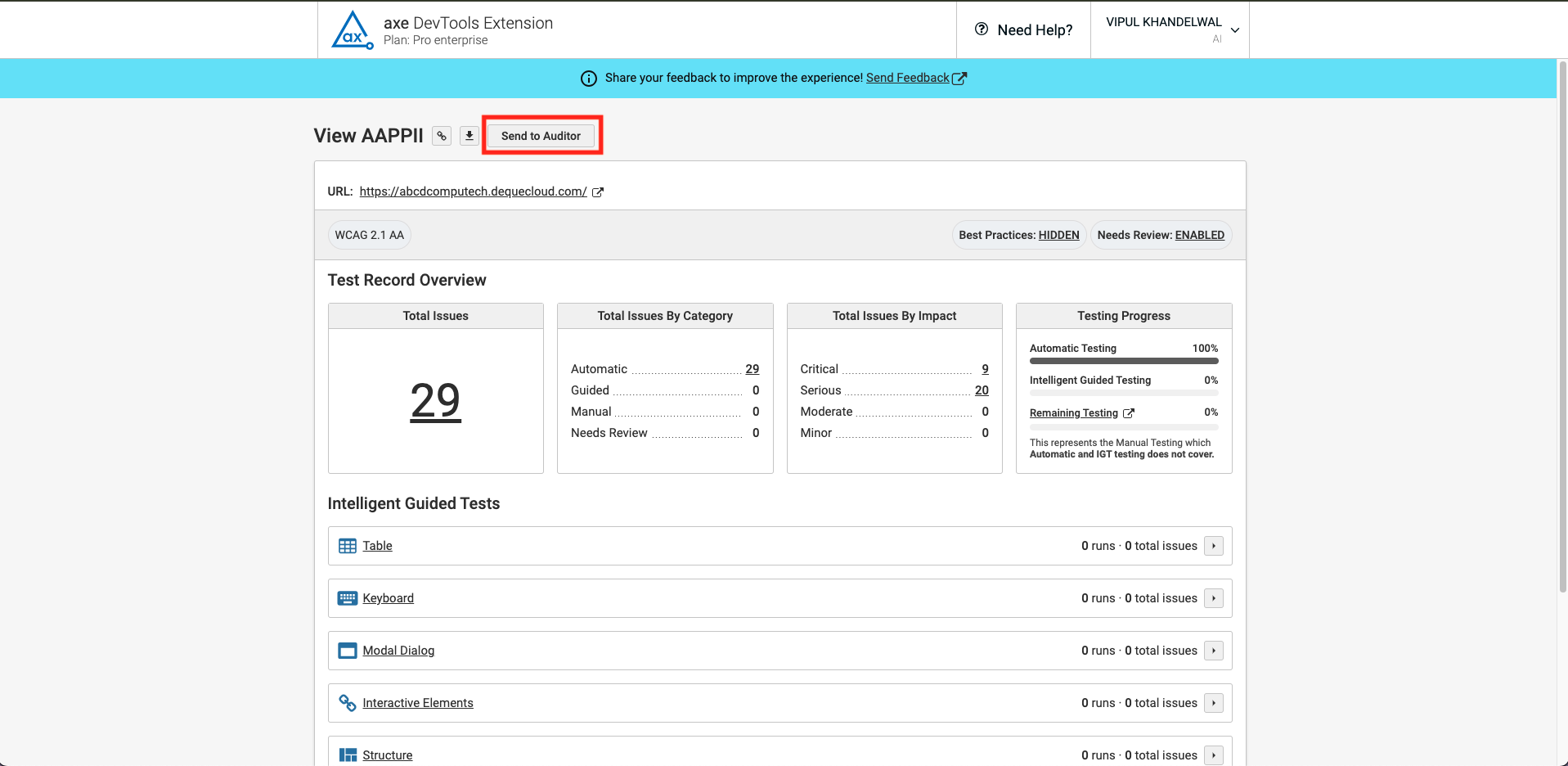
Axe Auditor está integrado con la extensión axe DevTools Pro a través de APIs, permitiendo a los usuarios enviar problemas a Auditor con un solo clic, siempre que estén suscritos a la integración de Axe Auditor en Axe Account.
Cómo enviar datos desde la extensión axe DevTools Pro a Auditor
Requisitos previos
Antes de enviar datos, asegúrese de que los siguientes pasos se hayan completado en Auditor:
- La integración de Auditor debe estar disponible en la extensión pro de devTools y el usuario debe suscribirse a la Integración de Auditor suscripción.
- El usuario debe ser un usuario con licencia de Auditor.
- Cree un caso de prueba y una prueba correspondiente.
- Mueva la unidad de prueba a "En Progreso" estado. (Si la unidad de prueba está en estado "No Iniciado", no se pueden importar datos.)
Pasos para Importar Problemas
-
Realice pruebas en Axe DevTools Pro Extension
- Abra la URL que desea probar.
- Inicie Axe DevTools Pro Extension y complete su prueba.
-
Obtenga el Enlace de Prueba Compartido
- Una vez completada la prueba, obtenga el enlace de prueba compartido y ábralo en una nueva pestaña.
-
Envía Problemas a Auditor
- Haga clic en el "Enviar a Auditor" botón.
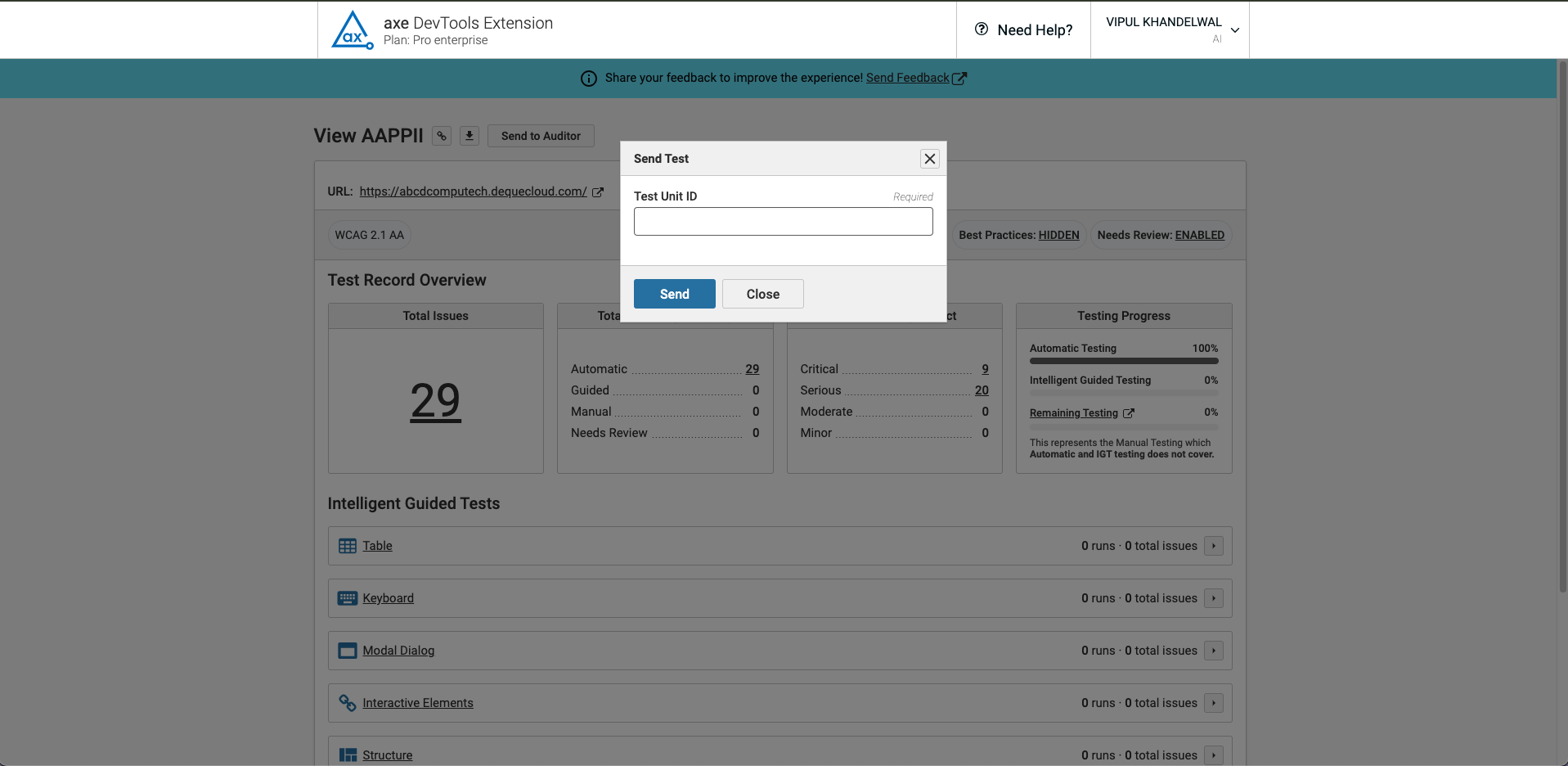
- Ingrese el ID de Unidad de Prueba, que se puede copiar del Auditor Unidad de Prueba (disponible en las Páginas de Resumen de Ejecución de Prueba y Unidad de Prueba ).
-
Confirmación y Manejo de Datos
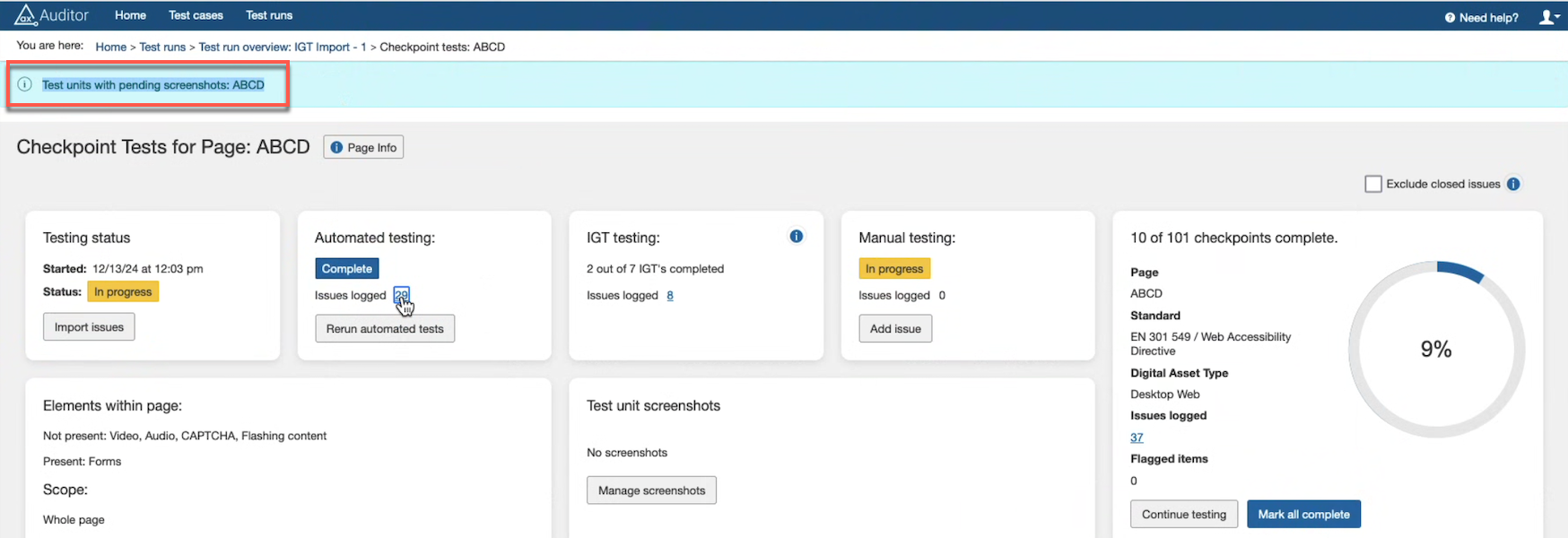
- Una vez enviado, DevTools enviará los datos a Auditor y mostrará un mensaje de confirmación.
- Si el Unidad de Prueba Auditor ya contiene problemas, aparecerá un mensaje preguntando si desea sobrescribir los datos existentes.
- Si sobrescribir es seleccionado, todos los problemas anteriores en Auditor serán reemplazados por los nuevos importados.
Tipos de Problemas Soportados
Los usuarios ahora pueden enviar los siguientes tipos de problemas directamente a Auditor a través de la integración:
- Problemas automatizados
- Problemas de IGT (Pruebas Guiadas Inteligentes)
- **Problemas del manual**
Todas las **validaciones**—incluyendo **verificaciones de URL, estándares de metodología de pruebas y compatibilidad con la versión de axe-core**—se aplicarán a los datos importados, garantizando precisión y consistencia.
Mensajes de error
| **Código de error** | **Descripción** |
|---|---|
| **409 - Conflicto** | Aparece si la unidad de prueba ya contiene problemas. Los usuarios deben hacer clic en **“Sobrescribir datos”** para enviar los problemas. |
| **500 - Error Interno del Servidor** | Aparece si la **URL, estándar de prueba o versión de axe-core** no coincide con la unidad de prueba Auditor. |
Esta integración optimiza el flujo de trabajo de pruebas de accesibilidad, asegurando una **transferencia de problemas sin interrupciones, precisa y eficiente** entre **Axe DevTools Pro Extension** y **Auditor**.