
Integración de axe Auditor con axe Reports
Visión general de axe Reports
Axe Reports es una interfaz de informes empresariales diseñada para ayudarle a entender sus problemas de accesibilidad y tendencias. Los datos se organizan en una estructura jerárquica, definida por usted, y específica de cómo desea analizar segmentos de su empresa. Podrá ver tendencias, progresos y áreas que necesitan atención a medida que revisa y profundiza en los datos. Encontrará oportunidades prácticas al revisar los patrones en sus datos que podrían, por ejemplo, llevarle a crear patrones de diseño accesibles para desarrolladores, estructurar nuevos programas de formación, etc. Axe Reports es su información de accesibilidad configurada de una manera que tenga sentido en su organización.
Accediendo a axe Reports desde axe Auditor
Para abrir axe Reports, marque el enlace de axe Reports (axe-reports.dequecloud.com) y haga de axe Reports su página de inicio para axe Auditor.
Requisito previo para configurar axe Reports desde axe Auditor
Configurando la Integración de axe Reports: Antes de instalar axe Auditor por primera vez, el administrador del sistema realiza cambios en la configuración que se aplican en toda la empresa. El administrador añade la URL del servidor de axe Reports a axe Auditor. Cada instancia de axe Auditor debe estar configurada para enviar datos a una instancia diferente de axe Reports.
Pasos para Actualizar a axe Reports desde axe Auditor
Los siguientes son los pasos que deben realizar los administradores y usuarios para que los casos de prueba y ejecuciones de prueba en axe Auditor se integren con axe Reports.
-
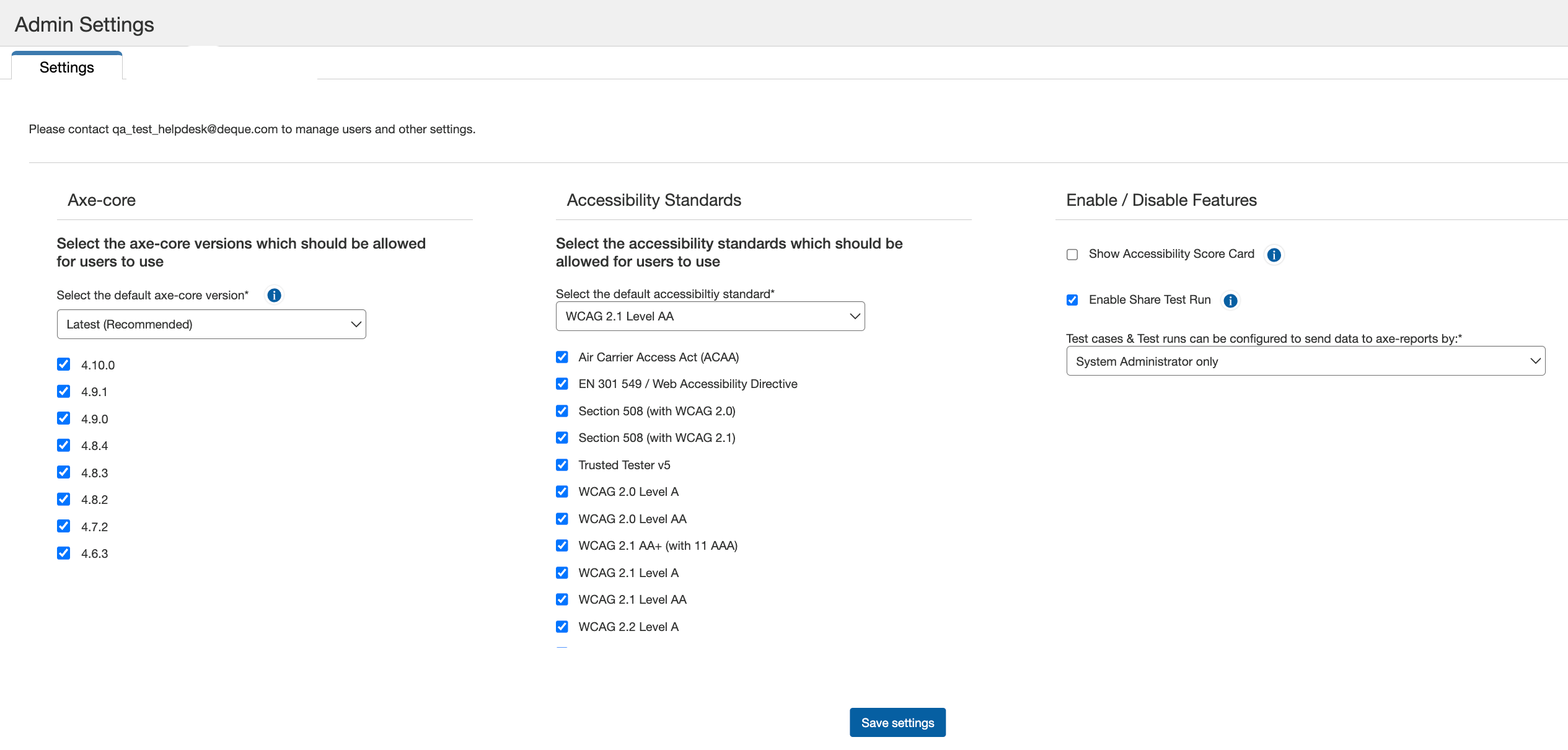
Configuración de Permisos para Usuarios: El administrador del sistema determina qué usuarios tienen el privilegio de actualizar axe Reports con los datos más recientes de axe Auditor. Los datos se actualizan a axe Reports solo cuando se marca como completa la información de la ejecución de la prueba enviada.
Para más detalles sobre cómo elegir quién puede actualizar axe Reports, lea el tema, Administración del Sistema.
-
Selección del Campo para Actualizar Datos a axe Reports al Crear o Editar Casos de Prueba: Al crear o editar el caso de prueba, los usuarios con los permisos necesarios deben decidir si cada ejecución de prueba vinculada debe actualizar automáticamente los datos a axe Reports o si las actualizaciones deben gestionarse individualmente para cada ejecución de prueba. Si el usuario establece la opción en Nunca, los usuarios que trabajen con ejecuciones de prueba no podrán actualizar los datos a axe Reports.
Nota: La elección que haga el usuario tiene prioridad sobre cualquier selección hecha durante la creación o edición de la ejecución de la prueba.
Para más detalles, lea el tema, Creación de un Caso de Prueba.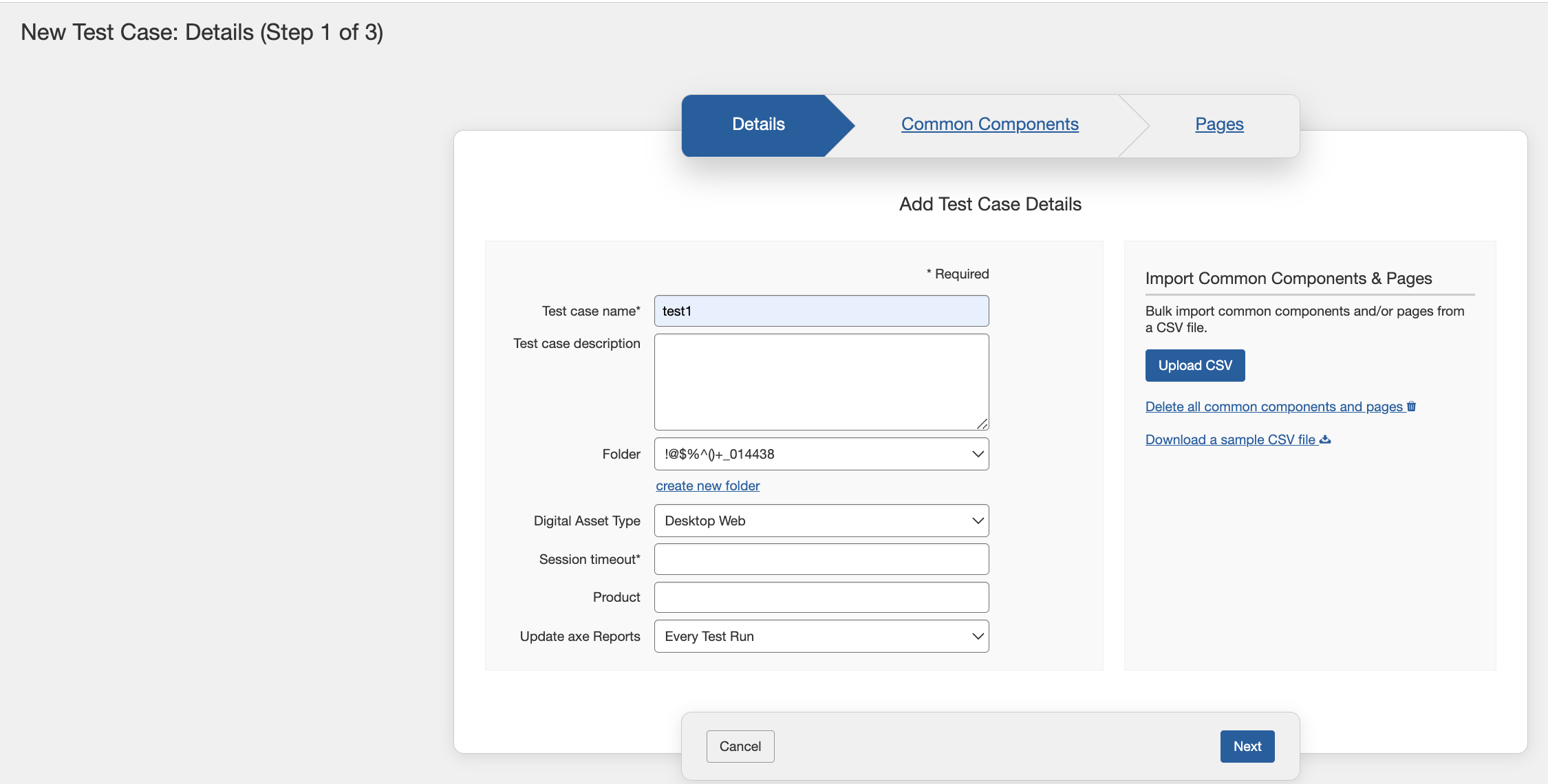
-
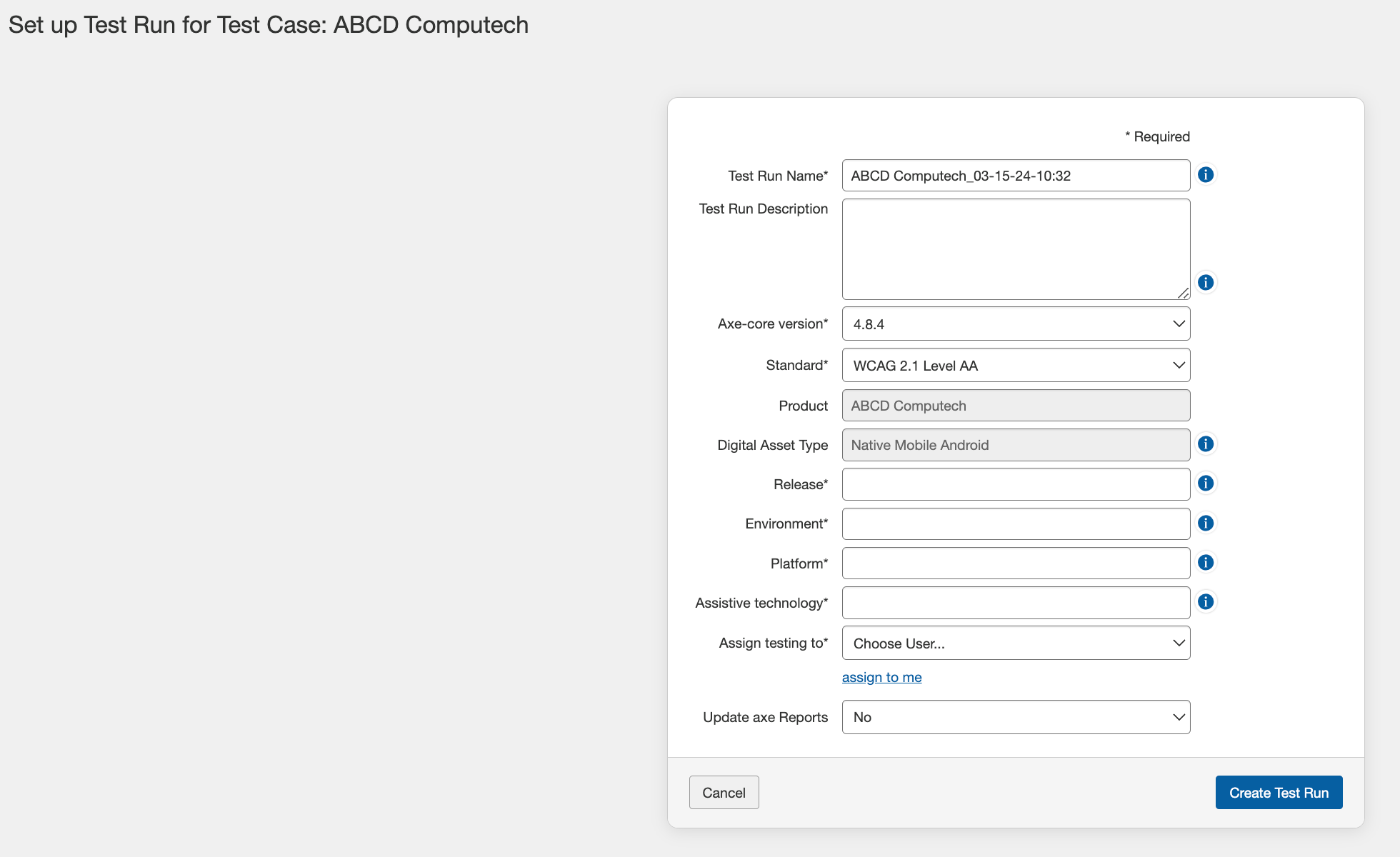
Selección del Campo para Actualizar Datos a axe Reports al Crear o Editar Ejecuciones de Prueba: Al crear o editar la ejecución de prueba, los usuarios tienen el permiso para seleccionar si la ejecución de prueba debe actualizar los datos a axe Reports si la opción durante la creación del caso de prueba se ha seleccionado como Ejecuciones de Prueba Seleccionadas. Alternativamente, si la opción a nivel de Caso de Prueba se establece en Cada Ejecución de Prueba o Nunca, el campo de Actualización de axe Reports se configurará automáticamente como Sí o No, respectivamente. En este último escenario, los usuarios no pueden modificar esta configuración.
Para más detalles, lea el tema Creación de Ejecuciones de Prueba.
-
Actualizar axe Reports: Para actualizar axe Reports con los últimos detalles de una ejecución de prueba en el proyecto, el usuario inicia el enlace de Actualizar axe Reports . Este enlace es accesible en la página de Vista General de la Ejecución de la Prueba, siempre que el usuario posea los permisos necesarios para esta acción y la ejecución de la prueba haya sido marcada como completa.
Para más detalles, lea el tema, Página de Descripción General de la Ejecución de la Prueba.

Nota: Para leer más sobre cómo trabajar con ejecuciones de prueba en axe Reports, lea el Guía del usuario de axe Reports.