
アカウントの有効化
以下のトピックは、貴組織でのaxe Auditor実装に関与している方々にはオプションと見なされています。事前にアカウントを有効化するよう通知されていない限り、このトピックをスキップして、次に進むことができます: サインイン。
貴組織内のシステム管理者(または多くの場合、Deque管理担当者)によってaxe Auditorを使用するために新しいアカウントが作成された場合、アカウントにはユーザー名とパスワードが設定されますが、最初のサインイン時には、パスワードのリセットまたは他のアクションを要求されることがあります。これは管理者の裁量によります。
必要に応じて、以下の手順に従ってアカウントを有効化(最終決定)してください:
-
標準の手順に従って、 サインイン をaxe Auditorアプリケーションに行います。詳細については、 サインインを参照してください。
-
指示に従って、管理者によって設定された必要な追加アクションを完了してください。
-
ユーザーのサインイン後に必要な可能性のあるアクション:通常の方法でサインインに成功した後、axe Auditorアプリケーションが表示される前に、管理者によって設定された以下のいずれかの必要なユーザーアクションを実行するよう求められることがあります:
- パスワードの更新:新しいパスワードを入力し、確認のために再度入力する必要があります。詳細については、 パスワードを参照してください。
- プロフィールの更新:新しい個人情報(メールアドレス、名前、姓など)を入力する必要があります。
- OTPの設定:モバイルのパスワード生成器を設定する必要があります。詳細については、 認証アプリを参照してください。
- メールの確認:ユーザーにメールアドレスを確認するためのメールが送信されます。このオプションは、すでにセットアップ前にメールが確認されていることが多いため、あまり使用されません。必要に応じて、Dequeに詳細をお問い合わせください。ただし、このオプションが貴組織で設定される可能性は低いです。
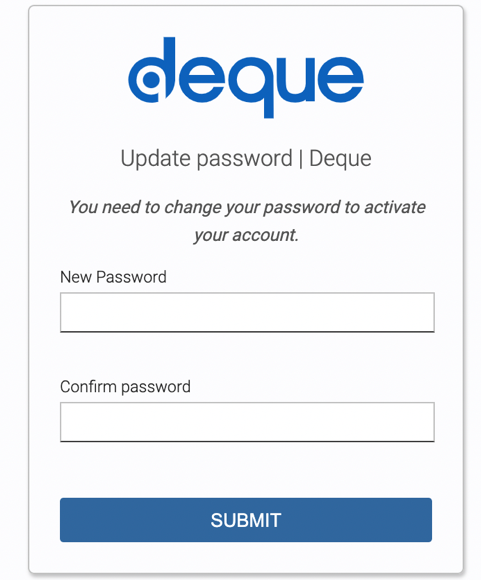
例えば、「アカウントのパスワードをリセットする」ダイアログボックスで、新しいパスワードを「 パスワード 」および「 パスワードの確認 」フィールドに入力し、「 SUBMIT 」ボタンを押し、必要に応じてサインインプロセスを完了します。アカウント有効化のための必要な手順に関する詳細な指示については、「 パスワードの更新」を参照してください。
ユーザー資格情報の共有は強く非推奨:
異なる2つのブラウザに同時にログインするために単一のユーザーアカウントを使用する必要性から、単一のユーザーアカウントを共有しないことをお勧めします。つまり、他の人とユーザー名やパスワードを共有しないでください。また、他の人のユーザー名/パスワードや複数の人で共有されているチームのユーザー名/パスワードを使用してaxe Auditorにログインしないでください。技術的には複数のユーザーセッションが可能ですが、影響を受ける可能性のある潜在的な競合を回避するために、システム管理者に連絡してユニークなユーザーアカウントの提供を依頼することをお勧めします。