
問題
axe Auditorは長期的な問題管理のリポジトリを目的としていませんが、以下の機能を提供します:
- 問題を自動または手動で記録
- 便利な入力と選択で詳細を記録し、ソースコードを含め、スクリーンショットを添付
- 問題追跡システムにインポートするのに適した単一ファイルにエクスポート
問題は常にaxe Auditor内の特定のテスト実行、ページ、およびチェックポイントに関連付けられています。自動テストの結果として検出された場合、それらは個別のチェックポイントに記録されます。問題は複数の情報項目で構成されています。問題には、テキストの概要と説明の入力、チェックポイント、問題タイプ、説明タイプ、影響度、優先度の選択が必要です。
オプションとして、ソースコードを貼り付けたり、スクリーンショットをアップロードしたり、レビュー用にフラグを付けたり、追加のメモを入力することが可能です。チェックポイント画面から問題を追加する際、そのチェックポイントは自動的に選択されます。ページはデフォルトで自動的に選択されます。
問題の追加
新しい問題は、ページのチェックポイントテスト画面、または任意のチェックポイント画面から追加することができ、「問題を追加」ボタンを使用すると、必要な項目と任意の項目を入力および選択できるポップアップウィンドウフォームが表示されます。
問題の編集
問題の編集は、「Issues for」画面の概要列リンクをクリックすることで行われ、新しい前面ウィンドウに既存の問題フィールド値が表示される「問題の編集」ダイアログボックスフォームが表示され、エントリーを変更したり異なる選択を行ったりして、それを保存できます。
完全な指示については、 問題の編集を参照してください。 また、 問題へのスクリーンショット追加も参照してください。
問題のコピー
問題のコピーは、「Issues for」画面の概要列リンクをクリックすることで行われ、新しい前面ウィンドウに「問題のコピー」ダイアログボックスフォームが表示され、そこから既存の問題を他のテスト実行にコピーしたり、同じテスト実行内でコピーしたりすることができます。
完全な指示については、 問題のコピーを参照してください。
既存の問題の表示
問題は、テスト実行画面の問題列リンクやテスト実行概要画面の # 問題記録リンク(テスト全体または各ページごと)、またはページのチェックポイントテスト画面の # 問題記録リンク(自動または手動のテストフィールド)、そして各チェックポイント画面からアクセスすることができます。これらのリンクはすべて「Issues for」画面を表示し、そこではテスト実行に追加された問題の重要な情報を確認し、いくつかの基準で表示をフィルターすることができます。
完全な指示については、 問題の表示を参照してください。
「Issues for」画面の概要
「Issues for」画面は単にテーブルとして表示され、各問題行についての情報が複数の列(#、概要、チェックポイント、影響度、方法、テストユニット、グループ名、プレビューボタン)に表示され、フィルターコントロールが上部に、ページ表示コントロールが下部にあります。
完全な指示については、 問題の表示を参照してください。
表示コントロールの概要
「Issues for」画面は、特定のテスト実行で記録された問題についての関連情報を列に表示し、結果の概要を迅速に確認することができます。どの「Issues for」画面にもアクセスすると、ユーザーインターフェースに利用可能なツールを使用して表示される情報を制御するいくつかの方法があります。
フィルター
「Issues for」画面の上部セクションには、5つのフィルターメニュー(影響度、問題タイプ、方法、ページ、チェックポイント)があり、それぞれはチェックボックスのドロップダウンリストとして機能し、表示される情報を絞り込むための様々な基準を選択することができます。
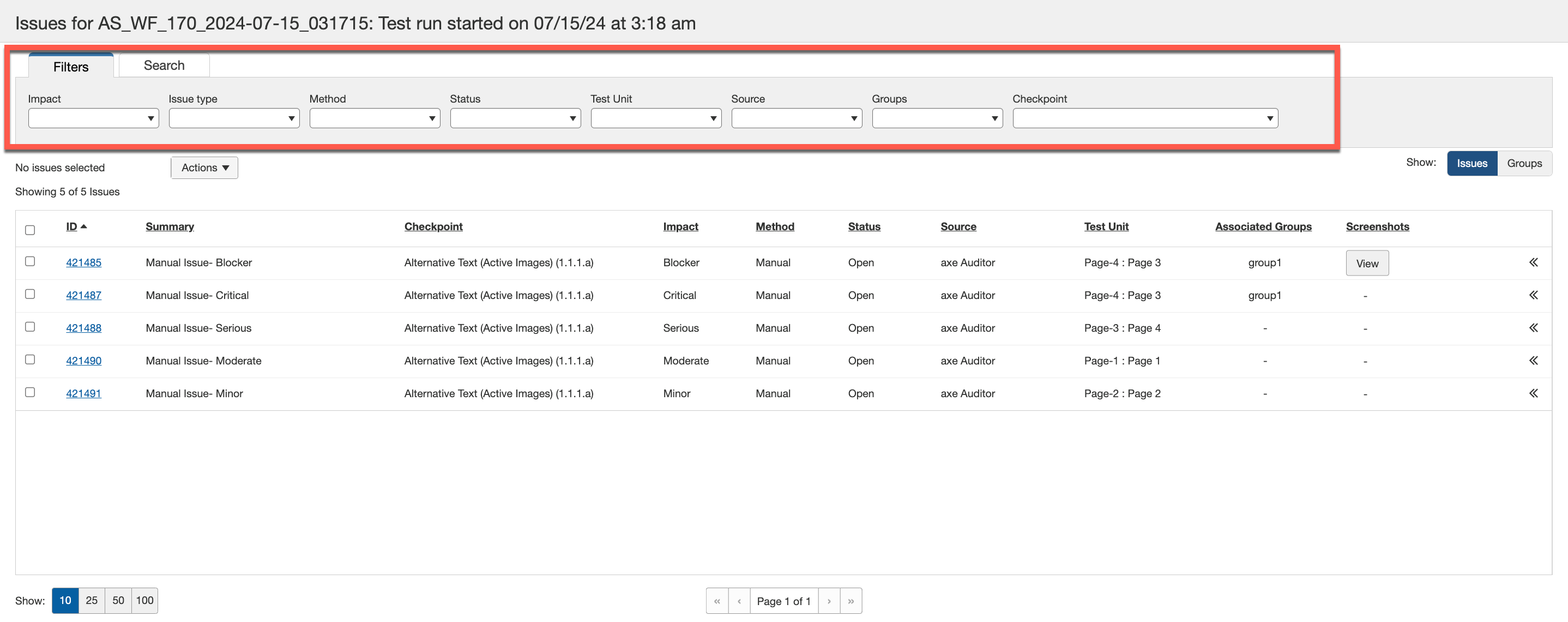
注 - 初期(デフォルト)フィルター適用: デフォルトでは、各フィルターが「すべて」に選択された状態で「Issues for」画面に到達し、各フィルターメニューは折りたたまれています。フィルターを使用してフィルターから一つ以上(すべてより少ない)を選択し、後で設定をすべてに戻したい場合、 選択をクリア をクリックするとリストの上部にデフォルトの設定に戻すリンクが表示されます。選択したフィルターにマッチしない問題が一つ以上ある場合、そのことを知らせる通知が表示されます。
詳細については、 問題のフィルタリングを参照してください。
ソート可能なテーブル列
列の見出しはクリック可能なトグルであり、情報のアルファベット順でテーブル行を並べ替えることができます。列の見出しリンクを1回クリックすると、降順を表す下向き矢印がラベルテキストの右側に表示されます。2回目にクリックすると上向き矢印(^)が表示され、並べ替え順序が昇順に反転します。
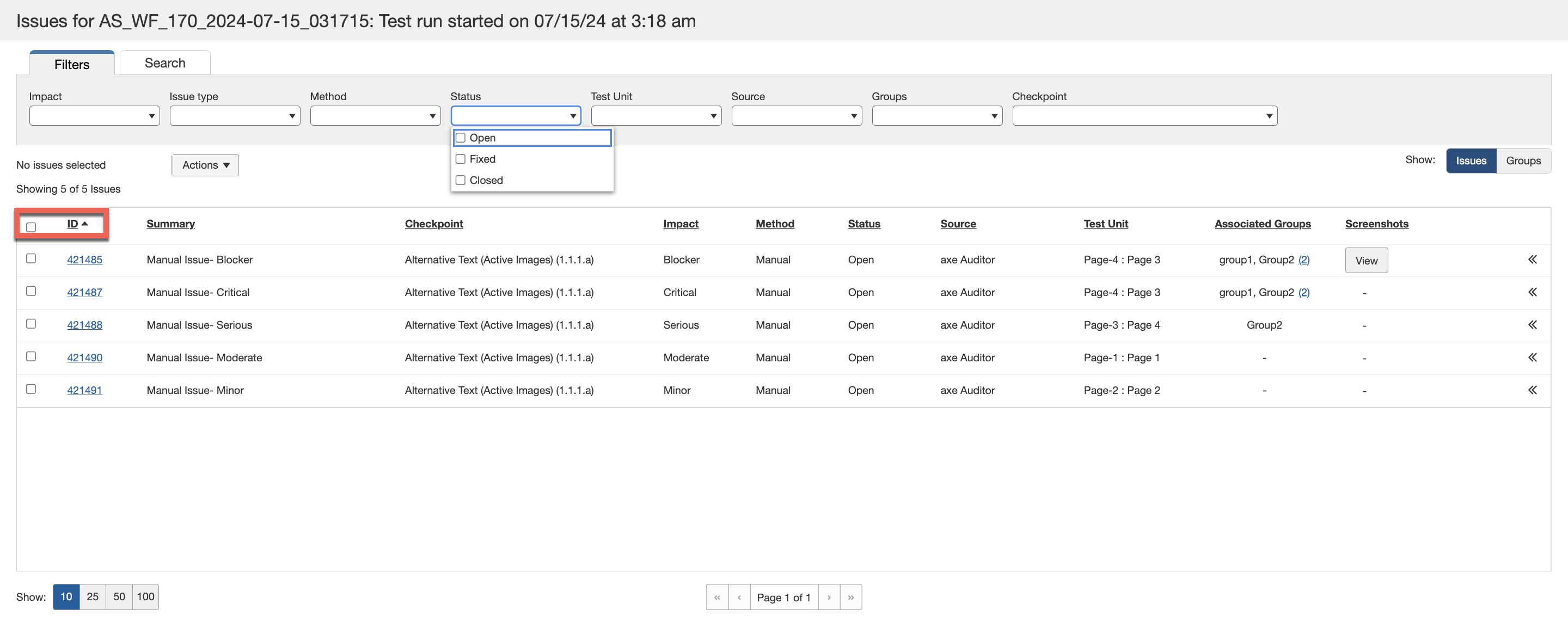
注 - 初期(デフォルト)表示順序: デフォルトでは、テーブルの行は問題ID順に垂直に昇順に並べ替えられています(最小の#が最上行に表示される)。