
ページを追加する

新しいテストケースを作成するには、少なくとも1つのページをテストケースに追加する必要があります。ページは、テストケース内でアクセシビリティをテストしたい個々のページまたは特定のページ固有のコンテンツを表します。それはフルウェブページでも、ページの一部(例えば、モーダル)でもかまいません。指定されたページに存在するテストケース内の共通コンポーネントは、そのページのテストの一部としてはテストされません。現在、最低限の要件は1ページですが、技術的には最大ページ数はありませんが、効率を維持するために30ページ以上は追加しないことをお勧めします。
この表には、左側の列に追加ページダイアログボックスの各フィールド、右側の列にそれぞれの使用説明が一覧表示されています。
新しいテストケース: ページ (ステップ 3/3) 画面 > ページ追加ダイアログボックス - フィールド使用説明
| フィールド | 使用説明 |
|---|---|
| 名前 | 必須。このフィールドには、通常、ページのタイトルや特定のページエリアの名前が入ります。アクセシビリティ適合性をターゲットとしたものを一意に識別する短いテキストです。このフィールドに入力できる最大文字数は150文字です。 |
| URL | 必須。アクセシビリティテスト対象のページ、サイト、またはアプリケーションの完全修飾ドメイン名として、Uniform Resource Locatorを入力してください。 |
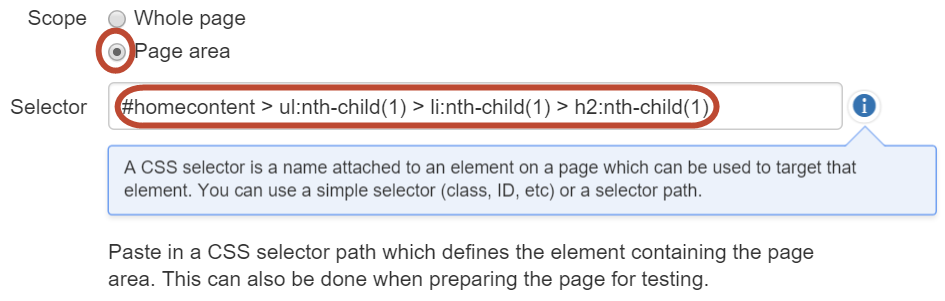
| スコープ | 選択してください: 全ページ のラジオボタンオプションは、ページ全体をターゲットにするか、 ページエリア のオプションを選択して、ページの一部のみを指定します。 ページエリア のオプションが選択されると、 セレクタ フィールドがスコープフィールドの下に表示され、適切なCSSセレクタを入力できます。これは、クラスやIDなどのシンプルなセレクタやセレクタパスであることができます。CSSのIDを使用している場合は、IDの前に#を付けてください。CSSクラス名の場合は、ドットまたはピリオド(.)を先頭に追加してください。例:#myidname または .myclassname。詳細については、 CSSセレクタプロセスを参照してください。 |
| ページに存在する要素 | 該当するものすべてにチェックを入れてください。必要に応じてチェック済みのボックスを外して選択を解除します。 フォーム のチェックボックスはデフォルトで選択されています。これは、特定のタイプの要素と、それに関連するアクセシビリティルールおよびチェックポイントをターゲットまたは無視して、テストの対象を絞り込むことができます。 |
| 指示 | ページのテストに先立ってテスターが理解するのに重要な詳細なテキスト指示を入力してください。(例えば、アクセスやテスト対象のページ要素を公開するために必要な特定の情報)注意:より大きなフィールドスペースが必要な場合は、テキストボックスの右下隅をクリックしてドラッグして拡張してください。 |
始める前に:この手順では、新しいテストケースを作成してページを追加することを想定していますが、既存のテストケースへの新しいページの追加にも適用されます。新しいテストケースにページを追加したい場合は、まず新しいテストケースを作成する手順を開始する必要があります。詳細については、 新しいテストケースの作成を参照してください。 既存のテストケースにページを追加するには、 テストケースを編集 をテストケースページのアクション列から選択してください。詳細については、 テストケースの編集を参照してください。編集テストケースフォーム(ダイアログボックス)は、新しいテストケースと同一ですが、すでにフィールドが入力され、少なくとも1つのページが追加されています。
既存のページを扱う:
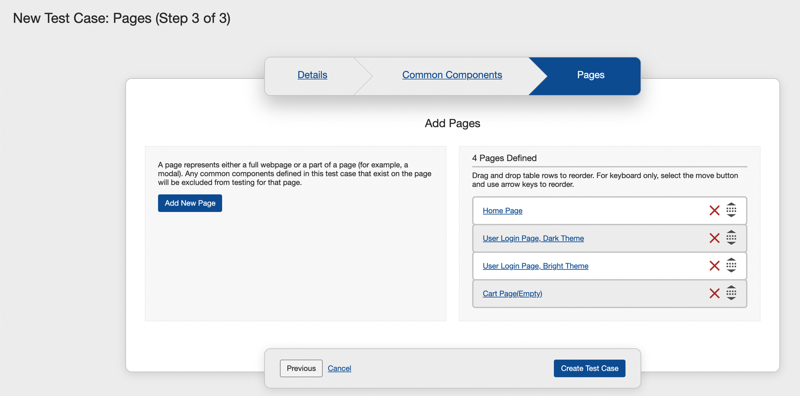
共通コンポーネントとページをCSVファイルアップロード方式で一括インポートした場合、ページの右側に既存のページが表示されることがあります。ページを編集する方法について知りたい場合は、 ページ編集のトピックを読んでください。ページを並べ替える方法については、 ページの並べ替えのトピックを読んでください。ページを削除する方法については、 ページの削除のトピックを読んでください。
テストケースにページを追加する:
-
新しいテストケースページで、ページフィールドラベルの右側にある Add page ボタンをアクティベートします。
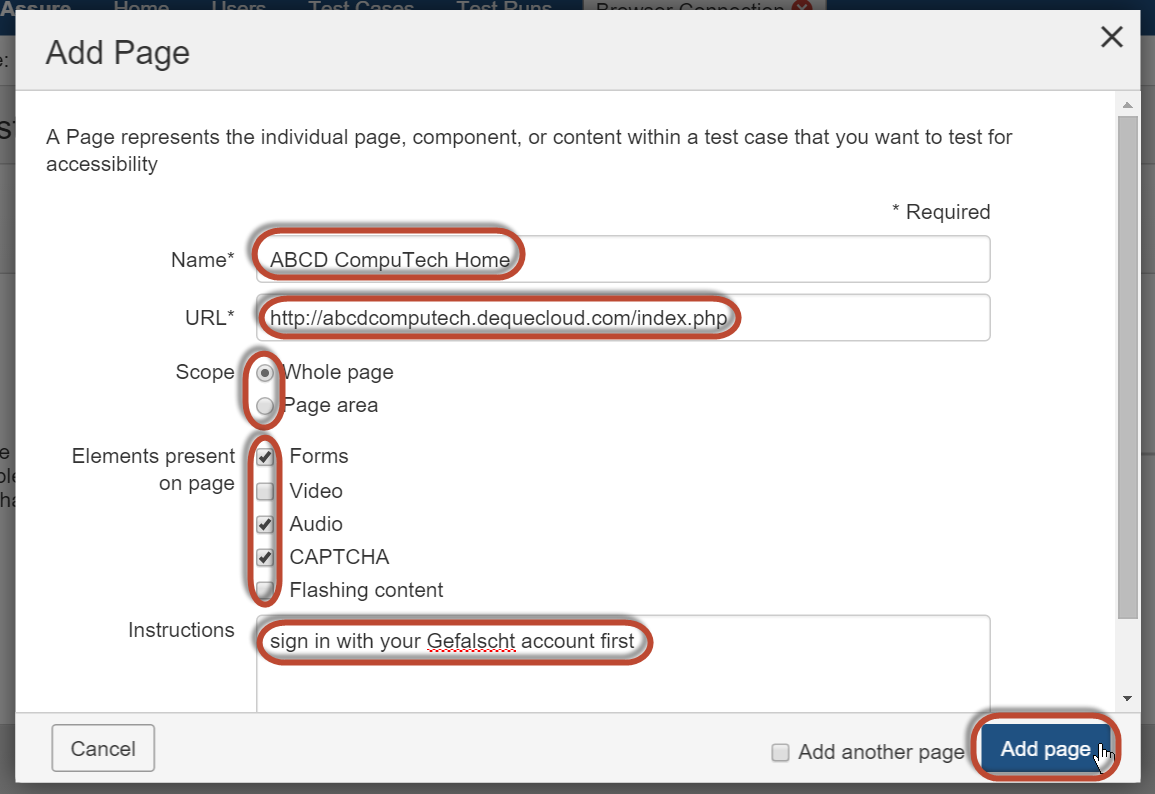
「ページ追加」ダイアログボックスは新しいウィンドウで表示され、「新規テストケース」ページはバックグラウンドに残ります。 - テストするページの名前を Name フィールドに入力します。
- ページのアドレス(Uniform Resource Locator)を入力(または貼り付け)します。 URL フィールドに入力します。 Note: このフィールドには、適切なプロトコルプレフィックスを持つ有効なURLが必要です。
-
Scope フィールドで、次のいずれかを選択します。 Whole page または Page area ラジオボタンオプションを選択します。
Page Area Note: を選択すると、 Page area オプションが選択されている場合、 Selector スコープフィールドの下にフィールドが表示され、ページ領域を含む要素を定義するCSSセレクタパスを入力できます。詳細は CSSセレクタプロセスをご覧ください。
-
必要に応じて、オプションの Elements フィールドを入力します。 Instructions および
- フィールドで、テストしたい要素(フォーム、ビデオ、オーディオ、CAPTCHA、および/またはフラッシュコンテンツ)をチェックします。デフォルトでは、 Element:ボックスが選択されています。チェックボックスのチェックを外して選択解除することができます。これらは、ページ上に存在する可能性のある要素で、1つ以上の関連チェックポイントを持っていることを表します。 Forms 「ページ追加」ダイアログボックスの要素フィールドには、ほとんどのページではあまり一般的でない要素を集合的に表すいくつかのチェックボックスが提供されます。これらをチェックしないままにすると、axe Auditorにページでこれらの要素に関連するルールを無視するよう指示し、関連するチェックポイントテストを自動的に『該当なし』の結果とします。選択は、テスト実行が開始され、Prepare Page for Automated Testing画面で自動テストが開始されたときにも表示され、これらの選択を「その場で」変更することが可能です。 Deselecting Means Not Applicable:
- フィールドに、テストするページやコンポーネント、コンテンツに関連する指示メモを入力します。このフィールドは、テストするページにアクセスするために必要なログイン情報を記録するための適切なフィールドです。ここに入力した指示は、「Prepare a Page for Automated and Manual Testing」画面のステップ2フィールドに表示され、テスト開始前にページに適切にアクセスすることを確認するためのリマインダーとして機能します。 Instructions
-
ボタンをアクティブにします。 Add Page
 の追加後、「ページ追加」ダイアログボックスが閉じ、新規テストケース:ページ(ステップ3/3)画面の右上に「ページが正常に作成されました」というメッセージが表示され、追加した各ページが「ページ」パネルの「定義されたページ」セクションに項目として表示されます。編集ページのダイアログボックスでページを編集できる Page Name link を選択し、ページを削除できる red X icon も表示されます。
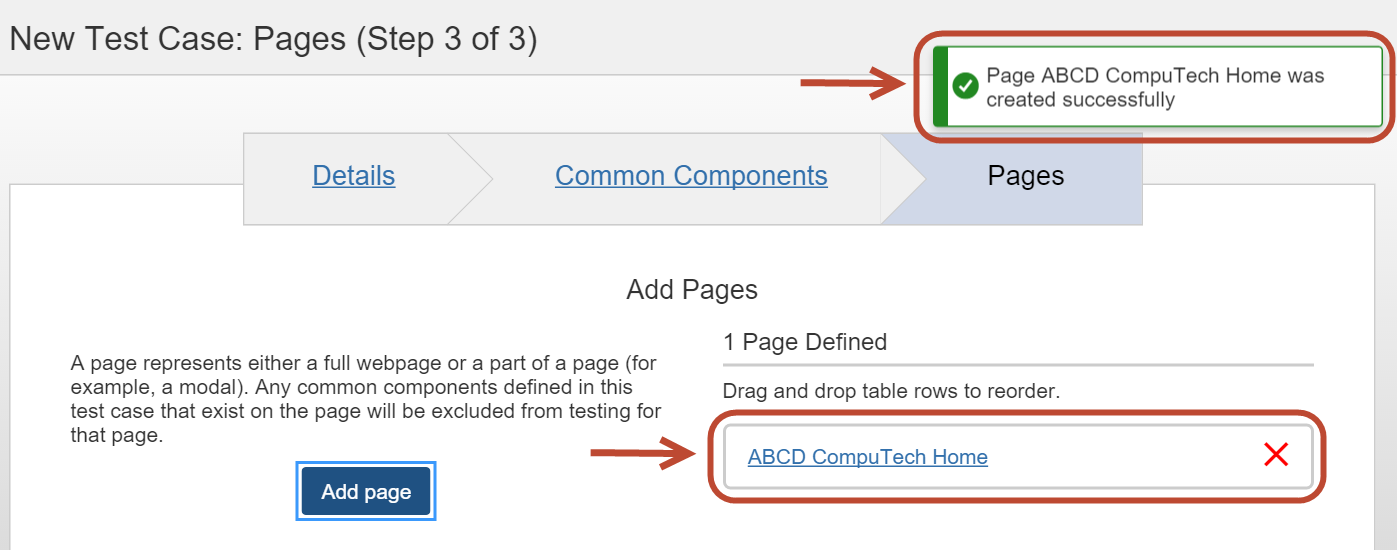
並べ替えメモ:この時点で、追加したページを異なる順序で表示したいと思うかもしれません。「ドラゴン」アイコンを使用すると可能です。これは、「ページ」パネルの「定義されたページ」セクションテーブルの各追加ページ行の右側に下矢印と上矢印が表示される「掴む」または「移動」ボタンです。詳細は ページの並べ替えをご覧ください。
次のステップ:
テストケースを作成した後、次の論理的なステップは、テストランを作成することです。これは、テストケース画面から開始できます。