課題のコピー
既存の課題を別のテスト実行にコピーしたり、同じテスト実行内でコピーしたりできます。ドロップダウンを使用するか、個々の課題を右クリックして課題のコピーを開始します。
課題をコピーするには:
-
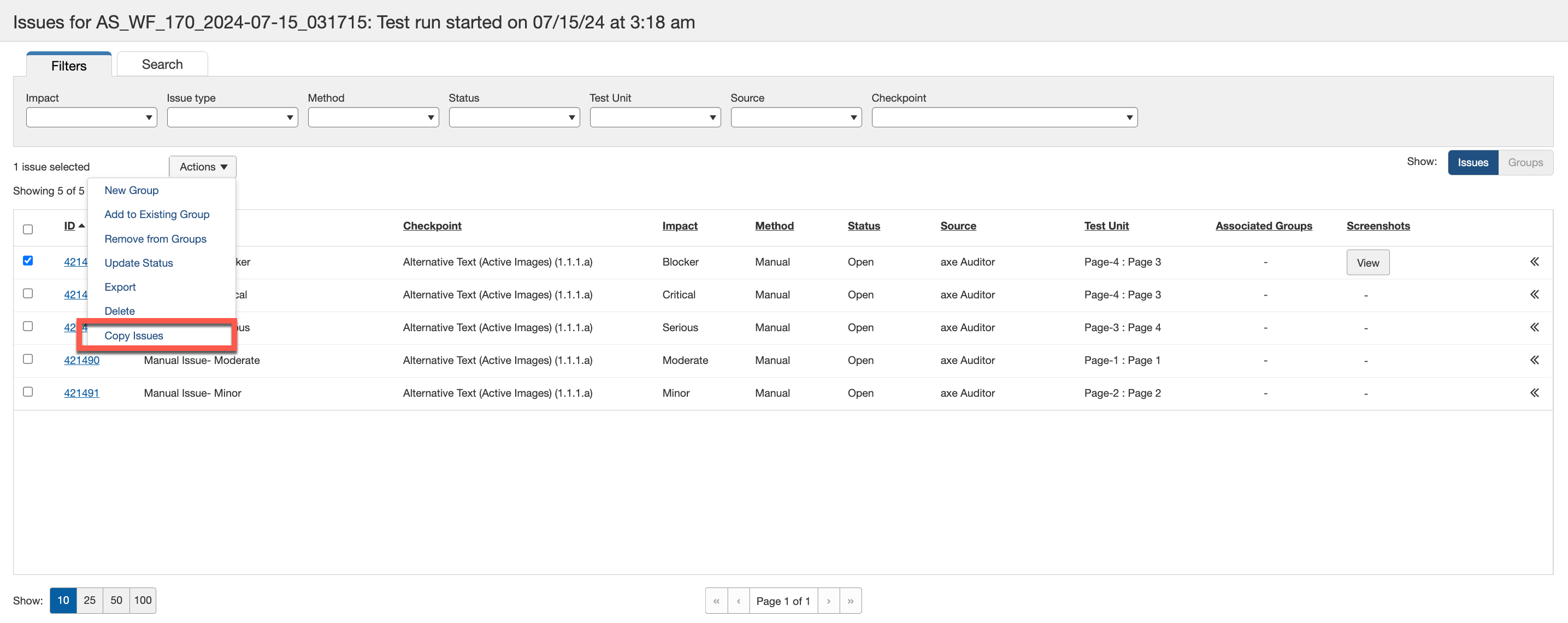
テスト実行画面で、コピーしたい課題を選択し、アクション列のドロップダウンメニューから 課題のコピー オプションを有効にします。個々の課題を右クリックして、「課題のコピー」オプションを選択することもできます。
-
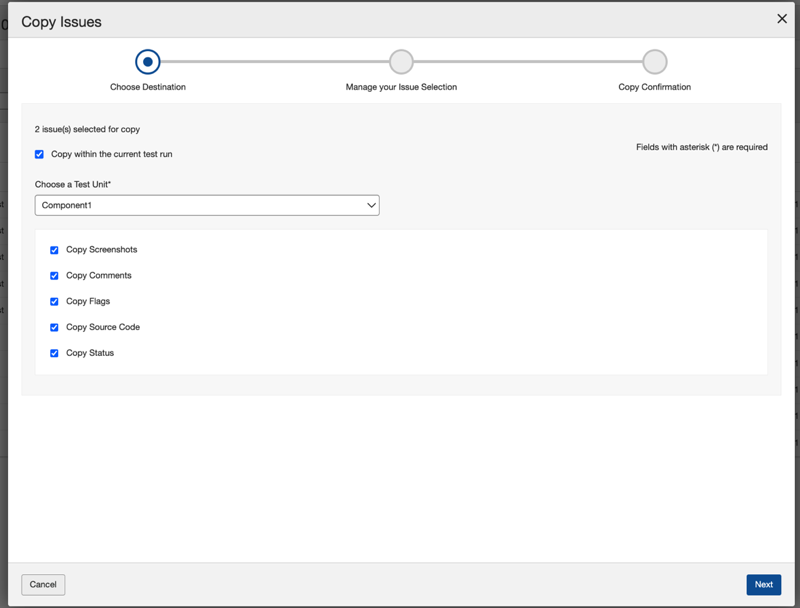
コピー課題ダイアログボックスが表示され、最初の画面「宛先の選択」が表示されます。
-
選択した課題を同じテスト実行内でコピーしたい場合は、「現在のテスト実行内でコピーする」チェックボックスを選択します。
-
「テスト実行の選択」フィールドに、課題をコピーしたいテスト実行の名前を入力します。入力するとテスト実行の名前が表示されます。
注意:テスト実行が無効な場合、フィールドの下にエラーメッセージが表示されます。例として、「デジタルアセットタイプが選択されたテスト実行と互換性がありません。」というエラーメッセージがあります。
-
「テストユニットの選択」フィールドのドロップダウンメニューからコピー元のテストユニットを選択します。
-
課題と一緒にコピーしたい場合は、次のチェックボックスを選択してください:スクリーンショット、コメント、フラグ、ソースコード、ステータス。
-
次へを有効にします。
-
-
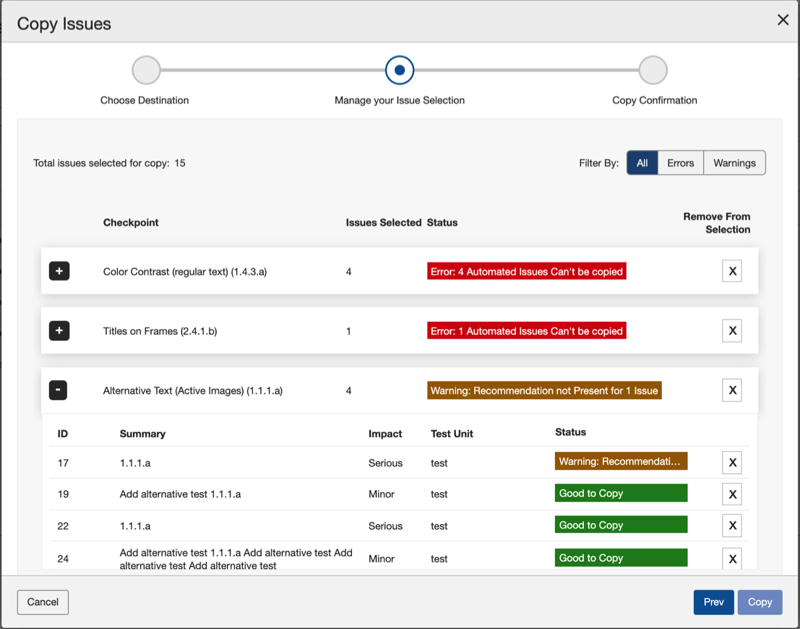
「選択した課題を管理する」画面が表示され、ステータス列の下にチェックポイントと課題がエラーや警告とともにリストされています。
-
「コピー」ボタンが有効になっている場合は、課題(チェックポイント)をコピーできます。チェックポイントリストを展開し、特定のリストからコピーするテストユニットを選択することもできます。
-
「フィルタリングオプション」を使用して、表示するチェックポイントを「すべて」「エラー」「警告」に基づいてフィルタリングします。
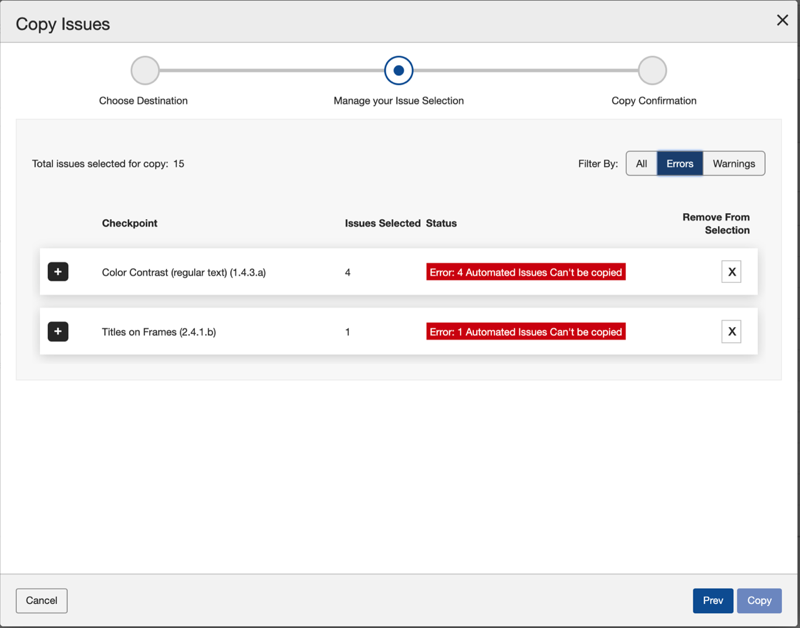
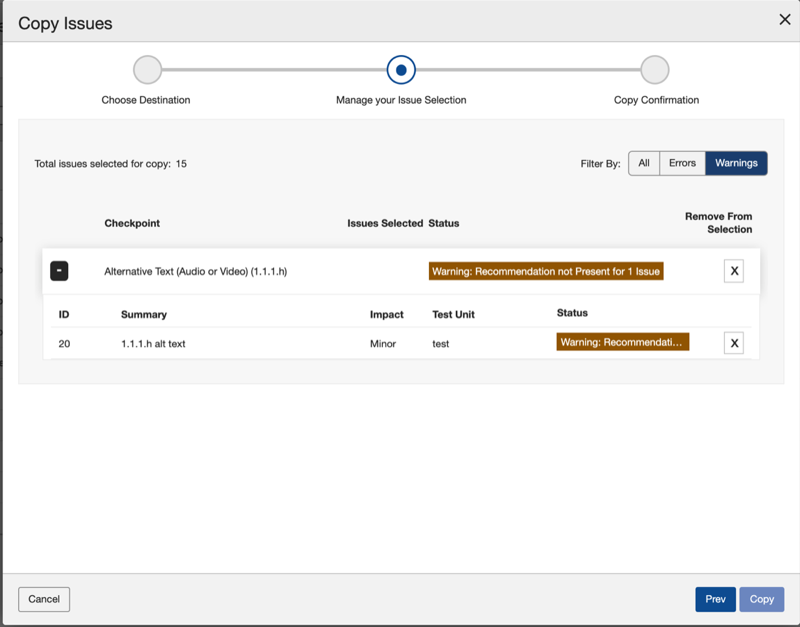
- 「選択から削除」列の「閉じる」ボタンを使用してコピーしたくないチェックポイントを削除します。
-
次の画面に進むために「コピー」ボタンを有効にします。「コピー」ボタンは、エラーのあるすべてのチェックポイントを削除した後にのみ有効になります。
-
-
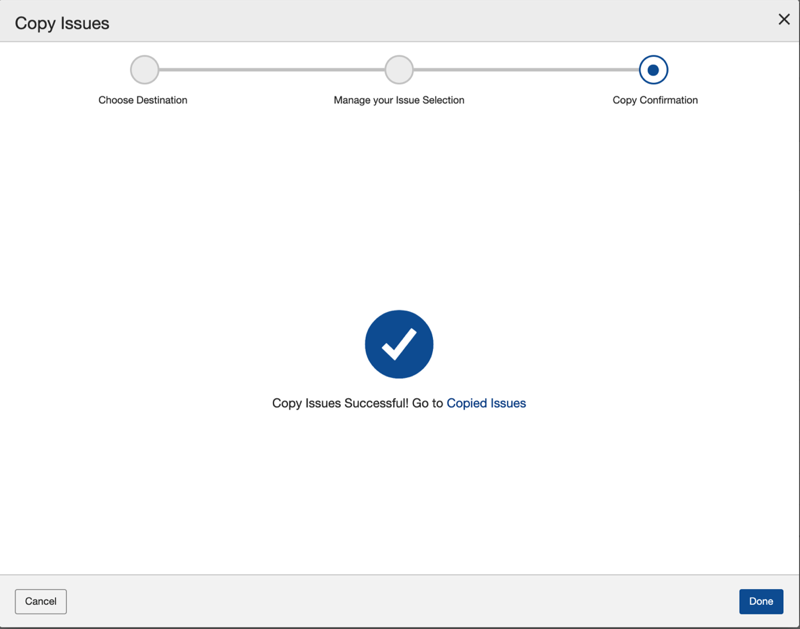
コピー確認画面で、課題がコピーされ確認が表示されます。「課題に移動」リンクを使用して、コピーされた課題に移動します。
-
完了を有効にして、テスト実行画面に戻ります。