
画面ナビゲーション
水平メニューバー
メインメニューは、すべてのページの上部に青い背景で表示される水平メニューで、画面ナビゲーションメニューとして機能します。オプションはサブメニューオプションの下には展開されません。これらはaxe Auditor内の異なる主要画面へのリンクとして機能します。ただし、ユーザープロファイルアイコンで示される設定メニューは、本当のドロップダウンリストメニューとして機能し、「マイアカウント」画面およびログアウトへのリンクを表示します。
この表は、axe Auditorのヘッダー領域に表示される画面ナビゲーション項目のスクリーンショット画像で番号が付けられたメニューレーベルを左から右に並べたものを示します。水平メニュー(メインメニュー)バーの各オプションは、それぞれの目的の概要と共に右側の列に記載されています。
-
ホーム ダッシュボードとも呼ばれ、ログインに成功するとデフォルトで表示される初期画面です。テストランがあなたに割り当てられると、それらが左ペインに表示され、テストケース、プロダクト、リリース、テストページ、ステータス、およびアクションが表示されます。右ペインには、Deque University、Deque Checkpoints、WCAG & ACAAのガイドラインへのリンクが表示されます。
-
テストケース テストケースは、組織、テストのグループ、またはワークフローを意味する場合があります。これを選択すると、テストケース画面が表示され、名前、プロダクト、最終実行開始日を表示し、各アクションメニューでテストランの表示、テストケースの編集、新しいテストケースとして保存、またはアーカイブから選択することができます。左のサイドバーメニューには、クリックすると右のメインペインの表示を制御するフォルダーが表示されます。各フォルダーの右には、編集、移動、削除のオプションを持つメニューがあります。左のメニューの上部には、新しいフォルダーを作成のボタンもあります。右のページヘッダーには、新しいテストケースを作成するボタンがあります。詳細については、 テストケースを参照してください。
-
テストラン テストランは、テストプロジェクト、ページ、またはページ群を意味する場合があります。テストランを選択すると、テストラン画面が表示され、テストケース、ユーザー名、作成日、終了日、ページ、問題、フラグ、およびアクションの情報の列が表示されます。テストケース列に表示される内容は、それぞれのテストケース画面へのリンクです。終了していない場合、完了日はステータスを表示します。アクション列には、再開、テスト開始、またはレビューのボタンが表示されます。各ランはチェックボックスで選択でき、テーブルの上部にはアーカイブボタンがあります。テーブルの表示上部には、テストケース、完了ステータス、プロダクト、リリース、環境、プラットフォーム、支援技術によって表示を制御できるフィルターがあります。詳細については、 テストランを参照してください。
-
アカウント設定 (プロファイルアバターメニュー) ログアウトするか、「マイアカウント」画面にアクセスしてユーザー名、メール、セッション時間、および/またはパスワードを変更するオプションが表示されるドロップダウンメニューを表示します。詳細については、 マイアカウントを参照してください。
二次画面
メインの水平メニューバーからアクセスできる画面は「主」と見なされますが、ユーザーインターフェースを一見しただけではすぐには見えない「副」と見なされるが同様に重要な画面もあります。実際のところ、axe Auditorを使用する際に多くの作業が行われる場所となります。それらに到達するには特定の条件とナビゲーションパスが必要です。以下の説明に各パスが示されています。
テストラン概要
テストランの主要な情報を含むダッシュボードを含みます。表示される情報は、テストランのステータスに基づいて異なります。完了したテストランの場合、表示される情報には次のものが含まれます:
- WCAG成功基準による適合性、ユーザー影響による問題数、主要問題のチャート
- 開始時間、完了時間、ページ数、コンポーネント数を含むテストランの詳細
- スクリーンショット、ログされた問題(オープン、修正済み、またはクローズ済み)、フラグ付きアイテムが含まれるセクション
- テストランの全体的な完了ステータス
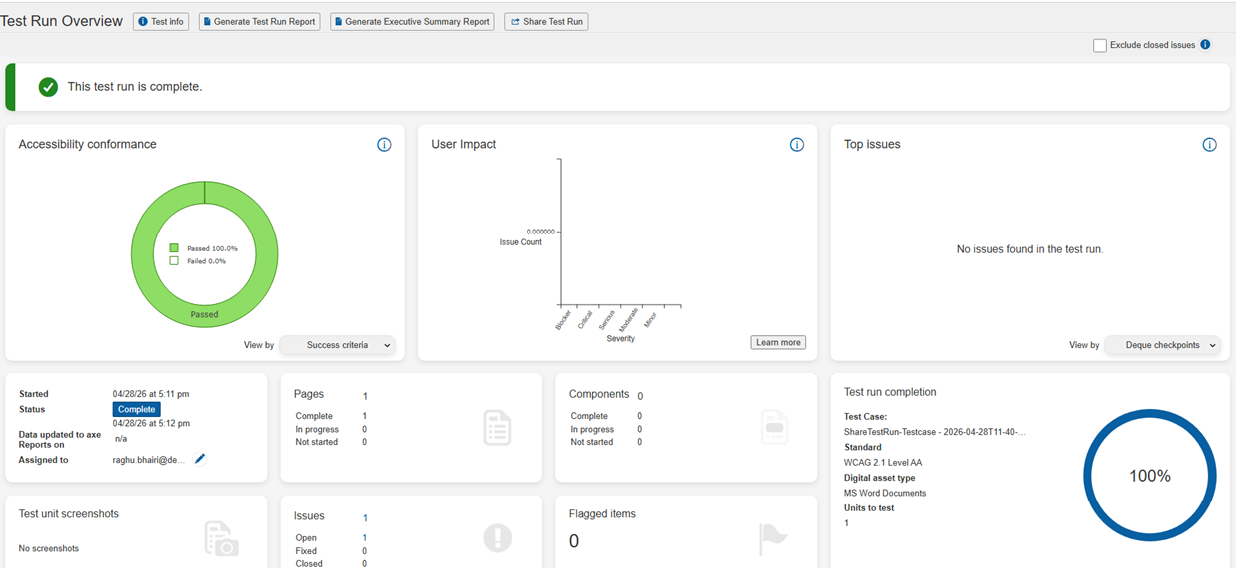
テストケースが個人ユーザーにテスト用に割り当てられると、それはテストランになります。テストケースに関連付けられるテストランは複数存在することがあります。個々のテストランにアクセスすると、そのテストランのインスタンスの情報を提供する「ダッシュボード」としてテストラン概要画面が機能します。テストラン概要画面に到達する方法は複数あります。ナビゲーションパスには次のものが含まれます:
- ホーム 画面 > あなたのテストラン テーブル > アクション 列 > [テスト開始] または [再開] ボタン または
- テストラン 画面 > アクション 列 > [テスト開始], [再開] または [レビュー] ボタン。
ページを自動および手動テスト用に準備する
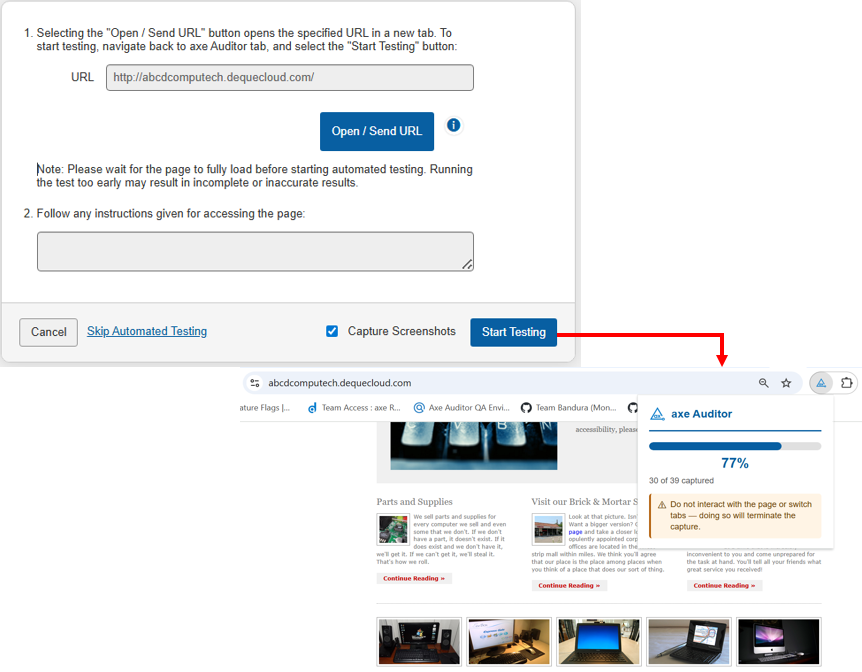
テストランを再開または開始したい場合は、ホーム画面またはテストラン画面からアクションボタンをクリックしてプロセスを開始できます。注意: 自動テストをスキップすることに決めた場合、手動テストに直接移動するためのリンクが提供されます。その場合「手動テスト準備ページ」とラベル付けされた画面が表示されます。ナビゲーションパスは以下の通りです。
- ホーム 画面 > テストラン テーブル > 操作 列 > [テスト開始] または [再開] ボタン テストラン概要 画面 > <ページ名> セクション > [テスト開始] または [再開] ボタン > [ブラウザ接続] ボタン または
- テストラン 画面 > 操作 列 > [テスト開始] または [再開] ボタン > テストラン概要 画面 > <ページ名> セクション > [テスト開始] または [再開] ボタン > [ブラウザ接続] ボタン。
詳細は、 自動テストと手動テストのためのページ準備をご覧ください。
ページのチェックポイントテスト: <ページ名> (テストページ「ハブ」)
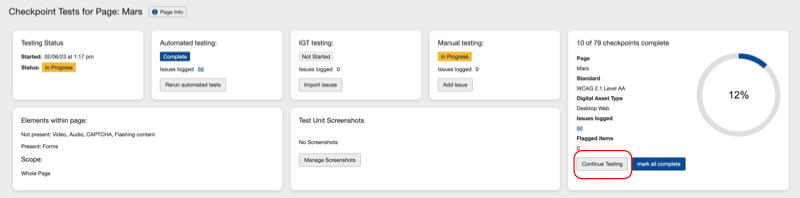
この画面は特定のテスト対象ページの「ダッシュボード画面」として機能します。このページはテストケースおよび関連するテストラン内でテストされる多数のページのうちの一つです。この画面では、一つのページの現在の状態に関する重要な情報を提供します。ホーム画面またはテストラン画面から完了状態に基づいてアクションボタンをクリックすることでアクセスできます。ナビゲーションパスは以下の通りです。
- ホーム 画面 > テストラン テーブル > 操作 列 > 【再開】 ボタン > テスト実行概要 画面 > <ページ名> セクション > 【再開】 ボタン または
- テスト実行 画面 > 操作 列 > 【再開】 ボタン > テスト実行概要 画面 > <ページ名> セクション > 【再開】 ボタン。
個別チェックポイントテスト画面
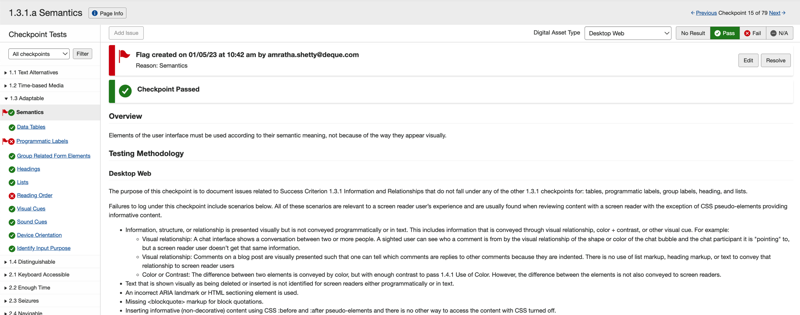
チェックポイント画面はホーム画面またはテスト実行画面の開始地点からアクセスできますが、既存のチェックポイント画面からのナビゲーションリンクでもアクセス可能です。これらは専門家のテスト メソッドガイダンスを表示する場所であり、問題、フラグを追加したり、完了結果を割り当てたりします。ナビゲーションパスは以下を含みます:
- ホーム 画面 > テスト実行 テーブル > 操作 列 > 【再開】 ボタン > テスト実行概要 画面 > <ページ名> セクション > 【再開】 ボタン > ページのチェックポイントテスト:<ページ名> 画面 > チェックポイント名 列リンク;
または\ - テスト実行 画面 > 操作 列 > 【再開】 ボタン > テスト実行概要 画面 > <ページ名> セクション > [再開] ボタン > ページのチェックポイントテスト: <ページ名> 画面 > チェックポイント名 列のリンク。
「対象の問題」画面
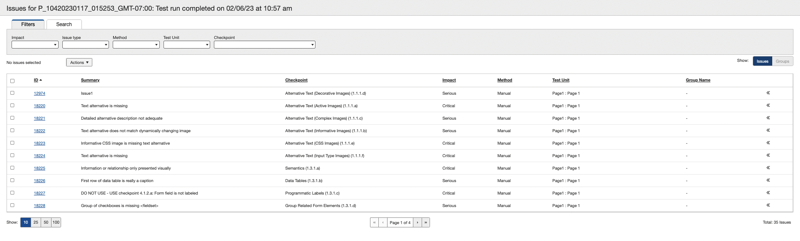
axe Auditorでの問題は「対象の問題: <テストケース名>」という名前の画面で表示されます。この画面はアプリケーションの複数の箇所からアクセスできます。ユーザーインターフェースの異なる箇所からアクセスすることで、異なるフィルターが自動的に適用され、特定の問題一覧が表示されます。詳細については、 問題の 表示をご覧ください。