手動テスト
手動テストはaxe Auditorの主な目的です。ユーザーインターフェースには、広範なカテゴリ別に整理された個別のチェックポイントテスト画面でのDeque方式のアクセシビリティテストを案内する情報が含まれています。これらの画面では、テスト方法を読み、テスト対象のページやコンポーネントと対話するためのツールを利用し、見つけた問題について詳細な情報を記録し、スクリーンショットを添付し、レビュー用に項目をフラグし、結果を合格、不合格、または該当なしとしてマークすることができます。
手動テストを実施する方法は以下の通りです:
- 自動化テストをスキップした後に開始
- 手動テスト準備ページ画面で開始
- 「チェックポイントテスト」ページ(またはコンポーネント)画面から続行
- テストブラウザと接続せずに実施
- 自動化テストを一切行わずに実施
- 自動化テストの前後に実施
- 自動化テストを実行せずに完了
手動問題の追加
手動で問題を追加するには:
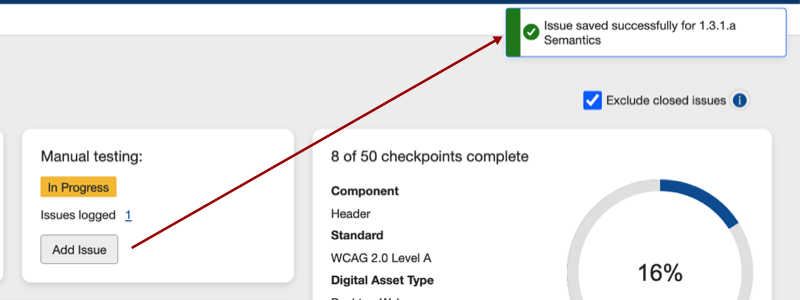
手動テストフィールドの下で、 問題を追加 ボタンをクリックします。
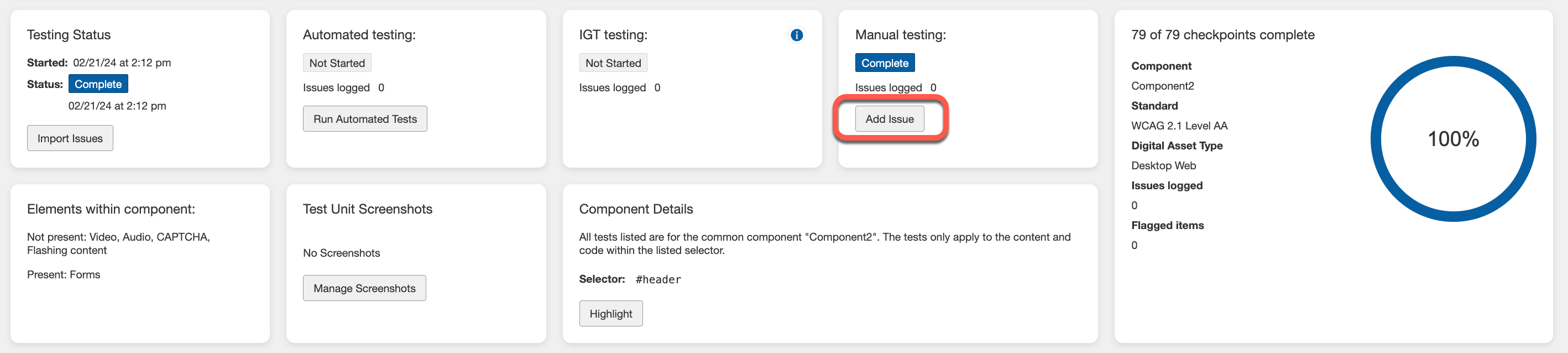
注:個別のチェックポイント画面(例:アクティブ画像のテキスト代替 1.1.1.a)で、画面の見出しのすぐ下にある 問題を追加 ボタンをクリックします。
「新しい問題を追加」ダイアログボックス(ポップアップウィンドウ)が前面に表示され、複数の入力および選択フォームフィールドと「保存」ボタンが含まれています。
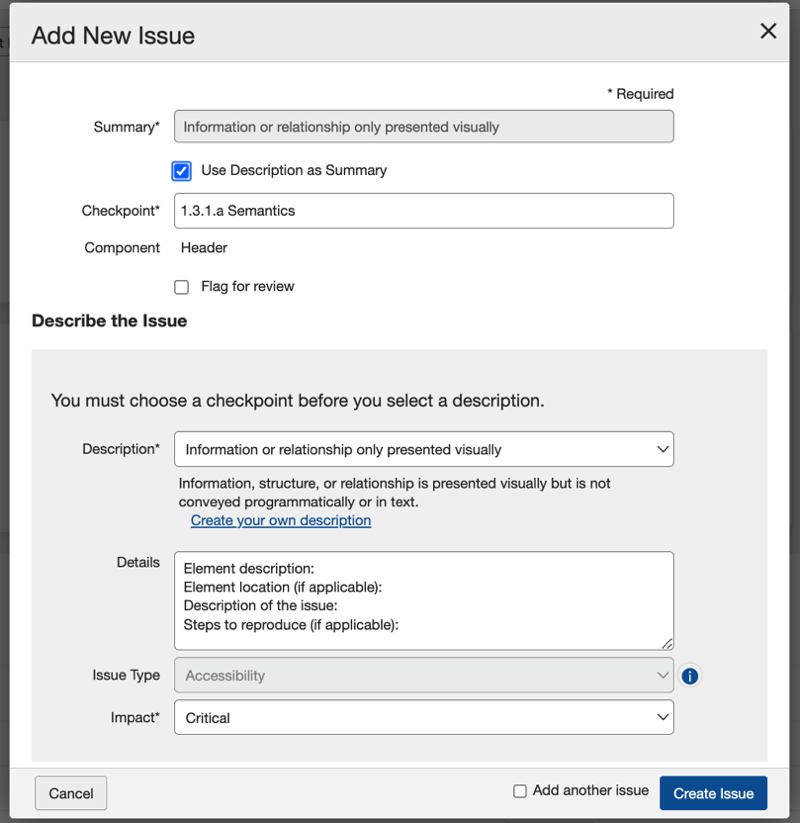
- 以下の欄にテキストを入力します。 概要 欄には、問題の性質を簡潔にまとめた内容を入力します。このチェックボックス「説明を概要として使用」を選択した場合、この欄は入力できません。
- 下のフィールドに記載された説明と同じ内容にしたい場合、「説明を概要として使用」を選択します。これはデフォルトで選択されています。
- 次の欄で、 チェックポイント フィールドで 下向き矢印をクリックし、現在アクセスされているチェックポイントと異なる場合は、リストから該当するチェックポイントを選択します(このフィールドにはデフォルトで自動的に選択および入力されます)。
- レビュー用にフラグ:このチェックボックスを選択すると、必要に応じて自動的にレビュー用にこの項目をフラグします。 注: フラグ理由 テキストボックスがフィールドの下に表示され、レビュー用にフラグされた理由を記入することができます。
- 「新しい問題を追加」ダイアログボックスフォームの各フィールドを必要に応じて入力します。
次の説明を参照してください:
- 説明:デフォルトでは「自分で説明を作成」が選択されています。チェックポイントフィールドでの選択に基づいて、リストは関連する問題項目で自動的に埋められます。最も適切なオプションを選択してください。「説明を概要として使用」のチェックボックスを以前に選択している場合は、概要欄も説明欄と同じ説明で自動的に埋まります。
- 詳細:これはフリーフォームのテキスト入力欄で、説明欄に含まれていない追加情報を記録するために使用できます。たとえば、修正アドバイスを含めることができます。
- 問題タイプ:選択前に次の説明を参照してください:
- アクセシビリティ:問題は障害のあるユーザーがサイトのコンテンツまたは機能にアクセスする能力に影響を与えます。チェックポイントテストに不合格です。
- ベストプラクティス:問題は障害のあるユーザーがサイトのコンテンツまたは機能にアクセスする能力に影響を与えますが、チェックポイントテストには不合格ではありません。これは違反とは見なされません。
- ユーザーエージェント:問題はページのコンテンツ自体ではなく、ページとのユーザーエージェントの相互作用の結果です。
- 機能性:問題はページの機能に関する問題の結果であり、機能的欠陥と見なされるべきです。
- 使いやすさ:問題は全てのユーザーがサイトのコンテンツまたは機能にアクセスする能力に影響を与えます。
- 次の欄で インパクト フィールドで、 下矢印をクリックし、リストから該当するインパクトレベルを選択します。注意: 重大 がデフォルトで選択されています。選択する前に次の説明を参照してください。
- 重大: この問題は障害を持つ人々に対してコンテンツをブロックする結果となります。解決策が実装されるまで、コンテンツは完全にアクセスできなくなり、あなたの組織は法的措置に非常に脆弱になります。修正は最優先で行われるべきです。
- 深刻: この問題は障害を持つ人々に対して深刻な障害を引き起こします。解決策が実装されるまで、一部のコンテンツはアクセスできなくなり、あなたの組織は法的措置を受ける可能性があります。支援技術に依存するユーザーは、コンテンツへのアクセス時に大きな不満を感じるでしょう。修正は優先して行われるべきです。
- 中程度: この問題は障害を持つ人々に対していくつかの障害を引き起こしますが、基本的な要素やコンテンツへのアクセスを妨げるものではありません。これにより、あなたの組織は法的措置を受ける可能性があります。この違反は、ページが完全準拠と見なされる前に解決されなければなりません。
- 軽微: これは中程度の問題よりもユーザーに対する影響が少ないと考えられる問題です。ページが完全準拠と見なされるためにはこの問題も解決される必要がありますが、最後に対処しても構いません。
- ブロッカー: 障害を持つ人々にとって壊滅的な障害を引き起こします。これらの問題は、基本的な機能やコンテンツへのアクセスを確実に妨げることになり、回避策はありません。この種の問題はあなたの組織を高いリスクにさらします。直ちに修正し、可能な限り早くホットフィックスとして展開することを優先すべきです。極めて稀であるべきです。
「 セレクター、ソースコード、スクリーンショット、および推奨事項 」セクションに、次の詳細を記入してください。
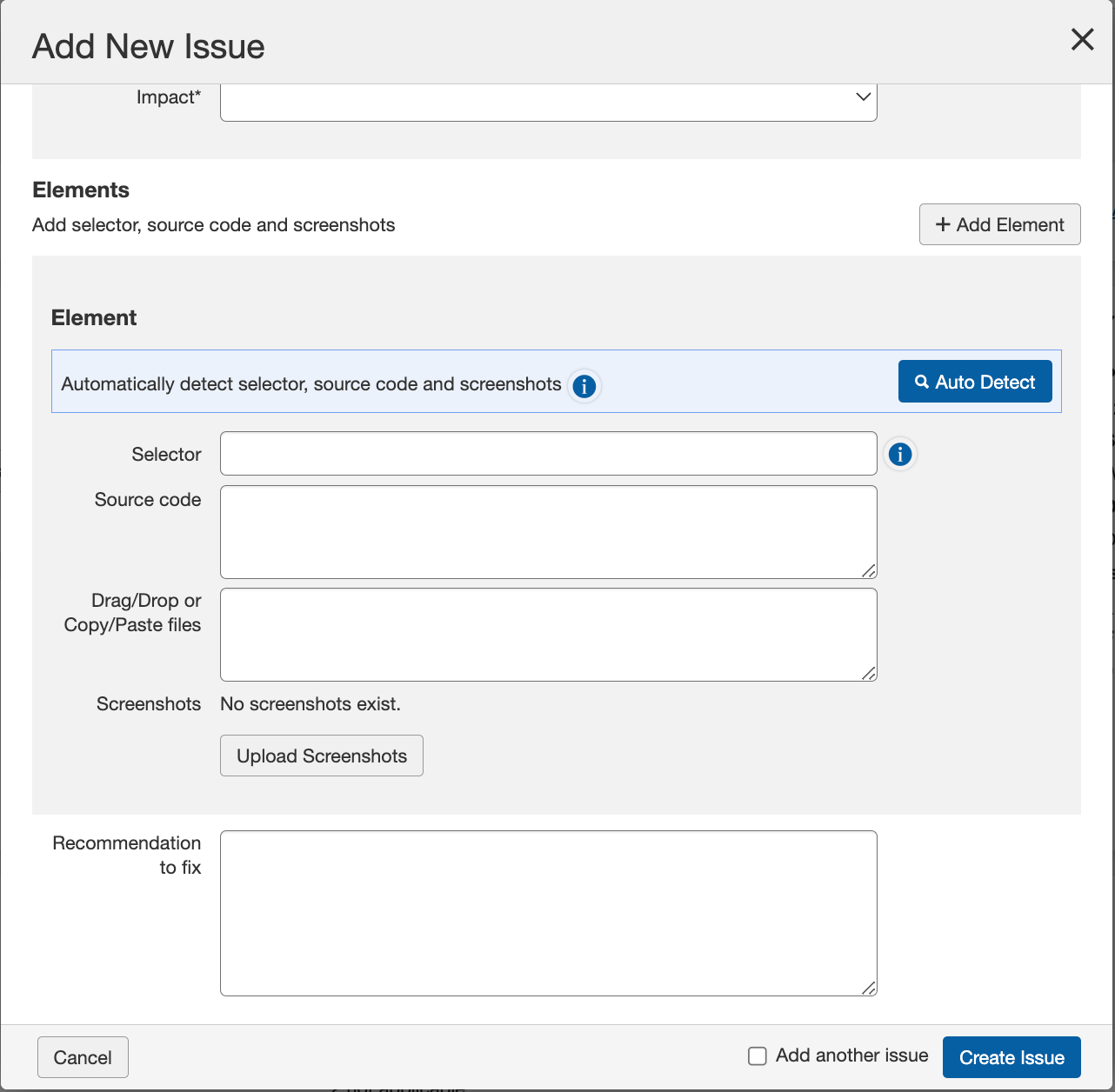
- セレクター: ページの要素に付随するCSSセレクター名を入力します。この要素をターゲットとするために使用できます。単純なセレクター(クラス、IDなど)やセレクターパスを使用できます。 CSS IDsを使用する場合は、IDを「#」で始めてください。CSSクラス名の場合は「.」(ピリオド)で始めます。例: #myidname または .myclassname。詳細については、「CSSセレクタープロセス」を参照してください。
- ソースコード: 必要に応じて、テスト中のページから関連するソースコードを貼り付けてください。
- スクリーンショット: 「アップロード」ボタンをクリックし、目的の画像ファイルを参照して選択し、「開く」をクリックします。詳細については、「 問題へのスクリーンショット追加」を参照してください。
- 推奨技術: ドロップダウンボックスから推奨タイプを選択します。独自の推奨技術を記述して問題を修正するか、イメージ変更に伴い代替テキストを選択できます。
- 修正のための推奨: フリーフォームのテキスト入力フィールドに希望の内容を記入して、説明フィールドに含まれていない追加情報を記録します。これには修正アドバイスを含めることができます。「推奨技術」フィールドで「イメージ変更時に代替テキストを選択」を選択した場合、このフィールドは自動的に詳細が入力されます。
- チェックして 別の問題を追加 ボックスで、現在のものを保存する際に別の「新しい問題を追加」ダイアログボックスフォームを表示します(望む場合)。
- 「 問題を作成 」ボタンをクリックします。
「テスト状況」セクションの「手動テスト」フィールドは、自動的に「# ログされた問題」カウントを更新し、選択したチェックポイント画面に「# 問題がログされました」更新を表示し、「問題が正常に保存されました...」という確認メッセージが、ハブ画面のチェックポイントテストの右上に表示されます。
関連手順: 問題はどの個々のチェックポイントページからでも追加できます。詳細については、「 問題の追加(チェックポイント特定)」を参照してください。
自動化およびIGT問題のインポート
Axe Auditorのユーザーは、axe DevTools Pro拡張機能を使用してJSONファイルとしてエクスポートされた問題を、テストユニットレベルでインポートすることができ、一度の操作で自動化およびIGT問題をインポートできます。
注意 - axe DevToolsのインポートにおけるIGTの複数回実行: axe DevTools拡張機能(プロ機能)でマルチラン機能を使用し、エクスポートをaxe Auditorテストランにインポートする場合、複数回の実行にわたるすべての問題の合計をインポートできます(手動で重複を削除した後)。
テストユニットに含めることができる(手動の問題を除く)2種類の問題は次のとおりです。
- 自動化問題 - Auditor内またはユーザーがアップロードしたJSONファイルから。
- IGT問題 - ユーザーがアップロードしたJSONファイルからのIGTテスト実行中に、axe DevTools Pro拡張機能が見つけることができるすべての問題はIGT問題としてマークされます。
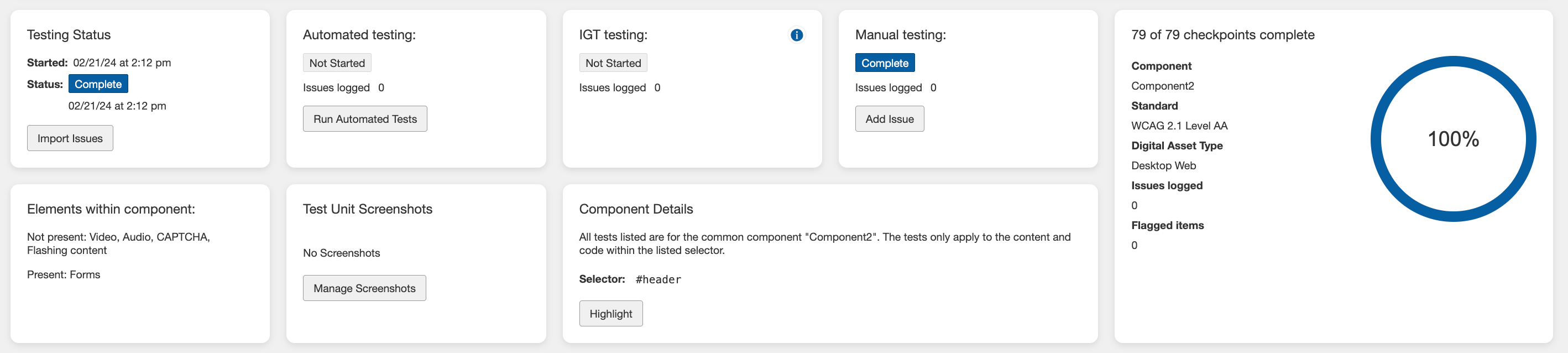
テストユニット概要ページで、IGTテストのセクションを使用してIGT問題をインポートします。このセクションには以下が含まれます。
- 完了したIGTテストの数を示すIGTテストのステータス、
- ログされた問題の数、及び
- Deque Systemsが提供する定義済みフォーマットのJSONファイルをユーザーがアップロードできる「問題のインポート」ボタン。
「Import Issues」ボタンをクリックすると、「Upload confirmation」ダイアログボックスが表示され、JSONファイルを使用してIGT問題をインポートできます。JSONファイルを生成するには、axe DevTools拡張機能のJSONオプションを使用します(Export → Saved Test and Issues → JSONオプション)。
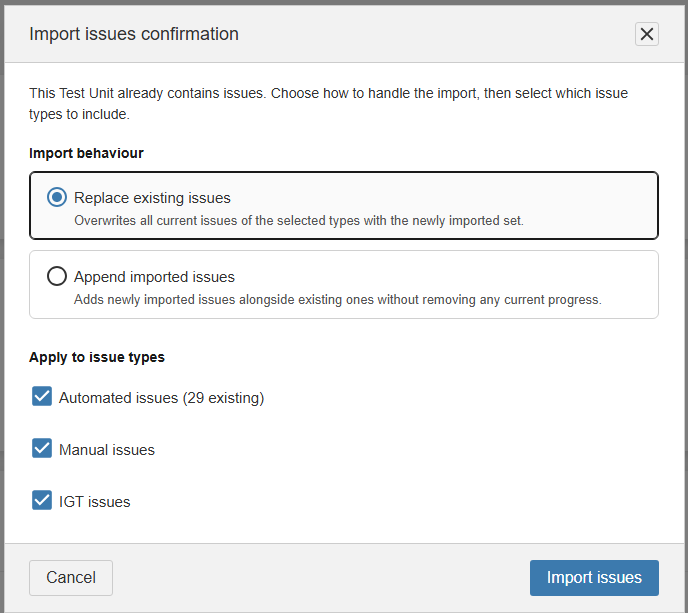
インポートの処理方法を選び、次に含める問題の種類を選択できます。利用可能なオプションは以下の通りです:
-
既存の問題を置換:このオプションは、選択された種類の現在のすべての問題を新たにインポートされたセットで上書きします。
-
インポートした問題を追加:このオプションは既存の問題を保持し、新たにインポートされた問題を加えて、現在の進捗を削除することなく追加します。
注意:インポートセットが既存の問題と重複する場合、問題を追加すると重複が発生することがあります。このオプションは、インポートに重複がないと確信できる場合のみ使用してください。
注1:IGT問題をインポートする際、テストユニットに既に自動化された問題が含まれている場合、既存の自動化された問題を保持するか、ファイル内の自動化された問題で置き換えるかを選択できます。
注2: デジタル資産タイプがデスクトップウェブまたはモバイルウェブではない場合、自動テストを実行したりIGT問題をインポートしたりすることはできません。該当しない資産タイプについては、「自動テストを実行」と「問題をインポート」という代わりに「適用不可」と表示されます。
自動テストの再実行
コンポーネントまたはページで自動テストが既に実行されていて、そのページに変更を加えており、関連するテストランがまだ完了していない場合、ページ(またはコンポーネント)のチェックポイントテスト:<ページ(またはコンポーネント)名>画面から自動テストを「再実行」することができます。
始める前に:まず、希望のチェックポイントテスト:<ページ名>画面(Test Runs > Test Run Overview: <ページ名> > Resume)に移動する必要があります。詳細については、「テストランの再開」を参照してください。
自動テストを再実行するには:
- 「チェックポイントテスト:<ページ名>」画面で、画面のテスト状況セクションから「再実行」リンクをアクティブ化します。
- 「 自動テストを再実行 」確認ポップアップウィンドウで、「 はい、再実行 」ボタンをアクティブ化します。
- 「自動および手動テストのためのページ準備」画面で、「URLを送る」ボタンをアクティブ化します。
- テストされるページが接続されたテストブラウザに表示されます。
「自動および手動テストのためのページ準備」画面で、 「テストを開始」 ボタンをアクティブ化します。
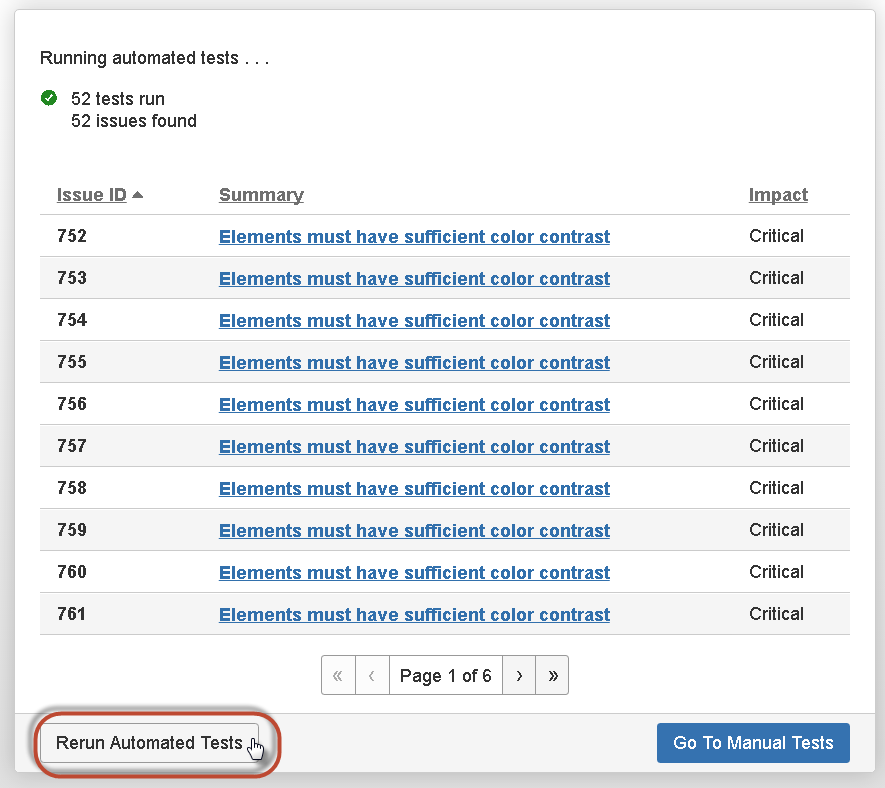
注 - 別の開始点 - 自動テスト画面:自動テスト画面の左下にある「 自動テストを再実行 」ボタンをクリックすることでも自動テストを再実行できます。