
個別チェックポイントテスト画面
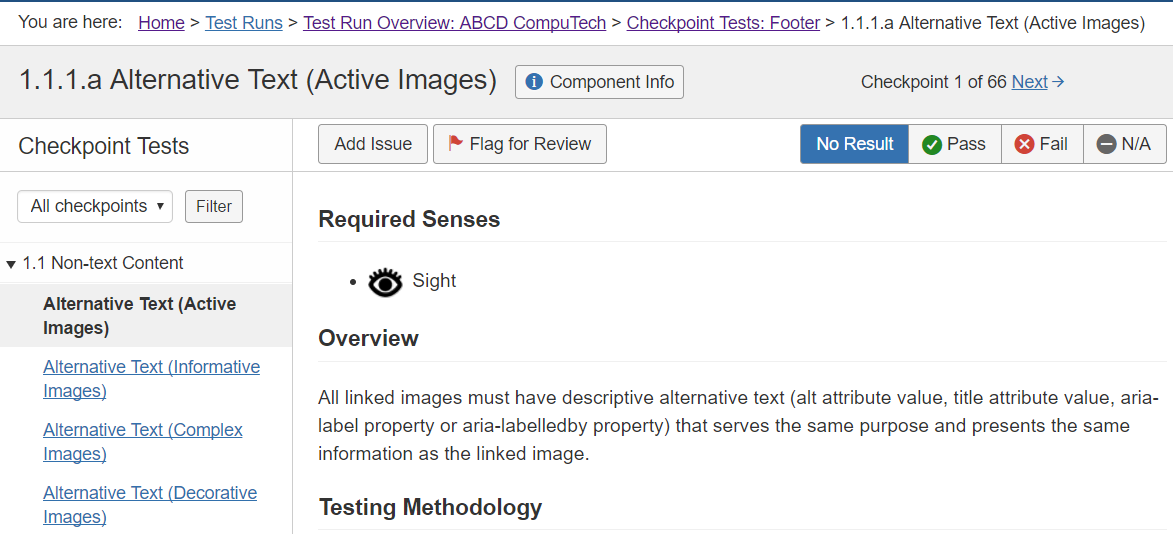
各チェックポイントテストの個別画面を使用すると、テスト対象ページごとに手動テストを案内します。 Dequeの専門的な方法論と、各チェックポイントテスト画面に表示される関連コンテンツに従うことで、テスト結果の一貫性と 正確性が向上します。どの個別チェックポイント画面にアクセスしても、本文エリアの左上には便利なツールが用意されています。
このページに含まれる内容:
概要
できること: 静的な左サイドバーと上部のツールバーを使用すると、以下が可能です:
- 各チェックポイントテストをナビゲートする
- テスト対象ページに特定の課題を追加する
- さらに見直すための項目にフラグを立てる
- テスト対象ページに特定の結果を割り当てる
Deque チェックポイントとは? axe Auditorでは、個別のチェックポイントが整理されている左サイドバーメニューのより広い「カテゴリ」は、公式な Webコンテンツアクセシビリティガイドライン(WCAG)の成功基準(SC)に基づいており、これらは世界ワイドウェブコンソーシアム(W3C)の Webアクセシビリティイニシアティブ(WAI)が発行する一連のガイドラインの一部です。Dequeチェックポイントはアクセシビリティ要件のテストのための 効果的な方法であり、一貫した正確なテスト結果をアクセシビリティ評価で生産するのに役立つより明示的な分類を提供します。
各チェックポイント画面の動的な本文エリアには、次の情報セクションが含まれています:
- テスト方法論
- 関連手法
- 例
- ベストプラクティス
- 影響を受ける障害
ページ情報の表示
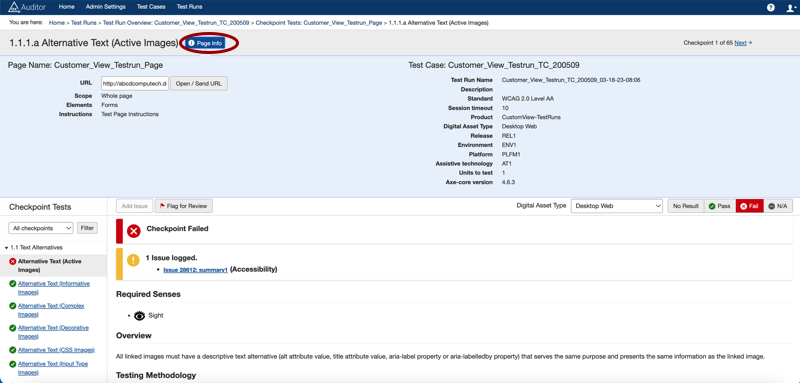
チェックポイントページを使用する際、テスト対象ページの詳細をすぐに思い出す必要がある場合があります。簡単な参照としては、ページ情報ボタンを使用して、ボタンの下にある テストページの重要な情報が表示される拡張セクションを表示できます。その後、ボタンをもう一度クリックして、このセクションを折りたたみ、画面スペースを確保できます。
テスト対象ページの情報を見るには:
- チェックポイント画面のタイトルテキストの右側にある ページ情報 ボタンをクリックします
チェックポイントテスト画面間のナビゲーション
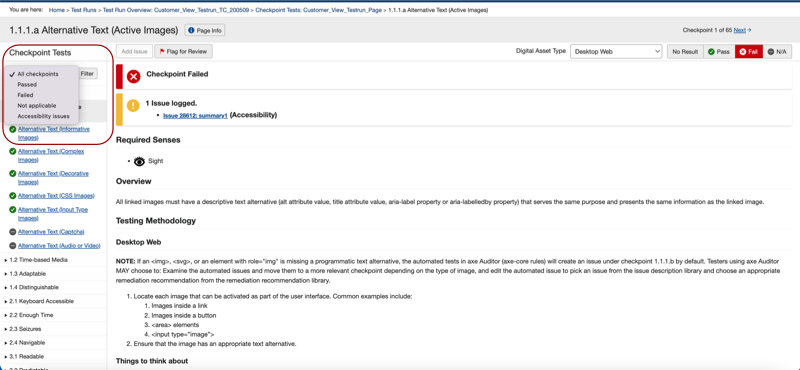
個別のチェックポイント画面は、上部、右側の前後リンク、または左サイドバーメニューを通じてナビゲートできます。
これらはカテゴリ別に整理されており、フィルタ可能です。
-
前後リンク(画面の上部、右側): どのチェックポイント画面においても、常に同じ場所にあり、各チェックポイントテストが順番にアクセスされる全体の#を示します。
-
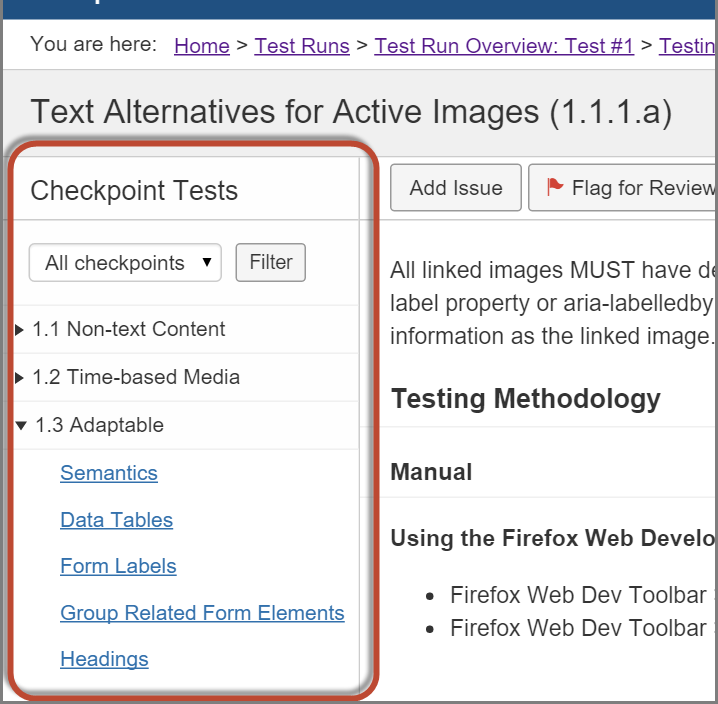
成功基準カテゴリリンク(左サイドバーメニュー): 展開可能(下矢印)および折りたたみ可能(右矢印)なカテゴリメニューは、どのチェックポイントテストページでも左側に常に表示されます。 リンクされたサブメニュー項目は個別のチェックポイント画面を表示し、 画面の上部右側の前後リンクとは異なり、前後にスキップすることが可能です。さらに、メニューの上部にあるツールを使用して、これらをフィルタリングすることもできます。
課題、フラグ、結果の記録 - 水平ツールバー(課題、フラグ、結果ボタン)
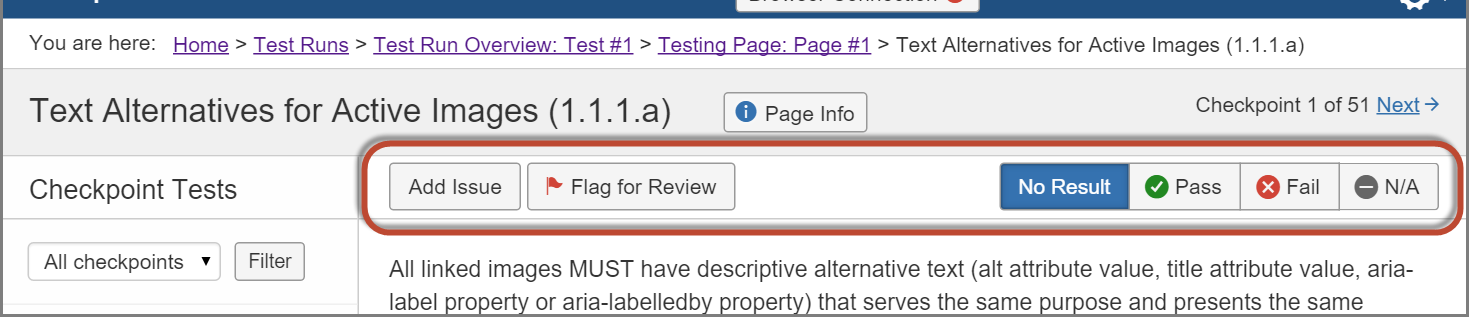
画面タイトル見出しのすぐ下にある水平ボタンバーを使って、このチェックポイントに関して 以下のアクションをテスト対象ページに対して実行できます:
- 課題を追加: 詳細は次を参照してください 課題の追加 (チェックポイント特定)。
- レビューのためにフラグを立てる:
- 結果を記録する(結果なし、合格、不合格、不適用): 詳細については、次を参照してください 合格と不合格(チェックポイントの結果の割り当て)。