
テストケース詳細を追加
Not for use with personal data

テストケース追加画面の詳細パネルでは、基本的な情報やテストケースを識別するための情報を指定できます。これには、最低限、新しいテストケースに名前を付けることが含まれます。また、テストケースの説明を入力したり、保管するフォルダやテスト基準、テスト対象サイトのセッションにおけるタイムアウト時間、テスト対象の製品名を決定する選択・入力フィールドがあります。さらに、 インポート 機能を使って共通コンポーネントやページをアップロードすることもできます(次の2ステップ)。
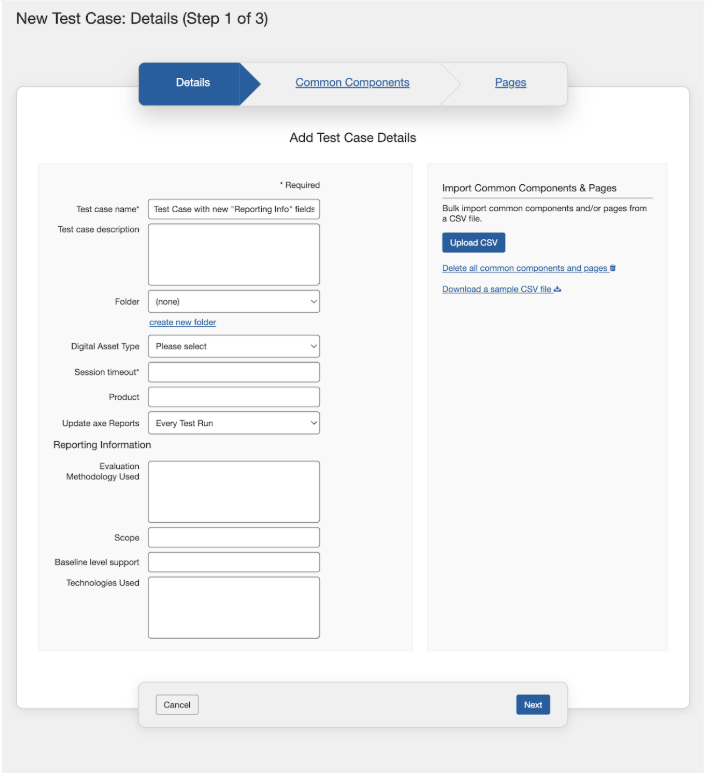
この表では、各フィールドの使用説明を右の列に記載し、テストケース詳細追加フォームの各フィールドを一覧にしています。
新規テストケース:詳細(ステップ1/3)画面 > テストケース詳細追加フォーム
| フィールド | 使用説明 |
|---|---|
| テストケース名 | 必須。テストケースの目的を簡潔にまとめた短い名前を入力してください。 |
| テストケース説明 | テストケースの名前を補完する詳細情報やターゲットとなるページ領域などを記述してください。必要に応じて右下コーナーをドラッグしてフィールドサイズを拡大できます。テストケースの説明やセッションタイムアウトのメタデータを更新すると、既存のテストランのメタデータも更新されます。 |
| フォルダ | テストケースを整理するための手段で、フォルダには複数のテストケースを含めることができます。 下矢印 をアクティブにして既存フォルダのリストを表示し、選択するフォルダをアクティブにしてください。 |
| デジタル資産タイプ | ドロップダウンメニューからデジタル資産タイプを選択してください。これは任意のフィールドです。ここで選択したデジタル資産タイプは、このテストケース内のすべてのテストランに対して設定され、テストラン作成中にデジタル資産タイプを変更することはできません。 |
| セッションタイムアウト | 必須。これは参照用情報を記録するための備考欄です。テスト対象アプリケーションのタイムアウトや、それ自体もテストが必要なタイムアウト関連のモーダルを表すのに使用できます。テストケース内の説明やセッションタイムアウトメタデータを更新すると、既存のテストランメタデータも更新されます。 |
| 製品 | 該当する場合、テスト対象の製品(アプリケーション、システム、サイト名など)名を入力してください。 |
| axe レポート更新 | 必要な権限がある場合、プルダウンメニューから3つのオプションの中から選択して、テストケースに関連するすべてのテストランで自動的にデータを axe レポートに更新するか、各テストランごとに個別に管理するかを決定します。全てのテストランまたは特定のテストランを選択することで実行できます。「Never」に設定すると、テストランを操作するユーザーはデータを axeレポートに更新できません。 注: ユーザーが行った選択は、テストランの作成または編集時に行われた選択よりも優先されます。 注: に、axe Auditorのインストール中に axe レポート統合が有効になっているユーザーのみこのフィールドを表示できます。 |
| 報告情報 | |
| 使用した評価方法 | WCAG-EM または同等の評価方法を説明するために使用した評価方法を入力してください。 |
| 範囲 | 監査範囲に含まれるドメインのリストを入力してください。 |
| アクセシビリティの基本支援レベル | サポートされているアクセシビリティの基本レベルに関する情報を入力してください。 |
| 使用技術 | ウェブサイトまたはアプリケーションで使用されている技術の一覧を入力してください。 |
注:
- 報告情報 Reporting Information セクションには、 報告カスタマイズの有効化 を 管理設定 ページで有効にすることによってのみアクセスできます。このオプションを有効にするには、 管理設定 ページで、 設定 をクリックし、次に カスタマイズレポーティングを有効にする を 機能の有効化/無効化 の下で選択し、最後に 設定を保存をクリックします。
- 管理者ユーザーは、要件に応じてレポーティングセクションで新しいフィールドを追加、編集、または削除することができます。これらの操作は 管理設定 ページでのみ実行できます。レポーティング情報セクションで作成されたサンプルフィールドは、欧州レポーティング目的のためです。
共通のコンポーネントとページをCSVファイルで一括インポートするには、フォームの右側にある「CSVをアップロード」ボタンを使用します。このトピックについて詳しくは、 一括インポート のトピックをお読みください。
サンプルのCSVファイルは、削除リンクの下に提供されているリンクからダウンロードできます。
注意:3ステップの新規テストケース追加ウィザードのプロセスを完了する前であれば、詳細タブのリンクを有効にすることでいつでもこのパネルに戻ることができます。