
二要素認証の設定
Not for use with personal data
axe Auditorのアクセスに二要素認証を設定するのは、組織がそれを求めている場合や、個人でセキュリティを強化したい場合に行われます。有効にするには、スマートフォンにモバイルアプリをインストールし、そのアプリにコードを入力(またはスキャン)し、その後、生成されたコードをaxe Auditorに入力します。以降、axe Auditorにサインインする際には、デスクトップアプリケーションへのアクセスを完了するために、モバイルジェネレーターからの新しいコードを入力する必要があります。
始める前に、まずaxe Auditorにサインインし、Authenticator画面に移動する必要があります。詳細については、 サインイン および Authenticatorを参照してください。
二要素認証を設定するには:
- アプリストア(たとえばAndroidの場合はGoogle Playストア)からFree OTP Authenticatorアプリをモバイルデバイスにインストールします。
- アプリが求めるカメラ、写真/メディア/ファイルへのアクセスを許可します。
- ダウンロードとインストールが完了したら、FreeOTP(またはGoogle Authenticator)アプリを開きます。
- ツールバーの上部(Free OTPの例)から、 QRコード アイコン(または キー アイコン)ボタンをクリックします。
- モバイルデバイスのカメラをaxe AuditorのAuthenticator画面上の四角いQRコードに向け、スキャンされるまで保持します(またはキーを入力します)。
- axe AuditorのAuthenticator画面の ワンタイムコード フィールドにコードを入力します。
- 「 保存 」ボタンをクリックします。
- axe Auditorからサインアウトし、再度サインインします。詳細については、 ログアウト および サインインを参照してください。
- モバイルアプリからコードを取得し、 ワンタイムコード テキスト入力フィールドボックスに入力し、「 ログイン 」ボタンをクリックします。
設定済みの認証機を削除する
設定済みの認証機を削除したい場合は、Authenticator画面の「 削除 」リンクをクリックします。
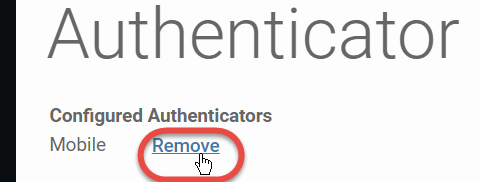 。
。
認証機のページ上部に緑の背景のシステム応答メッセージが表示され、正常に削除されたことを通知します。
