システム管理
管理設定画面は、システム管理者がaxe-coreのバージョンやテスト実行で選択可能なアクセシビリティ基準を管理し、組織の公開共有設定を有効または無効にするために使用します。管理者は複数のaxe-coreバージョンをユーザーに有効化し、異なるルールセットでテスト実行を行い、報告または修正された問題を検証、確認、比較することができます。
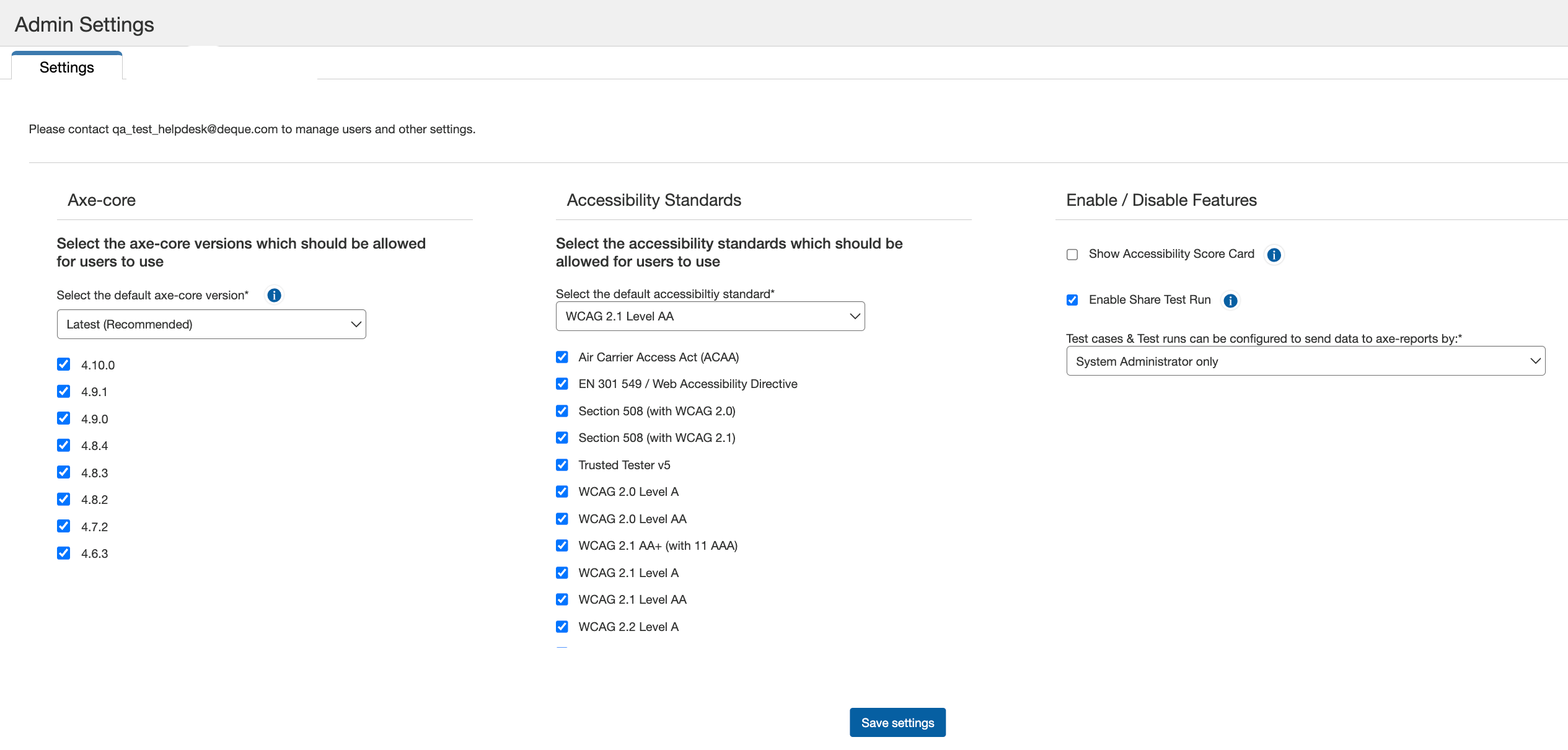
アクセス:ユーザーがアプリケーション管理のための適切なセキュリティアクセスグループのメンバーシップを付与されている場合、 管理設定 オプションは、サインイン成功後にメインの水平メニューバーに表示されます。
axe Auditorソフトウェアアプリケーションシステムの管理には以下の管理が含まれます:
-
Axe-core ドロップダウンリストメニューとチェックボックス:管理者がユーザーに許可したいaxe-coreのバージョンをドロップダウンリストメニューから選択します。
注1: オプション、 最新(推奨) をドロップダウンリストから選択すると、デフォルトのaxe-coreバージョンが常に最新のものになります。このオプションを選択すると、新しいaxe-coreバージョンがaxe Auditorに追加されるたびにデフォルトのaxe-coreバージョンを更新する必要がなくなります。このオプションを選択することで、新たに追加されたaxe-coreバージョンは常にドロップダウンメニュー下の利用可能なバージョンリストにチェックされます。
注2: Axe Auditorはリリース4.5未満のaxe-coreバージョンをサポートせず、これらのバージョンはaxe-coreチェックボックスには表示されません。
注3: リリースアップグレード後、axe-coreが更新された場合、管理設定内のアクセシビリティ基準はデフォルト設定に上書きされます。希望する設定を復元するには、カスタムアクセシビリティ基準を再適用してください。
-
アクセシビリティ基準 ドロップダウンリストメニュー:必須。手動アクセシビリティテスト時に使用されるデフォルトのアクセシビリティ基準。新規テスト実行が作成される際、この基準がデフォルトとして設定されますが、ユーザーは各テスト実行で変更可能です。
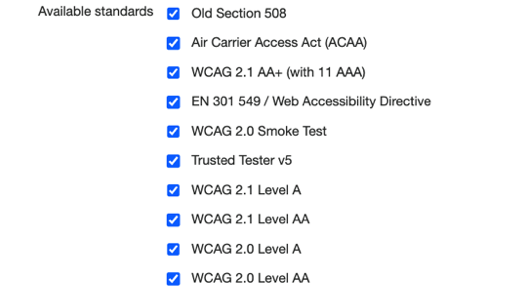
デフォルトのアクセシビリティ基準を選択すると、 利用可能な基準 チェックボックッスグループに、新しいテストケースを作成する際に選択可能な基準のリストが表示されます。
注記: リリースアップグレード後、axe-coreが更新された場合、管理設定内のアクセシビリティ基準はデフォルト設定に上書きされます。axe Auditorをアップグレードした後、管理設定でカスタムアクセシビリティ基準を再適用してください。
-
アクセシビリティスコアカードを表示 チェックボックス:これはデフォルトで有効になっています。これを有効にすると、テスト実行概要ページにアクセシビリティスコアのグラフが表示されます。
-
テスト実行の共有を有効化 チェックボックス:これはデフォルトで有効になっています。これを有効にすることにより、組織内のユーザーはaxe Auditorにアクセス権のないユーザーも含め、テスト実行をすべてのユーザーと共有することができます。共有リンクを持つ者(組織外の者も含む)はリンクを使って結果を確認できます。
axeレポートを更新
のメニューから3つのユーザータイプから選択して、これらのユーザーが構成されたテストケースとテスト実行データをaxeレポートに送信する権限を与えます。ユーザーには次のものが含まれます: axeレポートを更新 ドロップダウンメニュー:これを選択することで、構成されたテストケースとテスト実行のデータをaxeレポートに送信する権限を持つユーザーを選択します。
-
システム管理者のみ: このオプションを選択すると、管理者特権を持つユーザーのみがテストケースとテスト実行の両方を作成する際に「axeレポートを更新」ボタンを表示および使用できます。また、これらの管理者だけがテスト実行概要画面にある「axeレポートを更新」ボタンにアクセスできます。
-
テストケース所有者: テストケース所有者とは、テストケースを作成するユーザーを指します。彼らはテストケースのすべての詳細を設定および管理する権限を持っています。このオプションを選択すると、ユーザーに特別な権限が与えられ、このユーザーはテストケースまたはテスト実行を設定する際に「axeレポートを更新」フィールドにアクセスおよび更新することができます。この権限により、テストケース所有者はテスト実行概要画面で「axeレポートを更新」ボタンを使用して更新されたデータをaxeレポートに送信することもできます。
-
テストケースとテスト実行の所有者: テスト実行の所有者とは、テスト実行を作成するユーザーです。テストケース所有者と同様に、テスト実行の所有者は作成したテスト実行を管理できますが、必ずしもテスト実行に関連するテストケースを管理できるわけではありません。このオプションを選択すると、テストケースとテスト実行の所有者に特別な権限が与えられ、テスト実行を設定する際に「axeレポートを更新」フィールドおよびテスト実行概要画面の「axeレポートを更新」ボタンにアクセスして更新することができます。

Axe-coreバージョンの設定
テストケースおよびテスト実行が長期間にわたる可能性があるため、手動テストのガイドラインとしてチェックポイントテストのバージョンを完全に保存したい場合があります。そのため、新しいバージョンが利用可能になっても、システム管理者はシステムのデフォルトaxe-coreを設定することができ、これにより新しく作成されたすべてのテストケースに適用されます。
axe-coreのバージョンを設定するには:
- 「 Axe-coreバージョン 」フィールドの右側にある「 下向き矢印」を有効にします。
メニューが下に展開して、利用可能なリストオプションのバージョン番号を表示します。
- 希望する バージョン番号 リストのオプションを強調表示して選択します。
ドロップダウンメニューが折りたたまれ(閉じ)、フィールドに選択した内容が入力されます。
デフォルト基準と使用可能な基準の設定
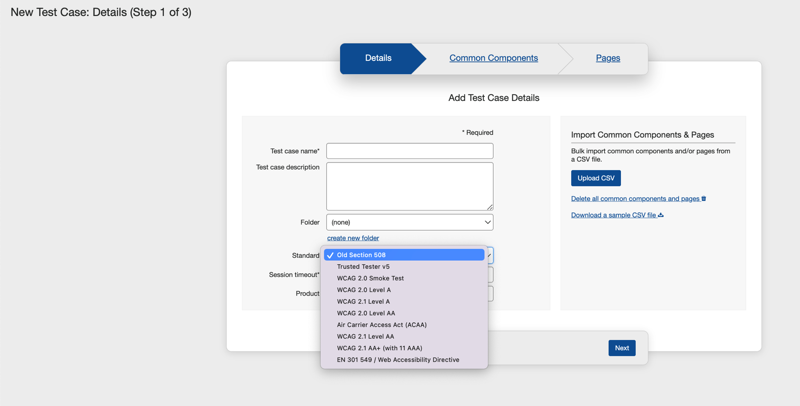
使用可能な基準の管理設定により、新しいテストケース画面の詳細(ステップ 1 タブ)の標準ドロップダウンメニューに、選択可能な基準のリストが表示されます。axe Auditor ユーザーがテストできるルールセットを制限したい場合(例えば、セクション 508 の準拠のみをテストしたい場合)、この手順に従ってください。
ここで選択したデフォルト基準は、新しいテストケース画面の詳細(ステップ 1 タブ)のデフォルト基準として反映されます。
使用可能な基準を設定するには:
- 管理設定画面で、デフォルトのアクセシビリティ基準フィールドに移動します。
- ドロップダウンメニューから基準を選択します。デフォルト基準は WCAG 2.1 レベル AA です。

ドロップダウンメニューが折りたたまれ(閉じ)、フィールドに選択した内容が入力されます。
使用可能な基準を設定するには:
- 管理設定画面で、 使用可能な基準 フィールドの右側にあるチェックボックスを使用します。
- 必要なチェックボックス (例えば、セクション 508)をリストから選択します。
- 「 設定を保存 」ボタンを有効にします。
- 「 設定を保存 」ボタンを有効にします。
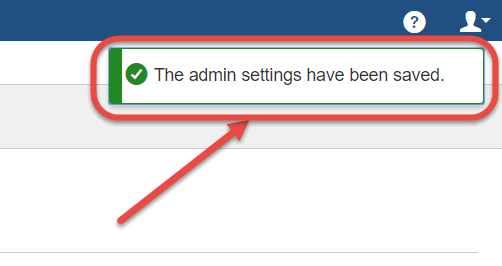
管理設定画面の右上に、設定変更の成功を示す確認メッセージが表示されます:
結果: 新しいテストケース画面の詳細タブの標準ドロップダウンメニューリストで、使用可能なアイテムのリストが適宜制限されます。ここで選択したデフォルト基準が、標準フィールドのデフォルトオプションとして表示されます。