
自動テスト
Axe Auditor の自動テストプロセスは、テスト実行概要画面で テスト開始 ボタンを使って、テスト対象のページから始まります。システムはその後ページの準備を行い、テストを開始します。自動ルールが実行され、結果として発見された問題が記録されます。ただし、自動テストをスキップし、手動テストの準備と開始を選択することができます。
概要
始める前に、以下を参照してください:
自動テストを開始するには:
-
自動および手動テストのためのページ準備画面で、Open/Send URL ボタンを有効にし、必要な指示に従ってページにアクセスします。
-
テスト実行中にスクリーンショットをキャプチャしたい場合は、 スクリーンショットをキャプチャ チェックボックスを選択します。これはオプションです。
注意: アプリケーションは以下の警告メッセージを表示します 「スクリーンショットキャプチャ中はタブを切り替えたり他の操作をしないでください」。
-
次に 続行 ボタンをクリックします。
-
次に テスト開始 ボタンをクリックして続行します。 自動テスト進行中の画面が表示されます。
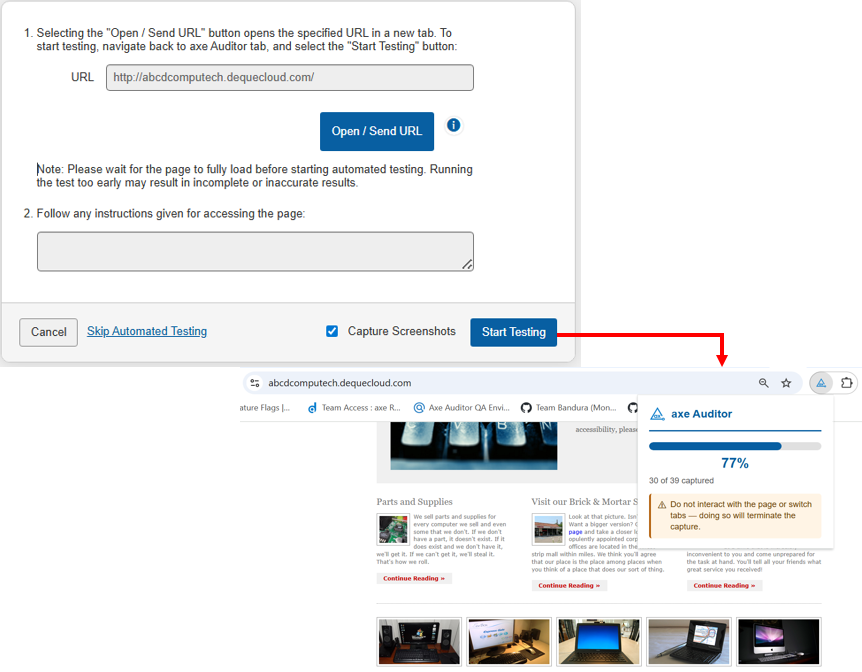
注意: テスト実行中にタブやウィンドウを切り替えると、テスト実行が一時停止され、メッセージが表示されます「スクリーンショットキャプチャが中断されました。自動テストが終了しました。スキャンを再実行してください。」というメッセージが表示されます。
これにより自動テストが開始され、スピナーアイコンと進行中のメッセージが表示されます。
-
自動テストの画面が完了すると、自動テストページが表示され、発見された問題が表示されます。自動テストを再実行するか、手動テストプロセスを開始できます。
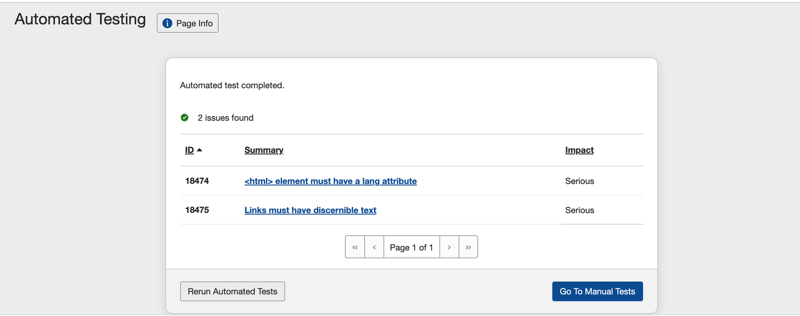
-
手動テストボタンをアクティブにすると、ページのチェックポイントテストに移動します。「完了」と表示された自動テストステータスに続いて、自動検出された問題を再実行するリンクがあります。
チェックポイント結果の再割り当て
自動テストは、手動テストがすでに開始され、チェックポイントが手動テストの結果が割り当てられた後でも開始できます。自動ルールのテスト結果により、発見された問題によってチェックポイントテストの結果が無効になることがあります。自動テストの問題は、最も適切な個別の手動テストチェックポイントに自動的に追加および関連付けられます。このような問題が「合格」または「適用不可」として手動テスト結果が割り当てられたチェックポイントに追加されると、適切なチェックポイントに自動テストの問題を関連付けるために、チェックポイントの結果を「結果なし」にリセットまたは再割り当てする必要があります。このような状況が発生すると、その旨のメッセージが表示されます。
自動テストをスキップする
「自動および手動テストのためのコンポーネントを準備する」画面には、自動テストをスキップするリンクがあり、それを有効にすると、「手動テストのための(コンポーネントまたはページ)準備」画面に進むことができます。
自動テストをスキップ リンクを有効にします。
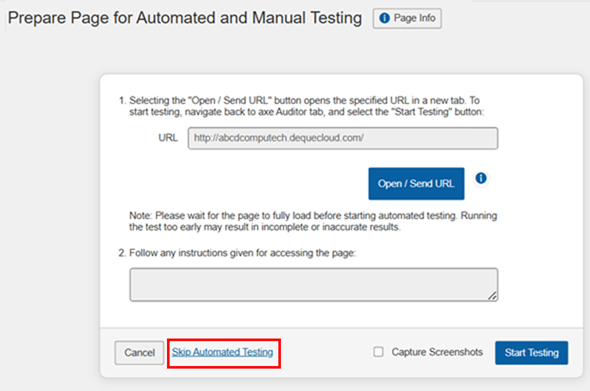
「自動テストがスキップされました。自動テストは後でチェックポイントテストページから実行できます。」というメッセージが表示されます。
手動テストのためのコンポーネントやページの準備を続けてください。完全な手順は 手動テストを参照してください。
自動テストの結果
注意 - 問題が見つからない場合: その旨のメッセージが「このページ(またはコンポーネント)には自動テストの問題は見つかりませんでした。」と表示されます。
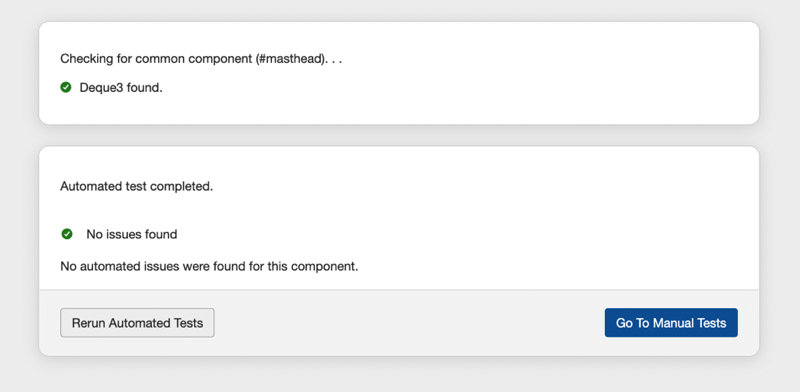
ダイアログボックスの下部には、自動テストを再実行したり手動テストに移行したりするためのボタンが用意されています。
問題が見つかり、自動テストが完了した場合: 自動テスト結果画面にアクセスするには、自動テスト画面からボタンを有効にします。自動テストが実行された後、自動テスト画面はリフレッシュされ、見つかった問題の数を示す完了メッセージが表示されます。また、手動テストに進むリンクと「手動結果に進む」ボタンが表示されます。
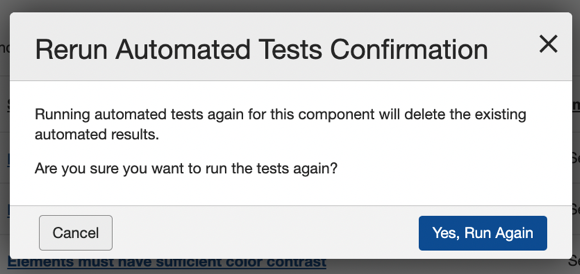
自動テストを再実行する場合: 再度自動テストを実行するかどうかを確認するメッセージが表示されます。「はい、再実行」をアクティブ化して自動テストを再実行します。
自動テストの再実行アクションにより、既存の自動結果は再テストを実行する前に削除されます。
結果を表示するには:
-
自動テスト結果画面には、検出された問題の数を示すシステム応答メッセージが表示されます。メッセージの下には、問題情報(ID、概要、影響)の3列のテーブルが表示され、その後、再実行するか手動テストを開始するためにチェックポイントテスト画面に移動するアクションオプションが表示されます。
-
各サマリー列のリンクをアクティブ化して、個別のチェックポイントテスト画面に移動し、その詳細を表示して問題を編集するか、「手動テストへ移動」ボタンをアクティブ化してテストするコンポーネントまたはページのチェックポイントテスト「ハブ」画面に移動し、必要に応じて手動テストを実行します。
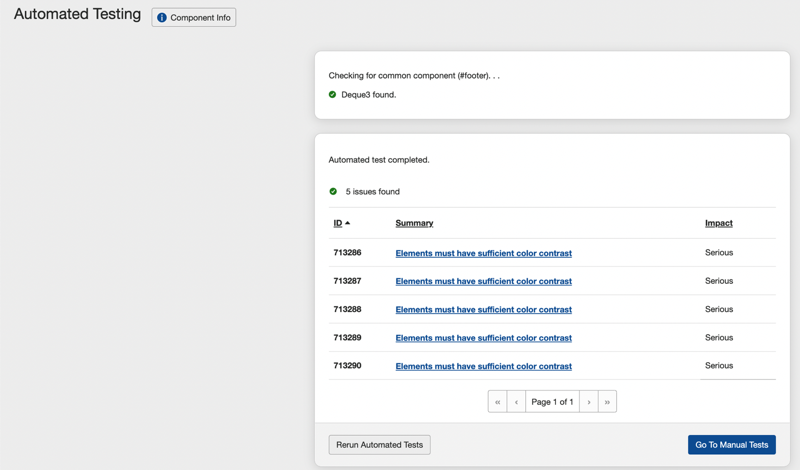
表示される情報を解釈し、利用可能なアクションオプションを理解するには、次の説明を参照してください:
- テスト情報ボタン: アクティブ化すると、[URLを送信]ボタン付きのテスト対象ページのURLを表示するセクションが下に展開され、ページがテストケースに追加された際の選択と入力に基づいて、テスト対象ページに関する複数の情報フィールドが表示されます。
- メッセージエリア: テーブルセクションの上部には、ページで何件の自動テストが実行され、何件の問題が見つかったかを通知するメッセージが表示されます。
- 問題ID列: axe Auditorシステムで問題を一意に識別する自動割り当て番号が表示されます。
- サマリー列のリンク: 問題の短い要約説明を表示し、下線付きのリンクテキストをアクティブ化すると、「問題を編集」ダイアログボックスがポップアップし、問題の詳細を確認し、問題を編集し、変更を保存することができます。
- 影響列: 検出された問題に関連付けられているアクセシビリティへの影響レベルを示すために、「重大 (Critical)」、「深刻 (Serious)」、「中程度 (Moderate)」、「軽微 (Minor)」のいずれかが表示されます。
- ページナビゲーションボタン: axe Auditor全体で表示される情報テーブルのほとんどと同様に、問題テーブルはページネーションされており、最初、戻る、次または最後のボタンをアクティブ化して、表データのページのビューを制御することができます。
- 自動テストを再実行リンク: これにより、システムはブラウザの接続を確認し、その後、URLを送信して「自動および手動テストの準備画面」でテストを開始するよう促されます。
- 手動テストへ移動ボタン: チェックポイントテスト画面に移動し、テストの状態、チェックポイントを確認し、(手動)テストを続行することができます。詳細については、 コンポーネントまたはページのチェックポイントテスト:
をご覧ください。