
フィルターとテーブル
Not for use with personal data
axe Auditor アプリケーションのいくつかの画面では、フィルタリング可能でページネーションされた表形式で情報を表示します(課題、テストケース、テストの実行、ホーム画面など)。これらのテーブルには、複数の画面に共通する「グローバル」な機能や特徴が備わっており、フィルタリング、ソート、選択、表示用のさまざまなコントロールとツールが含まれています。このトピックではそれらを一覧表示し、一般的な使用方法を提供します。
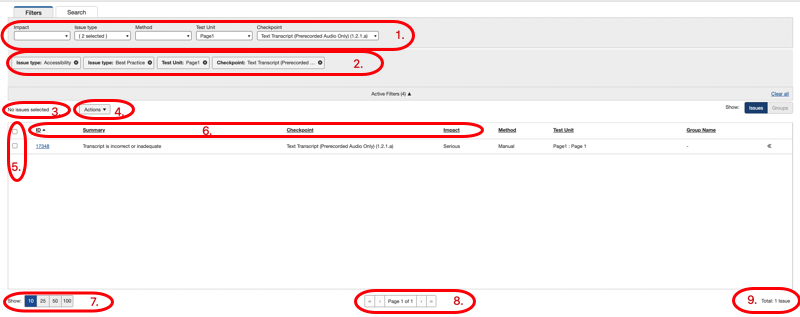
- フィルター セクションのドロップダウンチェックボックスメニュー:ドロップダウン矢印をクリックすると、下にドロップダウンメニューが表示され、選択可能なチェックボックスオプションによりフィルターを適用して、テーブルに表示されるレコードを絞り込みます。ドロップダウンメニューで複数の項目が選択されると、折りたたまれた状態では、フィルターに現在選択されている項目数(例: {2 selected})としてフィールドにラベルが付けられます。
- アクティブフィルター セクション:現在適用されているフィルターは、下の画面のテーブルセクションに表示される結果を絞り込むために使用されます。上のフィルターセクションのドロップダウンメニューで選択された各チェックボックスにタグを表示します。1つずつ閉じるには(X)をクリックするか、 すべてクリア リンクをクリックして、すべてを削除します。
- #件の選択された行表示:現在選択されている行(左の列でチェックされた行)の数値を表示します。
- 選択に特化した「グローバル」アクションボタン:ボタンがクリックされた時点で選択されているすべてのテーブル行レコードに対して適用される「グローバル」コマンドとして機能します。適用可能な場合、フィールドラベルの右にある下矢印をクリックすると、他のアクションアイテムリンクがドロップダウンメニューリストに表示されます(たとえば、 エクスポート ボタンラベルの右にある下矢印は、『課題について…』画面で 削除 オプションを表示し、選択されている複数の課題行レコードを一度に削除します)。
- 行選択チェックボックス列:左上の列のヘディングチェックボックスを使用してすべての行を選択するか、各行内の左の列にあるチェックボックスを使用して個々の行を選択します。
- ソート可能な列のヘディング:下線が引かれている場合、順序を逆にするためにクリックすることができ、列ラベルの右側にある上矢印または下矢印は現在のアルファベット順ソート順を示しています。
- #件のレコード/スクリーン表示ボタン:一度に1画面に表示されるテーブルのレコード行数を制御します。行レコードの総数が選択された値を超える場合、追加の1つ以上のテーブル「ページ」が存在し、ナビゲート可能です。
- ページ # の合計表示とナビゲーションボタン:現在のテーブル「ページ」に表示されているレコード数が、利用可能な合計から表示されます。複数のページが存在する場合、追加の表形式データの「ページ」にナビゲーションするために、前後の矢印ボタンをクリックできます。
- 合計 # レコード数表示:現在適用されているフィルターに基づいて返されるレコードの総数が表示されます。
関連情報: