
共通コンポーネント
Not for use with personal data

共通コンポーネント(サイトのヘッダーやフッターなど、複数のページに共通して使用されるページの一部)を使用してテストすることで、問題の重複を避け、一度に一つの繰り返しコンポーネントをテストするだけで、テストの労力を軽減することができます。
Axe Auditorでは、コンポーネント名とそのコンポーネントが存在する要素を定義するセレクターを指定することで、簡単にテストケースに共通コンポーネントを追加できます。
さらに、コンポーネントを含むページのURLを提供する必要があります。オプションとして、ターゲットにするか無視するべきあまり一般的ではない要素のタイプと、テスト対象のコンポーネントにアクセスするための関連するテキストの指示を指定することができます。
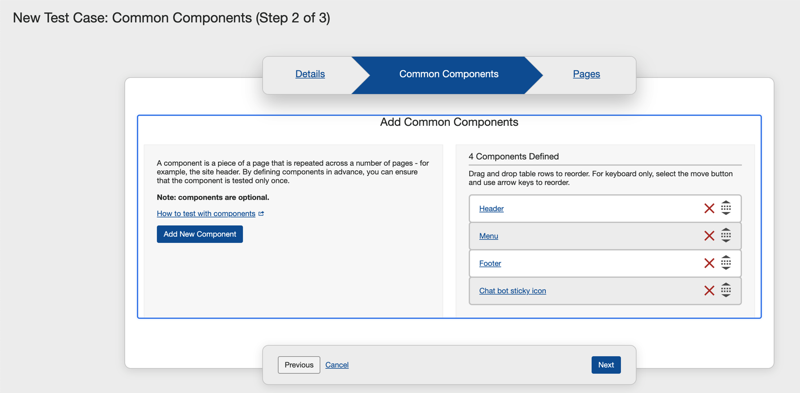
次の表は、「新しいコンポーネントを追加」ダイアログボックスの各フィールドを左カラムに、その使用説明を右カラムにリストしています。
| フィールド | 使用説明 |
|---|---|
| コンポーネント名 | 必須。コンポーネントを一意に識別する名前を入力してください。 |
| サンプルURL | 必須。コンポーネントが存在するページのURLを入力または貼り付けてください。これは自動テストに必要です。 |
| セレクター | 必須。CSSセレクターを貼り付けて、コンポーネントが存在する要素を定義し、自動化テストでそれをターゲットとしてください。これはクラスやIDのような単純なセレクター、またはセレクターパスであっても構いません。CSS IDを使用する場合、IDを#で始めてください。CSSクラス名の場合は、ドットまたはピリオド(.)で始めてください。例:#myidname または .myclassname。詳細は「 CSSセレクター」。 |
| ページ上の要素 | 適用されるすべてをチェックしてください。 フォーム チェックボックスはデフォルトで選択されています。これにより、特定のタイプの要素およびその関連するアクセシビリティルールとチェックポイントをターゲットにするか無視し、テストされる内容を制限することができます。 |
| 指示 | コンポーネントをテストする前にテスターが理解/実行するための重要な詳細指示を入力してください(たとえば、テストされるべきページ要素へのアクセスおよび/または露出に必要な特定の情報)。 |
| 別のコンポーネントを追加 | 現在のコンポーネントを追加した後、同じ手順で別の共通コンポーネントを追加し続けたい場合、このボックスをチェックしてください。これにより、「新しいコンポーネントを追加」ボタンをアクティブ化した直後に新しい空白の「新しいコンポーネントを追加」ダイアログボックスフォームウィンドウが表示されます。 |
既存のコンポーネントを操作する
詳細ページでCSVファイルアップロード法を使用して共通コンポーネントとページを一括インポートした場合、ページの右側に既存の共通コンポーネントが表示されます。既存のテスト実行でコンポーネントを編集する方法を知るには、「 コンポーネントの編集」を読んでください。既存のコンポーネントを削除するには、「 共通コンポーネントの削除」を読んでください。