
コンポーネント(またはページ)のためのチェックポイントテスト
コンポーネント名またはページ名の画面のためのチェックポイントテストは、単一のコンポーネントまたはテスト対象のページの「ハブ」画面です。これは、テスト実行の一部である特定のコンポーネントまたはページのアクセシビリティテストの現在の状態をダッシュボードとして提供します。次の情報セクションで構成されています:ページ情報のためのチェックポイント、完了した問題を除外するチェックボックス、「すべてのチェックポイント」セクション(上部)、テストステータス、およびチェックポイントレビュー。
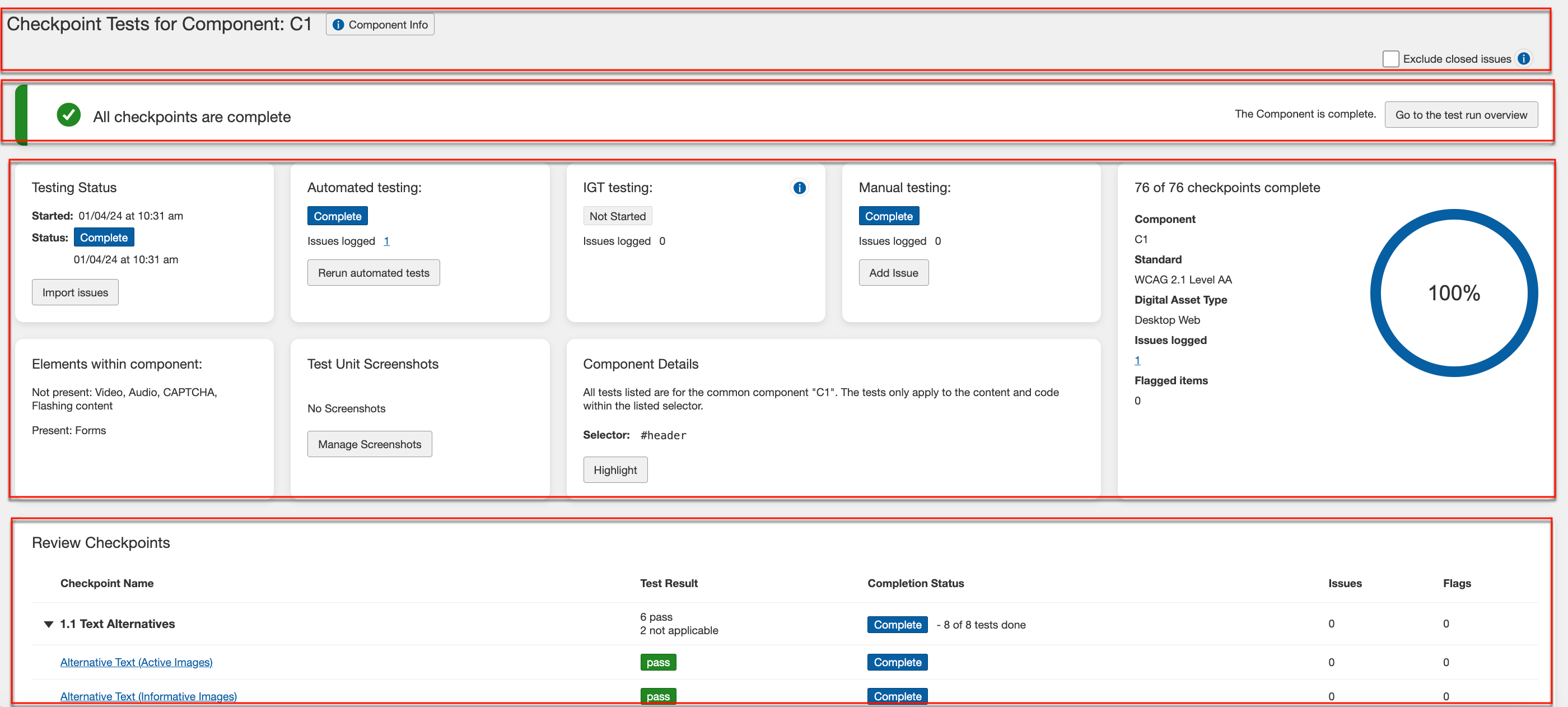
画面セクション:この画面は上から下の順に、次のように分かれた情報セクションを表示します:
-
チェックポイント情報: 最初のセクションは、チェックポイントまたはページ情報で構成されます。

-
完了した問題を除外:このチェックボックスを選択すると、完了した問題を、総問題数、自動化問題数、IGT問題数、および手動問題数から除外します。
-
「すべてのチェックポイント」セクション(上部):このセクションは、チェックポイントの全体的なステータスを表示し、未完了の場合は自動テストを完了するリンクと、テスト実行概要ページへのオプションを提供します。
-
テストステータスセクション:このセクションは以下の詳細を含みます:
-
このセクションの最も右側では、 すべての チェックポイントテストに関する このページ の統計情報が表示されます。これは、チェックポイント完了の進行状況バー、記録された問題と注目アイテムを表示するリンク、テストを続行するためのボタン、およびすべてを完了としてマークするためのリンクを備えています。
-
このセクションの上段には、テストステータス、自動化、IGT、および手動のステータスと記録された問題のリンクが表示されます。さらに、自動化テストは提供されたリンクをクリックすることで「再実行」し、手動テストではボタンを使って問題を追加できます。また、自動化、IGT、手動テストの問題をインポートするためのインポートボタンも使用できます。
-
このセクションの下段は次の情報で構成されています:
-
ページ/コンポーネント内の要素: 加えられたページダイアログでテストするために選択された要素が存在するか否かが示されます。
-
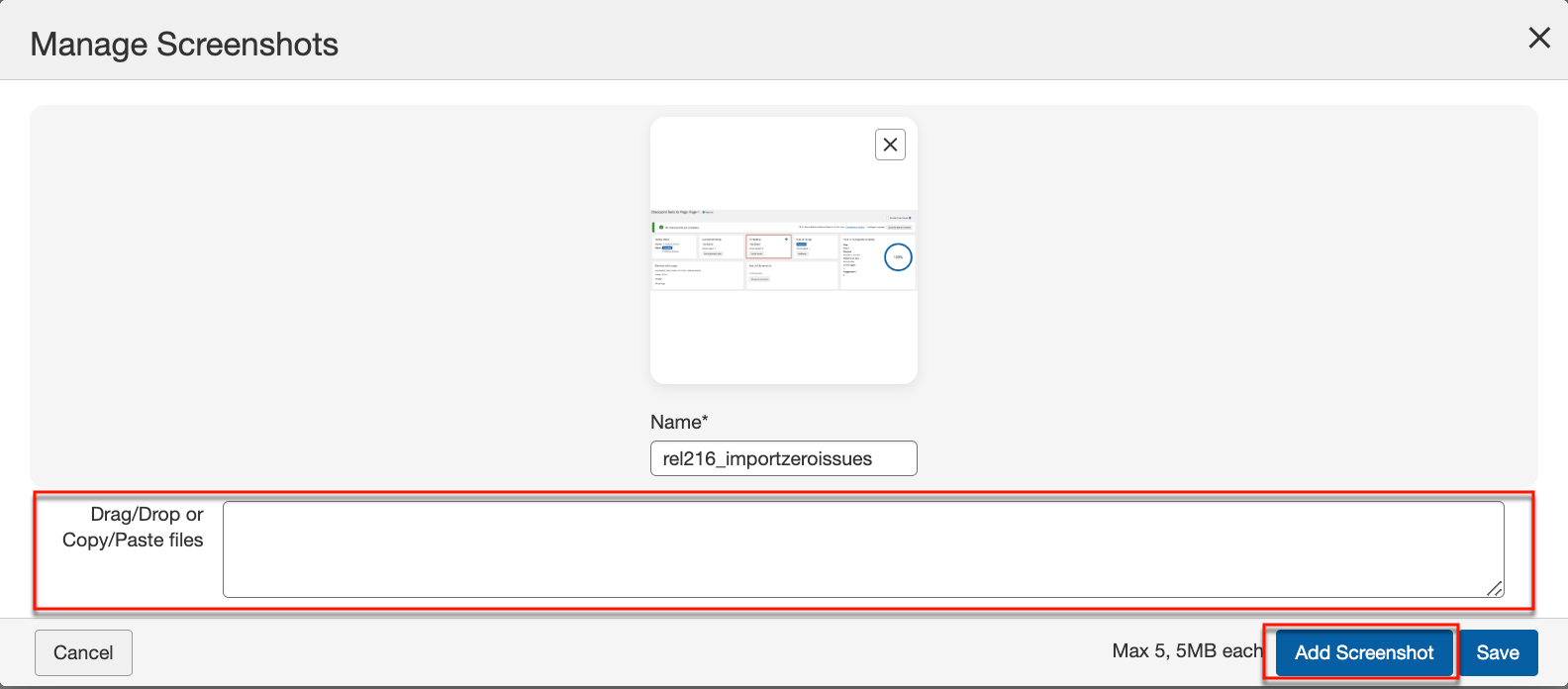
テストユニットのスクリーンショット: チェックポイントまたはページに添付されたスクリーンショットの数がここに表示されます。また、「スクリーンショットを管理する」ボタンを使ってスクリーンショットを管理することができます。
「 スクリーンショットを管理する 」ボタンを使用して、クリップボードメモリからスクリーンショットをコピー&ペーストするか、スクリーンショットをドラッグ&ドロップするか、またはシステムからAuditorにスクリーンショットを追加するためのダイアログボックスを開きます。
-
共通コンポーネント または コンポーネント詳細:ページのためのチェックポイントテスト画面を表示しているとき、テスト対象のページ上の共通コンポーネントを検出するためのボタンが提供されます。コンポーネントのためのチェックポイントテスト画面を表示している場合、セクションは「コンポーネント詳細」とラベル付けされ、関連するセレクターが表示され、テストブラウザでそのセレクターをハイライトするためのボタンが提供されます。
-
ガイドツールテスト:特定の要素(フォームに関連するものなど)をターゲットとするツールが提供され、そうしたテストのステータスが表示されます。これらはオプションと見なされます。
-
-
-
以下のチェックポイントセクション(下部):カテゴリ小節ごとに展開可能な収縮可能なチェックポイントリンクは、テスト結果の数と完了状況、記録された問題と注目されたアイテムへのリンクを表示します。