
イシューにスクリーンショットを追加する
イシューにスクリーンショットを追加する際には、おなじみの「参照してアップロード」プロセスを利用します。1つのイシューにつき最大15枚のスクリーンショットをアップロードできます。
スクリーンショットを追加するには:
スクリーンショットは、Auto Detect機能、ドラッグ&ドロップまたはコピー&ペースト機能、またはシステムからのスクリーンショットアップロード機能を使用してイシューに追加できます。
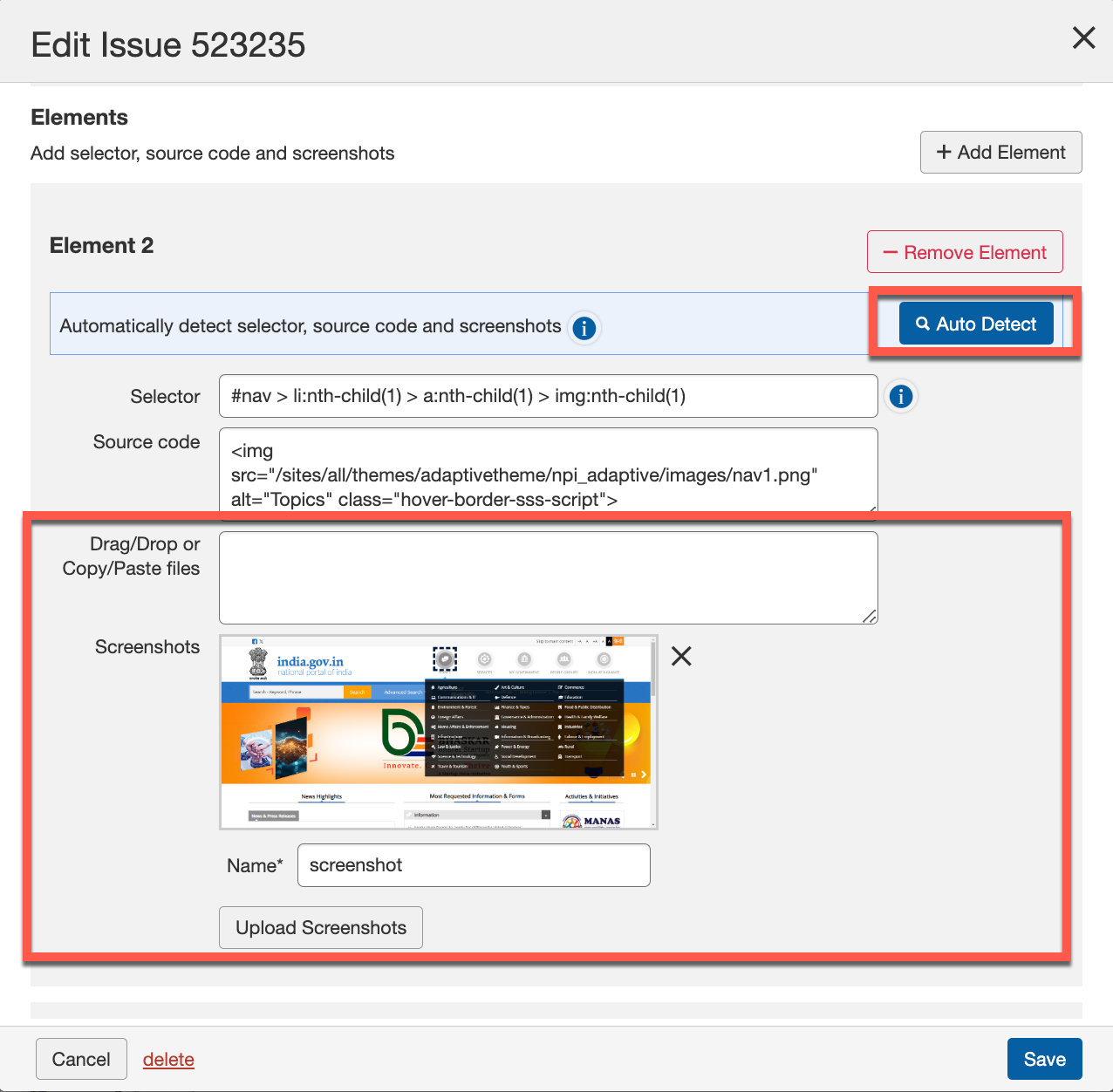
「 Auto Detect 」ボタンは、要素のスクリーンショットを自動的に検出して追加するために使用されます。この「 Auto Detect 」ボタンをクリックすると、URLが同じブラウザの新しいタブで開きます。新しいタブでは、追加したい要素を選んで自動的に要素として含めます。
複数のスクリーンショットを手動で追加するには、次の2つの方法があります:
-
ドラッグ&ドロップまたはコピー&ペースト: クリップボードメモリからスクリーンショットをコピーして貼り付けるか、システムからここにスクリーンショットをドラッグ&ドロップできます。
-
スクリーンショットをアップロード: イシューの編集ダイアログボックスのスクリーンショット欄の右側にある「 スクリーンショットをアップロード 」ボタンをクリックします。
-
「開く」ダイアログボックスが表示され、ローカルまたはネットワークドライブからスクリーンショット画像を見つけて選択するためのファイル管理ツールが提供されます。
-
コンピューターから目的の画像ファイルを探して選択します(たとえば、Chromeを使用して、ファイル名欄を入力するために探し、強調表示した後、「 開く 」ボタンをアクティブにします)。
画像のサムネイルがスクリーンショット欄の下に表示され(右上隅に削除用のXがあります)、名前欄には画像ファイルの名前が自動的に入力されます。
-
「 保存 」ボタンをクリックします。
「イシューの追加/編集」ポップアップウィンドウが閉じ、
画面に戻ります。スクリーンショットはイシュー記録の一部として残り、同じイシューを再度編集するときに表示されます。 -