
課題の編集
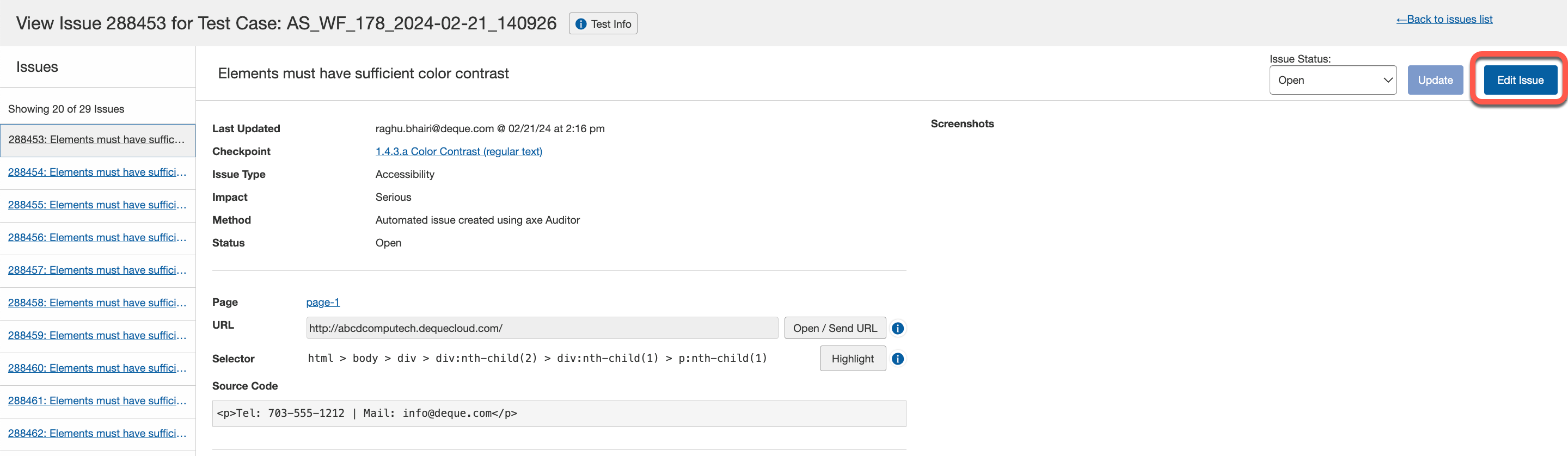
課題詳細ページには「課題を編集」ボタンがあり、それにより「課題を編集」ダイアログボックスがポップアップします。このダイアログボックスで、既存の課題情報、例えば、要約、チェックポイント、課題タイプ、説明タイプ、説明文、ソースコード、影響、フラグの理由、スクリーンショット、およびメモを編集できます。これには既存のテキストエントリを変更したり、メニューリストの選択を変更したり、画像ファイルをアップロードしたりして、それらの変更を保存するボタンをクリックします。
課題を編集するには:
-
「要約」列で、目的の課題リンクをクリックします。
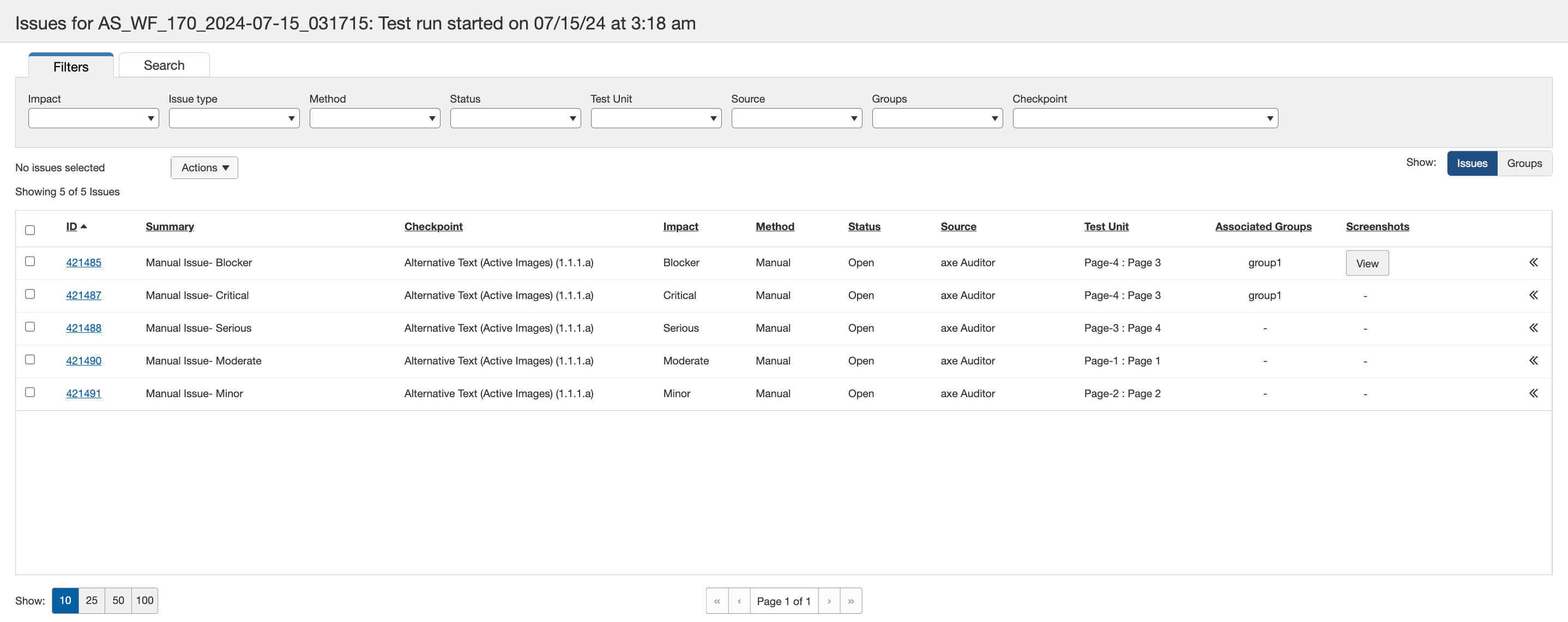 「テストケースの課題を表示:
 」画面が表示されます。 -
「テストケースの課題を表示:<テストケース名>」画面で、画面の右上にある 「課題を編集」 ボタンをクリックします。
-
テキストエントリを編集したり、選択を変更したり、スクリーンショットをアップロード/削除することでフィールドを変更します。また、 「自動検出」 機能を使用して、手動の課題に要素を自動的に追加することもできます。
注: 「影響」 ドロップダウンは、管理者ユーザーが 「手動による重大度(影響)の変更を無効化」 オプションを 「管理者設定」 ページで有効にした場合、課題の重大度レベルを選択するためのアクセスができなくなります。
例外:ユーザーがカスタムの課題説明を追加することを選択した場合、「影響」フィールドは自動的に有効になり、カスタムの課題に適切な重大度を割り当てることができます。
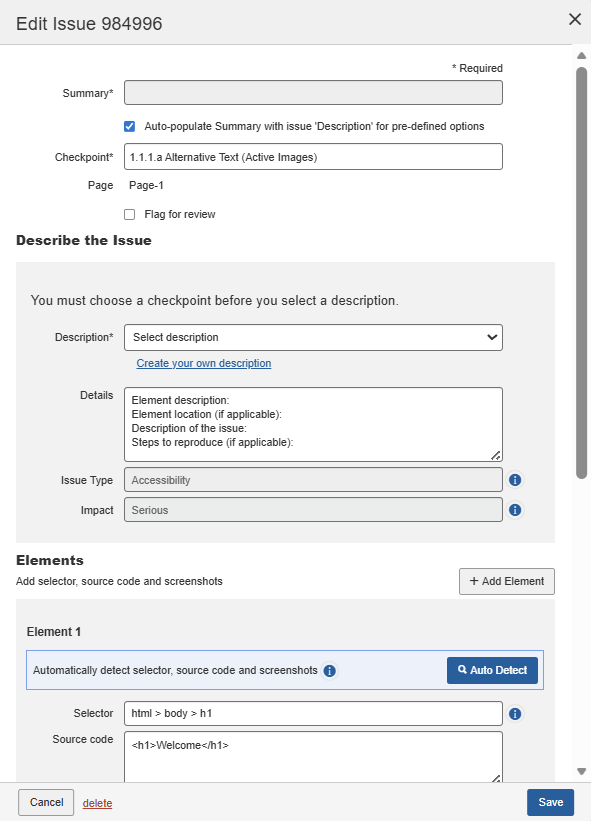
スクリーンショットの追加または削除についての詳細は、 「課題へのスクリーンショットの追加」を参照してください。
-
必要であればコメントを追加し、「追加」ボタンをクリックします。
-
「 保存 」ボタンをクリックします。
axe Auditorでのユーザータグ付け
コメント内でユーザーをタグ付けして言及することができます。タグ付けされたユーザーにはメール通知が届きます。ユーザーを言及するには(課題を作成できるユーザーのみをタグ付け可能)、エディターで「@」を入力し、次に名前の入力を開始します。候補リストの中から言及したいユーザーを選びます。