個別の課題を表示する
Not for use with personal data
問題の概要を表示する「問題のための...」画面から、個別のリンクをアクティブにして、「問題表示」画面で問題に関するすべての情報(問題が記録されたときに選択、入力、アップロードされたすべての情報を含む)にアクセスし、表示します。詳細を確認したり、問題を編集したりすることができ、さらに各問題には独自のURLがあるため、同僚とリンクを共有するのに便利です。
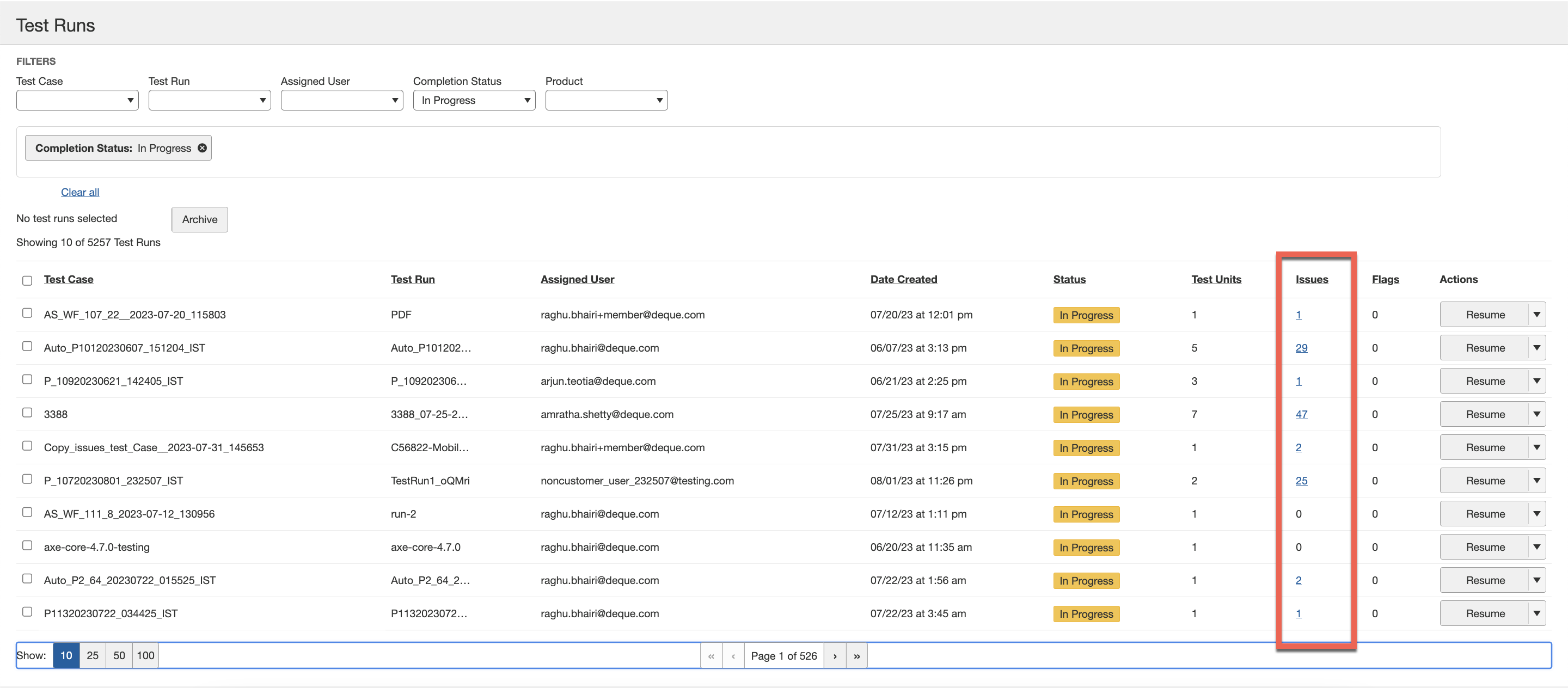
「問題のための...」画面から、ID列のリンクをクリックすることで、個別に記録された問題に関連する詳細を表示することができます。
問題を表示する方法:
-
「問題のための...」画面のID列で、希望する問題行の「問題リンク」をアクティブにします。
テストケース用「<#>問題表示」:
画面が表示され、記録された個々の問題に関連するすべての詳細が表示されます。また、問題を編集したり、URLを送信したり、ハイライトしたりする便利なボタンも含まれています。 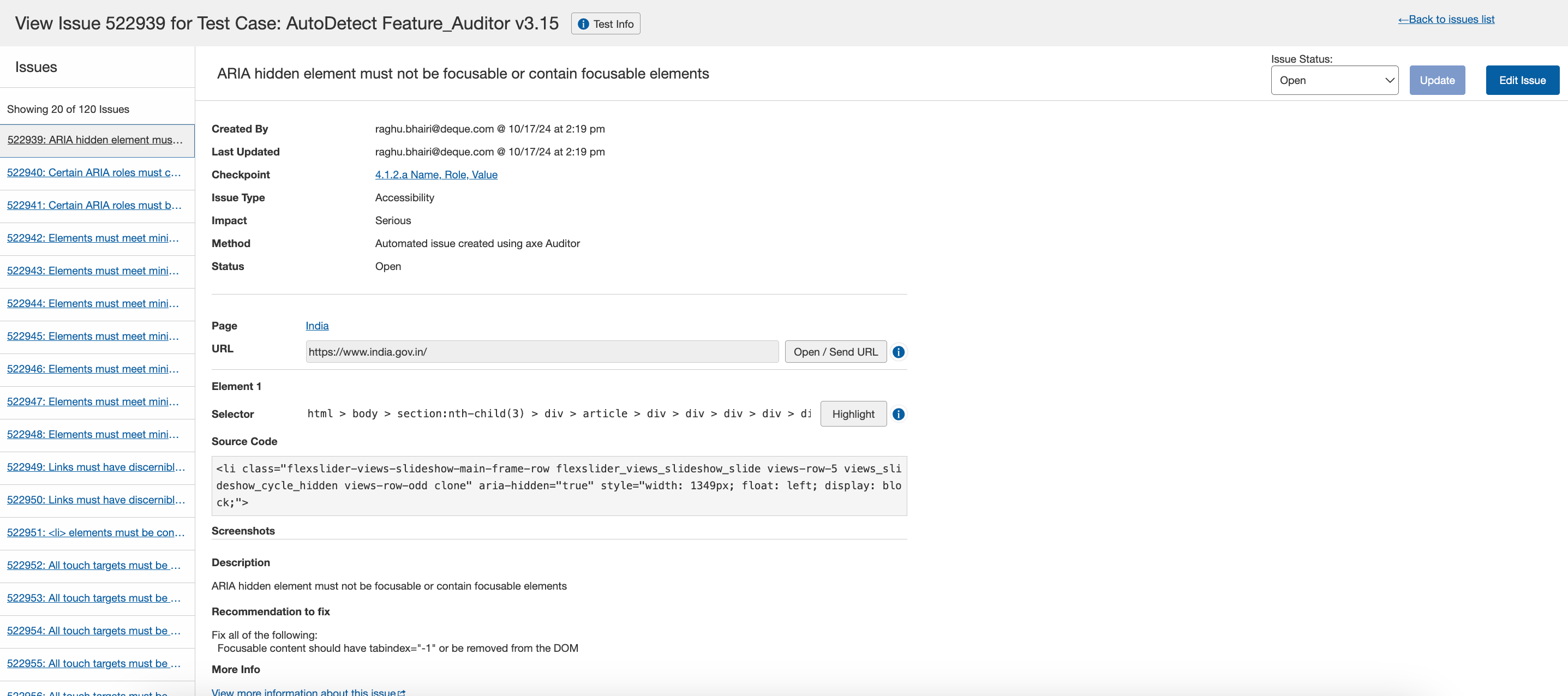
問題表示画面の概要
axe Auditorでは、個別の問題を表示することで、問題に記録されたすべての情報を1つの画面で確認でき、情報を編集するボタンもあります。便利な共有機能として、各「問題表示」画面には独自のURLがあり、共同作業中の同僚にリンクとして送ることができます。
「<#>問題表示」画面「テストケース名」には、次のような画面領域があります:
- ヘッダーエリア:システムが割り当てた問題の識別番号、関連するテストケースを表示し、「...のための問題」リスト画面に戻ります。
- 左サイドバー:問題に関連する現在のフィルターを表示し、それらのフィルターに関連する問題の総数を表示し、アクティブなフィルターに関連する各問題にアクセスするリンクをクリックします。
- 本体領域:問題が記録された際に入力および/または選択されたすべての情報を表示し、関連するチェックポイントテスト画面に移動し、ページURLをテストブラウザに送信します。フィールドには、作成者、チェックポイント、問題タイプ、影響、テスト実行開始、テスト実行完了、ページ、セレクター、ソースコード、説明、およびノートが含まれます。
- 右サイドバー:既存の問題情報を編集するためのダイアログボックスを表示するボタンをクリックし、問題のためにアップロードされたスクリーンショットを表示します。
「テストケース名」用「<#>問題表示」画面では、次のことができます:
- すべての問題情報を表示:記録された問題に関する利用可能なすべての情報を、1つの画面で確認できます。識別情報(チェックポイント、タイプ、影響、日時)、アップロードされたスクリーンショット、セレクター、ソースコード、説明、改善のためのノートなどを含みます。
- チェックポイント:チェックポイントのリンクをアクティブにして、チェックポイントの詳細ページを開きます。
- 接続されたブラウザにURLを送信:問題が発生したページのURLを接続されたテストブラウザにボタン1つで送信します。
- 接続されたブラウザでセレクターをハイライト:ボタン1つで問題が発生した要素を瞬時にハイライトします。
- 問題を編集:問題情報を編集ビューで開き、選択、入力、スクリーンショットを変更するなど、既存の内容を編集可能なフィールドで変更します。詳細情報は 「問題の編集」を参照してください。
- テスト実行中の他の問題に移動:左サイドバーメニューのリンクをクリックして、現在アクセスしたテストランの追加の番号付き「問題表示」ページに移動します。
- コメントを追加:オプションとして、コメントを追加し、 「追加」 ボタンをアクティブにできます。コメント内でユーザーをタグ付けすることで、ユーザーにメール通知が送られます。ユーザーをメンションするには(課題を作成できるユーザーのみタグ付け可能)、エディタで「@」を入力し、名前を入力し始めます。リストからメンションしたいユーザーを選択します。
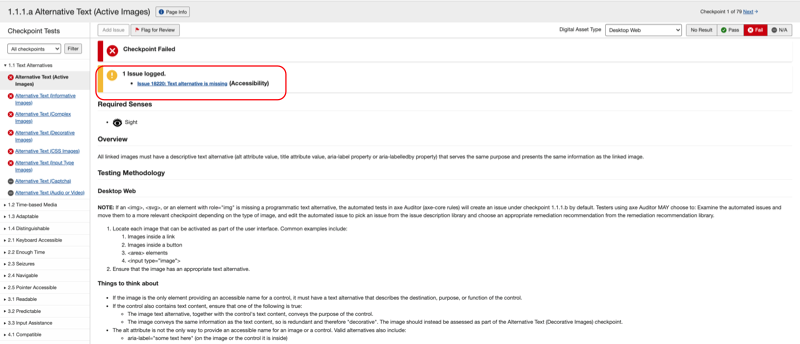
別の方法:「問題ログ」メッセージリンクを経由して個別のチェックポイントテスト画面から「問題表示」画面にアクセスすることもできます: