
テストラン
Not for use with personal data
テストケースはテストの基準、ページ、コンポーネントを定義します。そして、テストランはそのテストケースの「インスタンス」です。テストケースのセットアップを完了した後、テストを開始する直前にテストランを作成します。
テストランは「時点」テストを実行し、最新のテストと以前のテストランを比較することを可能にします。コードリリース後に問題が改善されたか、または悪化したかをページやコンポーネントレベルで追跡できます。
問題を修正し、新しいテストランを作成せずにテストランを再実行すると、以前のテストランの問題が上書きされ、歴史的な変更を比較および追跡する能力を失ってしまいます。
始める前に: 対応したテストケースを準備し、テストケース画面にいる必要があります。
テストランを作成するには:
-
テストケース画面で、 Create Test Run ボタンをアクション列の中から作成したいテストケースの行でクリックします。

-
Set up Test Run for Test Case <Test Case Name> 画面が表示され、9つのフィールドと「テストランの作成」ボタンを含むフォームが表示されます。
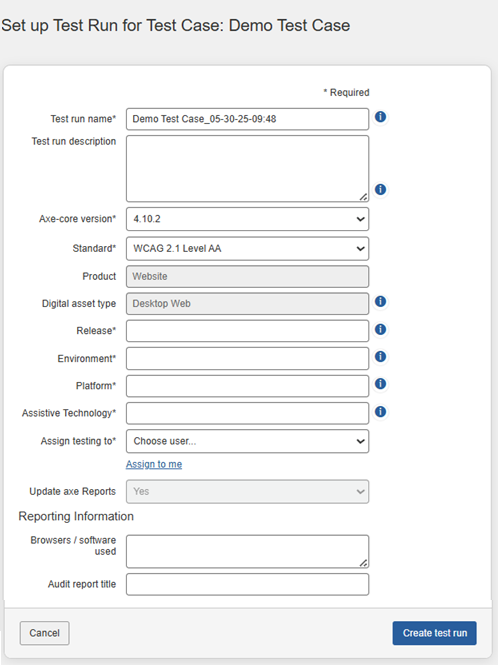
各フィールドへの期待される入力については、以下の説明を参照してください。- Test Run Name: このフィールドにはテストケース名がタイムスタンプ(MM_DD_YY-HH:MM)と共に自動的に入力されています。テストランの意図をよりよく説明するために必要に応じて変更可能です。
- Test Run Description: テストの詳細を伝えるためにこのフィールドを使います。例えば実行日時、テストの範囲(ページおよびセクション)、テストに使用したビューポート設定、その他テスターが必要な詳細です。
- Axe-core version: axe-coreによって提供される異なるルールセットでテストランをテストし、報告または修正された問題を比較および確認するためにこのフィールドを使用します。このフィールドは管理者が管理設定ページで選択したaxe-coreバージョンで自動入力されます。アクセス可能な他のaxe-coreバージョンを選択するにはドロップダウンメニューを使用します。
- Standard: このフィールドは標準のリストを表示します。このフィールドは管理者が管理設定ページで選択したデフォルト基準で自動入力されます。ドロップダウンメニューを使用して最も適切なものを選択できます。選択により自動ルールの実行と手動テスト用に表示されるチェックポイントテスト画面が調整されます。
- Product: これはテストされる製品の名前です。このフィールドはテストケース作成時に定義され、テストラン設定中には編集できません。
- Digital Asset Type: ドロップダウンメニューから10種類のデジタル資産タイプから選択して評価の定義を行います。これはオプションのフィールドです。
- デジタル資産タイプを選択する利点は、テスト実施、問題解決とイシューディテールページに表示されるベストプラクティスマニュアルが、テストラン作成時に選んだものにのみ関連することです。利点は、特定の成功基準に関して問題が発生したとき、テスト方法と修正の提言がその特定の製品タイプに絞り込まれ、テストのための関連情報に速やかにアクセスできる点です。例えば、デスクトップウェブを製品として選択した場合、モバイルウェブのテスト方法は表示されません。
- テストケースの作成中にデジタル資産タイプを選択していた場合、このフィールドにはその選択が自動入力され、編集はできません。
- Release: テストされる製品のバージョン番号を指定します。例えば、1.0はその製品の初回リリースサイクルです。
- Environment: 環境はテストが行われるサーバーの種類です。例えば、本番サーバーはライブサイトで使用されます。
- Platform: プラットフォームは、サイトをテストするオペレーティングシステムとブラウザを指します。例えば、「WindowsとFirefox」や「AndroidとChrome」。自動テストは指定のプラットフォーム上で接続されたブラウザを通じて実行されます。
- Assistive technology: 支援技術ソフトウェアおよびデバイスは、障害を持つ個人がソフトウェアやウェブサイトとやり取りするために使用されます。いくつかのテストでは、PCのNVDAやJAWS、MacのVoiceOverなどのスクリーンリーダーの使用が必要です。
- Assign testing to: このフィールド内で、 down arrow をクリックすると、使用可能なユーザーのリストが表示され、その中から選択してフィールドを埋めます。あなたが自分でテストを行う場合は、 user フィールドリストメニューの下部のリンクをクリックしてください。 assign to me .
- Update axe Reports: テストランデータをaxeレポートに更新するかどうかを決定するために、ドロップダウンオプションから「はい」または「いいえ」を選択します。この選択肢は、テストケース作成時に「選択したテストラン」と設定されている場合のみ利用可能です。テストケース作成時に「すべてのテストラン」または「なし」と設定された場合、axeレポート更新フィールドはそれぞれ自動的に「はい」または「いいえ」にデフォルト設定されます。この場合、ユーザーはこの設定を変更できません。
Note: Only users with axe Reports integration enabled during axe Auditor installation can view this field.
- Reporting Information セクションでは、テストラン中に使用されたブラウザ名(例:Google、Firefox、Safari)およびソフトウェア名(例:NVDA、JAWS、スクリーンリーダー)を入力します。
-
Audit report title フィールドに希望する名前を入力します。新しい監査レポート名が生成された監査レポートのタイトルとして表示されます。
Note:- Reporting Information セクションには、 Enable customize Reporting ページの Admin Settings オプションを有効化することでのみアクセスできます。 Admin Settings : Settingsページから、クリックして Enable customize Reporting , 次に Enable/Disable Featuresの下の Save settingsをクリックします。
- 管理ユーザーは、必要に応じてレポートセクション内の新しいフィールドを追加、編集、または削除することができます。これらのアクティビティは Admin Settings ページ上でのみ実行可能です。 報告情報セクションで作成されたサンプルフィールドは、ヨーロッパの報告目的のためのものです。
- フォームの下部の Create Test Run ボタンをクリックします。
テストランを作成した後、次のステップはコンポーネントまたはページのテストを開始することです。詳細については、 テストを開始をご覧ください。