
テストラン概要ページ
テストラン概要画面は、現在のテストランの状態を素早く把握できるダッシュボードです。テストランの状態に応じて、提供される情報には概略統計(完了したテストランにのみ利用可能)とテストユニットおよび問題のスナップショットが含まれます。 テストラン全体の完了状況も確認できます。
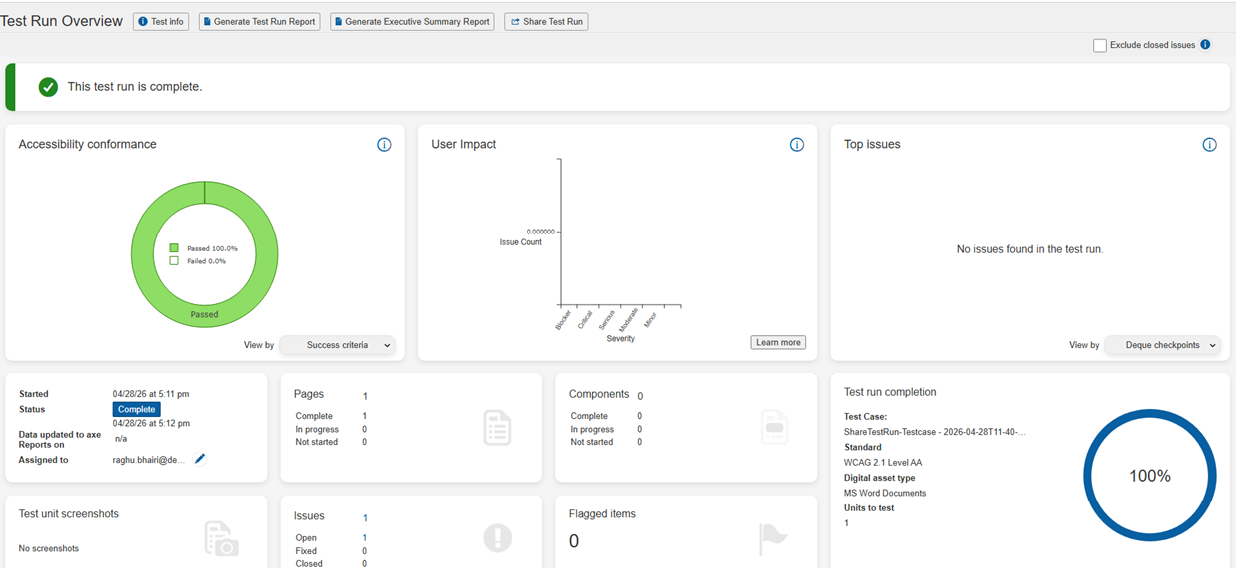
テストラン概要画面の上部セクションには、テストランの概要情報が表示されます(コンポーネントとページの統合統計を含みます)。
以下の機能は、理解しておくべき重要なポイントの一部です:
最初のセクションには、テストランの状態に応じて使用できるボタンが含まれています:進行中または完了。 このセクションには、「クローズされた問題を除外」チェックボックスも含まれています。
-
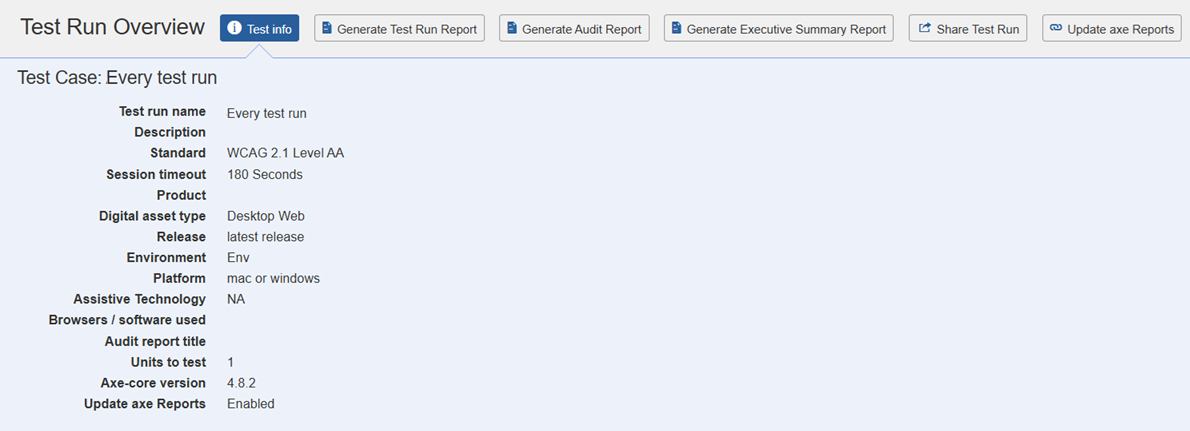
テスト情報ボタン:以下に表示される情報の便利な参照セクションを展開し、このテストランの詳細(説明、標準、セッション、タイムアウト、製品、リリース、環境、プラットフォーム、支援技術、テストユニットなど)を表示します。
-
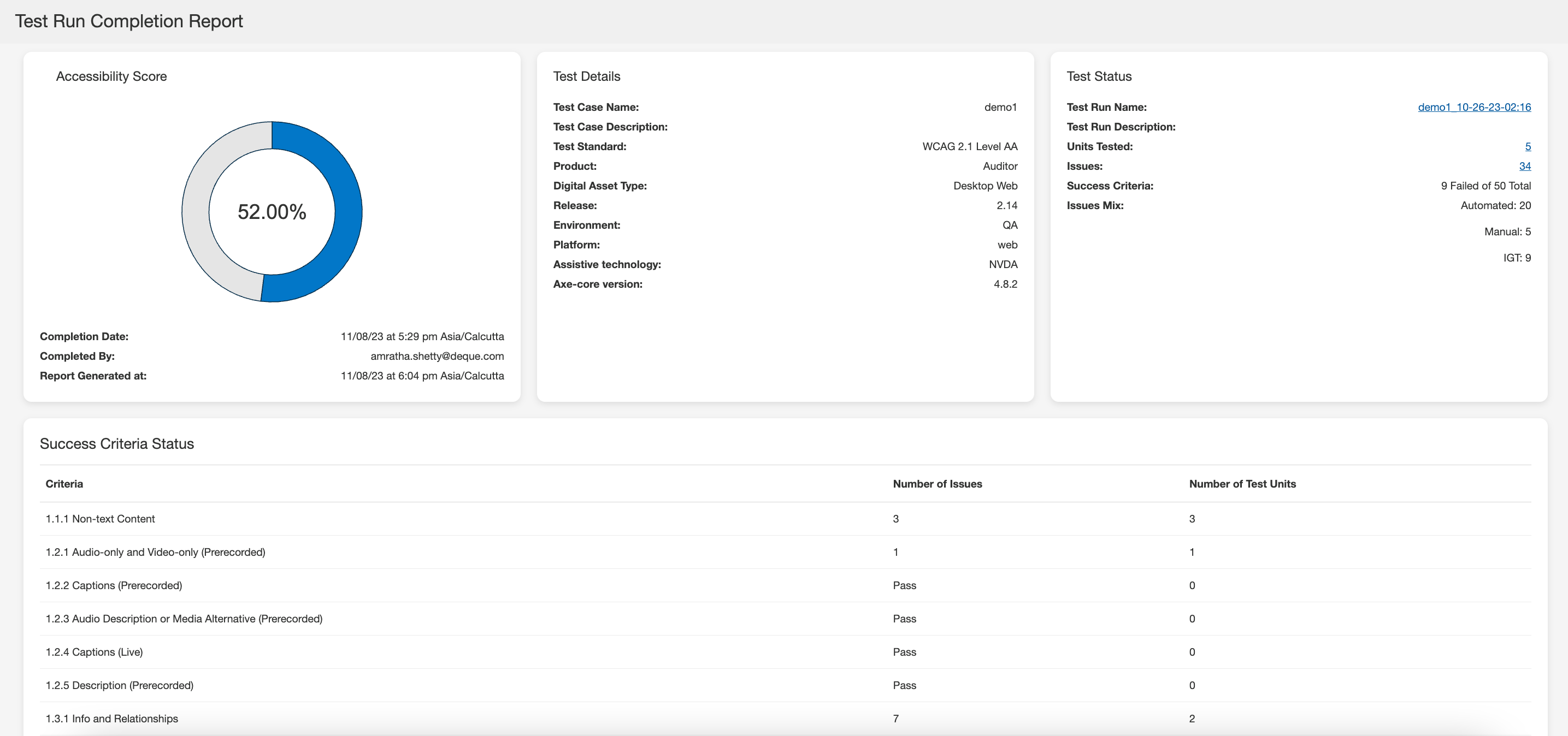
テストランレポート生成ボタン:このボタンを使用して、完了したテストランのHTMLレポートを表示および印刷します。 テストランレポート生成 ボタンをクリックすると、レポートをクローズされた問題と一緒に生成するかどうかを決定する確認ダイアログボックスが表示されます。
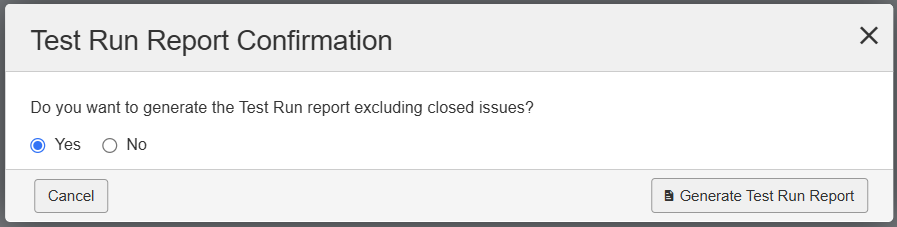
注記: テストランレポート生成 ボタンは、選択されたテスト基準がWCAG、EN、またはTrusted Testerのいずれかの場合にのみ、テストラン概要ページに表示されます。
-
監査レポート生成:このオプションを使用すると、テストランが完了した後に監査レポートを生成できます。 監査レポート生成 オプションをクリックすると、 監査レポート確認 ダイアログボックスが表示され、評価者の名前、評価結果の要約を入力し、「 使用されたすべての自動化ツールはACTルール形式に準拠しています 」チェックボックスを確認できます。
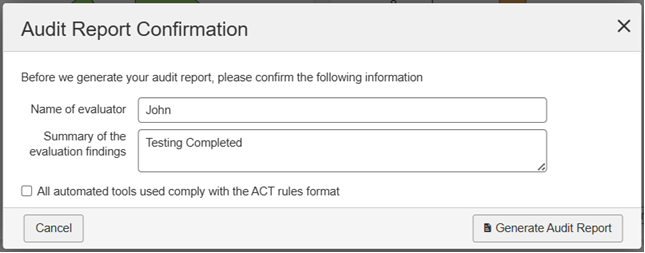
クリック 監査レポート生成。監査レポートページが表示されます。
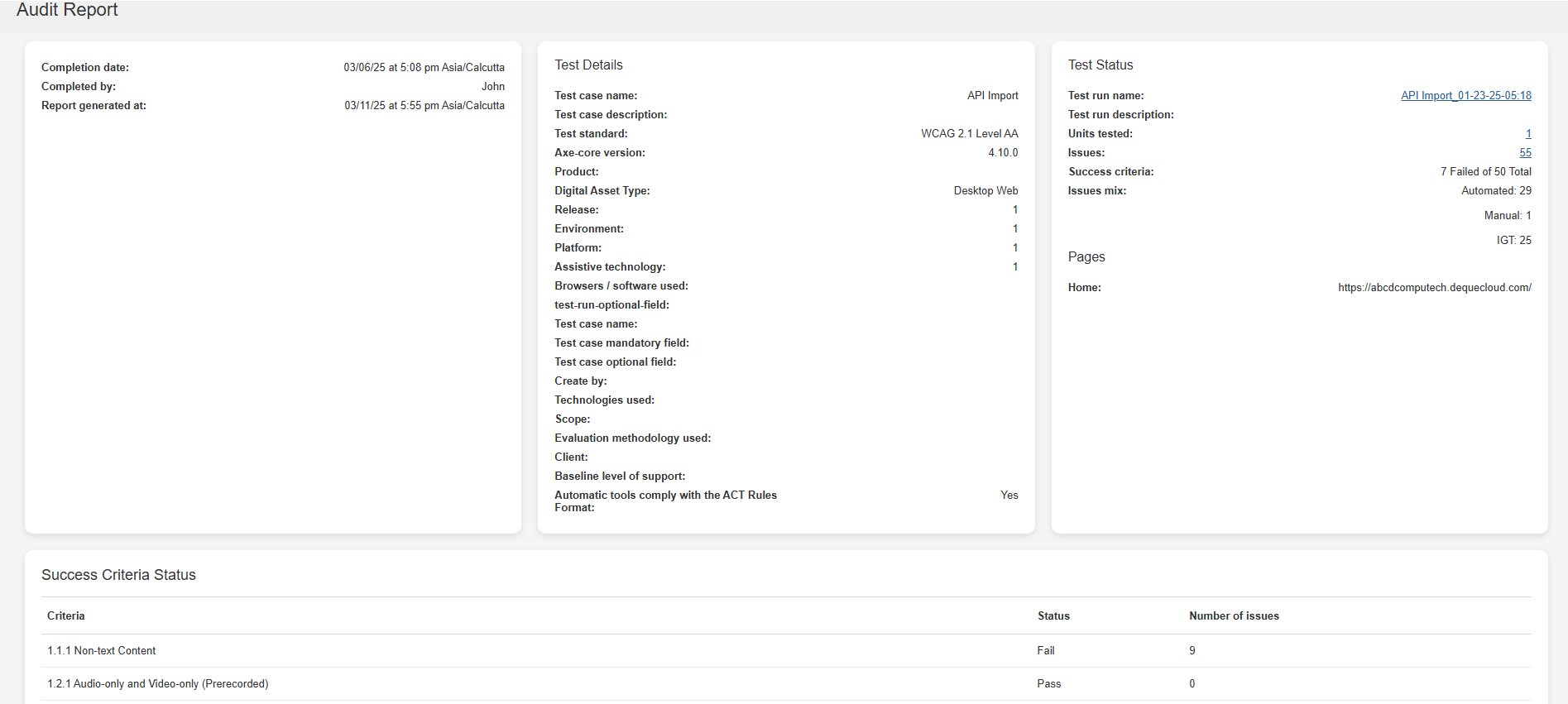
生成監査レポートページの報告情報セクションで行ったカスタマイズがシステムに表示されます。
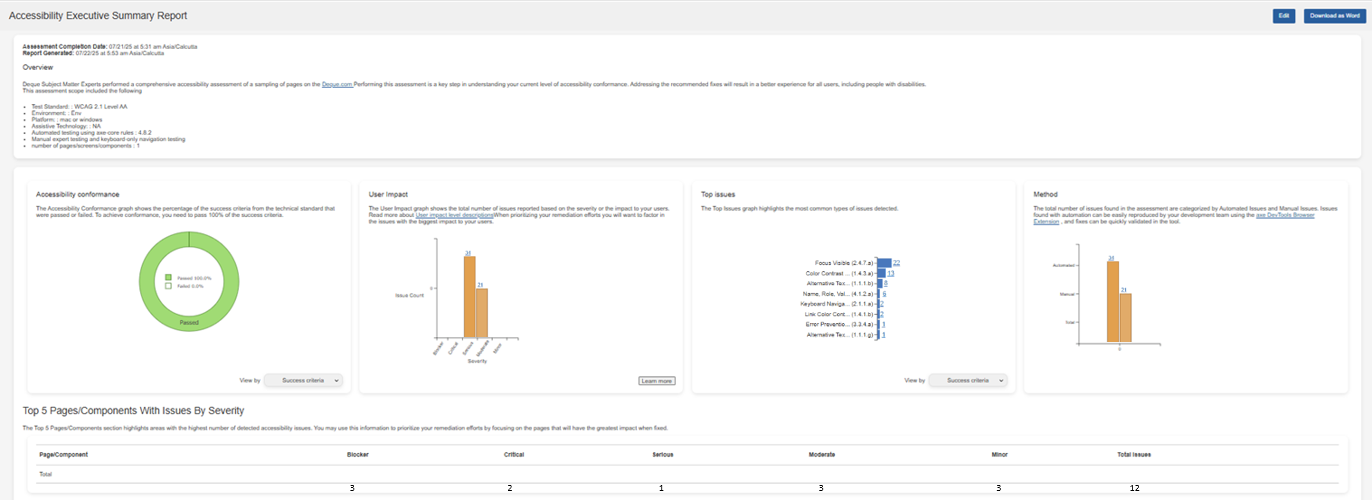
- エグゼクティブサマリーレポート生成:このレポートは、アセスメント中に特定された最も重要なアクセシビリティの問題の全体的な要約を提供します。 深刻度(ブロッカー、クリティカル、深刻、中程度、軽微)に基づいて影響を受けた上位5つのページまたはコンポーネントを強調します。 問題の合計スコアを示す総問題数列もあります。 エグゼクティブサマリーレポートの中で、概要、アクセシビリティ適合性、ユーザー影響、主要な問題、方法を編集して保存することができ、レポートをエクスポートする前にダウンロードすることができます。 アクセシビリティエグゼクティブサマリーレポートで、「 Word形式でダウンロード 」オプションを選択します。レポートはあなたのローカルシステムにダウンロードされます。エグゼクティブサマリーレポート生成は、管理者が管理ページでエグゼクティブサマリー報告オプションを有効にした場合にのみ、テストラン概要ページに表示されます。このオプションを有効にするには、「 管理設定 」ページで、 設定 をクリックし、次に「 エグゼクティブサマリー報告を有効にする 」を「 機能の有効化/無効化 」でクリックし、最後に「 設定を保存」をクリックします。
-
テストランを共有:このボタンは、管理者が管理設定ページで有効にした場合にのみ利用可能です。 テスト実行を共有 ボタンをクリックすると、提供されたURLを使用して、監査者ユーザーと非監査者ユーザーの両方とURLをコピーおよび共有できるダイアログボックスが表示されます。非監査者ユーザーはURLリンク内のデータを閲覧することしかできません。
注意: テスト実行がアーカイブされた場合、ユーザーはURLを使用してテスト実行の詳細を表示できません。
-
axe レポートを更新:テスト実行が完了すると、axe Auditorは最新のデータをシームレスにaxe レポートに送信し、テスト実行概要ページに成功メッセージが表示されます。 axe レポートを更新 ボタンを使って、テスト実行を変更した際にaxe レポートが最新の情報を受け取るようにできます。
このボタンは、axe Auditorのインストール中にaxe レポートの統合が有効化され、システム管理者が管理設定ページでaxe レポートを更新する権限をあなたに付与した場合にのみ利用可能です。
-
解決済みの課題を除外:このチェックボックスを選択すると、アクセシビリティ適合性、重大度別課題、チェックポイント、およびテスト実行概要ページの総課題数から解決済みの課題を除外します。
次のセクションには、以下の情報が含まれている3つのパネルが含まれています:
- アクセシビリティスコア:アクセシビリティスコアは、アクセシビリティ標準、ガイドライン、ベストプラクティスへのテスト実行の適合性を評価するために使用される指標です。アクセシビリティスコアはパーセンテージとして計算され、より高いパーセンテージはアクセシビリティの問題のリスクが低いことを示します。
注意: アクセシビリティスコアはシステム管理者が管理設定ページで有効にした場合のみ表示されます。
The accessibility score is based on page categories and is calculated according to the following formula:
    <p>
(0*p3 + 0.4*p2 + 0.8*p1 + p0)/TP</p>
where

p3 = number of Critical/Blocker pages

p2 = number of Serious pages

p1 = number of Moderate pages

p0 = number of Good pages

TP = Total pages in the Test Run -
クリティカル/ブロッカーのページとは、少なくとも1つのクリティカルな問題を含むページとして定義され、複数の重大、中程度、または軽微な問題を含む場合もあります。
-
重大なページは、少なくとも1つの重大な問題を含み、1つ以上の中程度または軽微な問題を含んでいる場合もあります。
-
中程度のページは、少なくとも1つの中程度の問題を含み、1つ以上の軽微な問題を含んでいる場合もあります。
-
軽微な問題または問題が全くないページは、良好なページとして分類されます。
スキャン結果の影響の種類を理解するには、トピック「 影響レベル」を使用してください。
-
アクセシビリティ適合性:アクセシビリティ適合性グラフは、アクセシビリティ標準およびガイドラインに対する製品の適合性を反映しています。グラフは、成功基準またはDequeチェックポイントを選択すると基づいて、合格または不合格の評価の数を表示します。デフォルトのビューは成功基準です。
注意: Dequeチェックポイントの数は、評価のために選択された標準と適合レベルによって異なります。もう一つ重要な点として、評価に50のWCAG問題が含まれていても、全てが1つのDequeチェックポイントに関連付けられている場合、全体的なアクセシビリティ適合率は高い適合レベルを示すように表示されます。しかし、50の問題が重大またはクリティカルな性質のものであり、複数ページに影響を及ぼしている場合、障害を持つユーザーにとってウェブサイトまたはアプリケーションが使いにくい可能性があります。全体的なアクセシビリティの健康状態とコンプライアンスのための努力のレベルを評価する際は、全てのデータポイントを参照してください。「高リスク」のユーザー影響問題が一つでもあると、法的措置のリスクが高まります。
-
ユーザーへの影響:デフォルトでは、特定された各問題をブロッカー、クリティカル、重大、中程度、軽微のユーザー影響カテゴリに割り当てます。ブロッカー、クリティカル、重大な問題は「高リスク」とみなされ、使用性に大きな影響を及ぼし、法的措置のリスクを高めます。評価の全体的なアクセシビリティの健康状態を判断する際には、これらのデータは重要な重みを持つべきです。
-
ブロッカー:この問題は、障害者にとって壊滅的な障害をもたらします。これらの問題は、基本的な機能やコンテンツへのアクセスを完全に妨げ、回避策がありません。この種の問題は、組織に高いリスクをもたらすため、直ちに修正し、できるだけ早くホットフィックスで展開します。非常に稀に発生すべきです。
-
クリティカル:この問題は、障害者にとってコンテンツがブロックされる結果となり、基本的な機能またはコンテンツへのアクセスを完全に妨げます。この種の問題は、組織にリスクをもたらすため、できるだけ早く、可能であれば週内に修正を優先してください。改善は優先事項であるべきです。不頻出であるべきです。
-
重大:この問題は、障害を持つ人々にとって深刻な壁となり、基本的な機能またはコンテンツへのアクセスを部分的に妨げます。支援技術に頼る人々は、その結果として大きな不満を抱くでしょう。このカテゴリーに該当する問題は主要な問題であり、改善は優先されるべきです。非常に一般的であるべきです。
-
中程度:この問題は、障害を持つ人々に対していくらかの障壁を生じさせますが、基本的な機能またはコンテンツへのアクセスを妨げません。より優先度の高い問題がない場合には、このリリースで修正を優先してください。未修正の場合、コンプライアンスに支障をきたします。かなり一般的であるべきです。
-
軽微:迷惑または煩わしいバグと見なされます。修正に数分しかかからず、開発者が同じ画面/機能を作業中である場合は修正を優先してください。それ以外の場合、優先する必要はありません。未修正のままだとコンプライアンスに支障をきたしますが、非常に稀であるべきです。
-
-
主要な課題:主要な課題データは、Dequeチェックポイントまたは成功基準に基づいて検出された、修正に最も影響を与える主要なアクセシビリティ問題を迅速に特定するために生成されます。このデータは通常、トレーニングやアクセシビリティ知識のギャップを優先する際に利用されます。
セクションの下部には以下の情報が含まれています:

- 開始フィールド:このテスト実行のテスト進行が開始された日付と時刻。
- ステータスフィールド:テスト実行全体が完了すると、日付/時刻スタンプが表示されます。それまでの間は「進行中」のステータスが表示されます。
- 割り当て先フィールドと割り当て変更リンク:テスト実行が現在割り当てられているユーザー名が表示され、それに続いて他のユーザーに割り当てを変更したい場合に選択メニューを表示するリンクがあります。
- 総コンポーネントおよびステータスカウント:最初の行にテストランに追加されたコンポーネントの数、およびその下の3行にそれぞれの状態にあるコンポーネントの数が示されています。
- 総ページ数とステータス数:最初の行にテストランに追加されたページの数、およびその下の3行にそれぞれの状態にあるページの数が示されています。
- コンポーネントおよびページパネルタブ:現在表示されているパネルのタブが前面にあり、他のものはタブラベルが下線付きでリンクとして機能しており、これをクリックするとそのパネルが背景から前面に表示され、その内容が下に表示されます。
- 完了進捗バー:青い進捗バーの上にマウスを乗せると、すべてのコンポーネントまたはページのテストラン全体の完了率を、手動と自動の両方のテストに基づいて示すポップアップパーセンテージが表示されます。
- テストユニットのスクリーンショット:これらのスクリーンショットは、各テストユニットを開いて確認しなくても、テストされたものを視覚的に確認できます。このカードには5つのテストユニットスクリーンショットのサムネイル画像と、追加のスクリーンショットの数を示す番号が表示されています。サムネイルまたはサムネイル画像の右にある番号を選択すると、すべてのテストユニットのスクリーンショット画像が表示されるカルーセルがレンダリングされます。
- ログされた問題とマークされた項目の数とリンク:各コンポーネントおよびページのすべてのチェックポイントの合計を表す数値が表示され、「問題」と「フラグ」の詳細を表示するためのリンクもあります。
コンポーネントおよびページのタブは「パネル」を表示し、それぞれのコンポーネントやページに追加された要約情報の「セクション」を表示します。加えて、追加情報の閲覧や追加のアクションを実行するためのボタンやリンクも含まれています。 注意: 下のスクリーンショットは、デモンストレーションのためにコンポーネントパネルにコンポーネントセクションを使用しています。これはページパネルにも同様に適用されます。
注意:下のスクリーンショットは、コンポーネントパネルにコンポーネントセクションを使用してデモを行っていますが、同じ情報はページパネルにも適用されます。
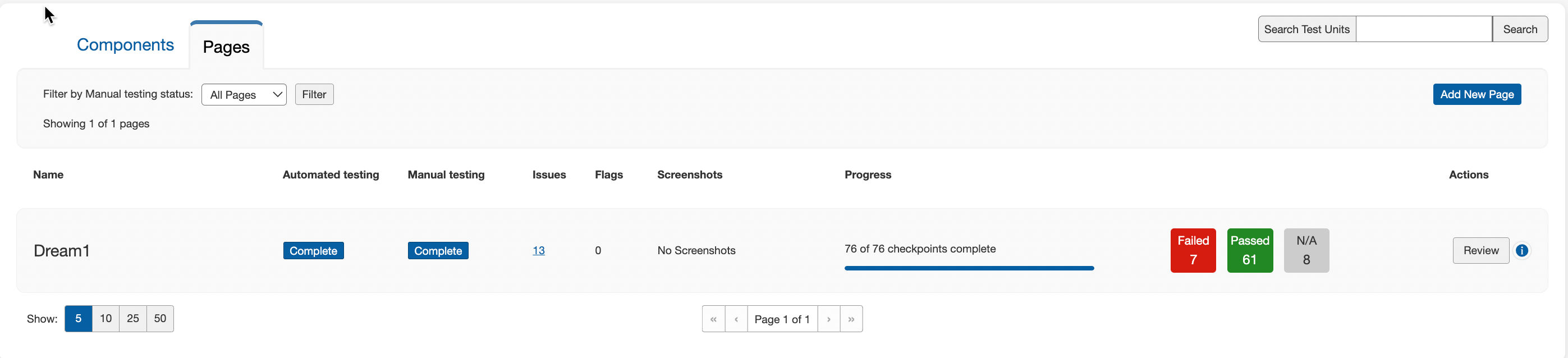
各コンポーネントやページのパネルセクションは、以下の 10の主な機能 で構成されており、これらは上のスクリーンショットの番号付き項目に対応しています:
-
テストユニットを検索:名前に基づいてコンポーネントおよびページのリストを絞り込みます。検索機能は大文字と小文字を区別しません。
-
ステータスでフィルタリング:手動テストのステータスに基づいて、このテストランに追加されたコンポーネントのセクションを絞り込みます。詳細は ステータスでフィルタリングをご覧ください。
-
新規追加ボタン:新しいコンポーネントをこのテストランに追加します(必要に応じて、その関連するテストケースにも)。詳細は 新しいコンポーネントまたはページの追加をご覧ください。
-
自動および手動ステータス:各テストタイプのステータスは別々の列に表示されます。
-
問題とフラグのリンク:ログされた問題とマークされた項目の合計数が表示され、それぞれが下線付きで、詳細を表示するための「問題」および「フラグ」の画面に移動します。各項目の詳細は、「ログされた問題の一覧を表示」および「フラグが立てられた項目の一覧を表示」をご覧ください。
-
スクリーンショット:ページまたはコンポーネントに含まれるスクリーンショットの総数。
-
進捗:進捗バーを表示し、その上にマウスを乗せると、このコンポーネントのために結果がマークされたチェックポイントテストの総数のパーセンテージ値が表示されるポップアップが出ます。
-
合格/不合格/NAの数:このコンポーネントについて、各結果でマークされたチェックポイントの総数が表示されます。関連情報は、「チェックポイント結果の割り当て」をご覧ください。
-
アクションボタン:ステータスに応じて、ラベルに適切なコマンドが表示されます(未開始 > テスト開始、進行中 > 続行、完了 > レビュー)。それぞれの完全な手順については、「コンポーネントまたはページのテスト開始」「進行中のコンポーネントまたはページのテストの続行」「完了したテストのレビュー」をご覧ください。
-
ページネーション: テストユニットリストセクションで利用可能な値から選択して特定のユニット数を表示します。
選択されたページネーション値は、ホームページ、問題、テストラン、テストケースなど、複数ページのコンテンツを閲覧する際に一貫したページネーションの状態を維持し、ページネーションの設定を失うことなくコンテンツを簡単にナビゲートできるようにします。
情報ボタン:URL、要素、セレクター、指示などの追加コンポーネント詳細をポップアップウィンドウで表示します。そして必要に応じて、接続されたテストブラウザのタブにURLを送信します。